Como estudiante, puedes crear tus propios grupos de estudiantes para estudiar en grupo, discutir una tarea, etc. Puedes formar parte de más de un grupo de estudiantes.
Nota : Si no puede ver la pestaña Personas en su curso, o si no puede ver el botón Agregar grupo, su instructor ha restringido esta función.
Gente abierta
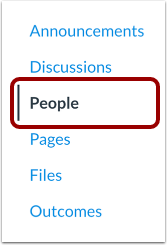
En Navegación del curso, haga clic en el enlace Personas .
Grupos abiertos
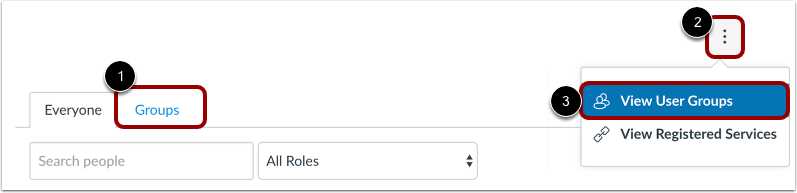
Haga clic en la pestaña Grupos [1].
O bien, para acceder a los grupos a través del menú Opciones, haga clic en el ícono Opciones [2] y luego haga clic en el enlace Ver grupos de usuarios [3].
Agregar grupo
Haga clic en el botón Agregar grupo .
Introduzca el nombre del grupo
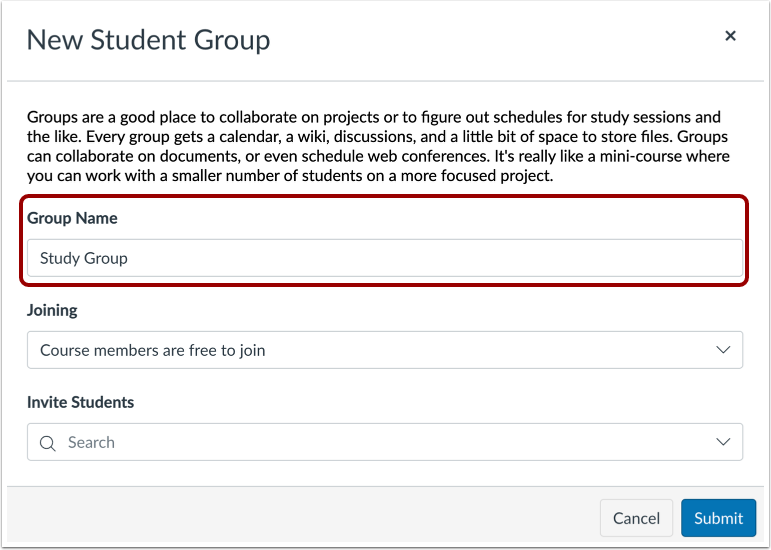
Nombra el grupo ingresando un nombre en el campo Nombre del grupo .
Elija la opción de membresía grupal
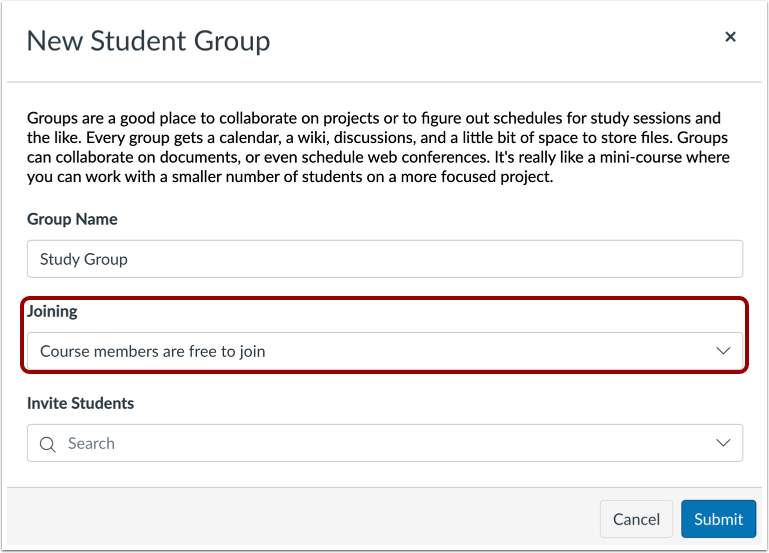
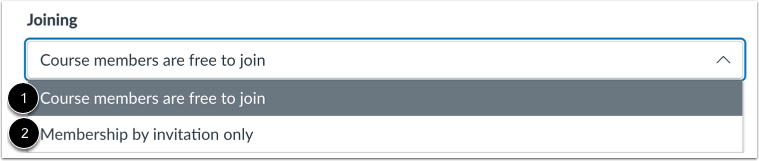
Determine quién puede unirse al grupo haciendo clic en el menú desplegable Unirse .
Para permitir que cualquier persona del curso se una al grupo, seleccione la opción Los miembros del curso son libres de unirse [1].
Para permitir que sólo personas específicas se unan al grupo, seleccione la opción Membresía sólo por invitación [2].
Invitar a estudiantes
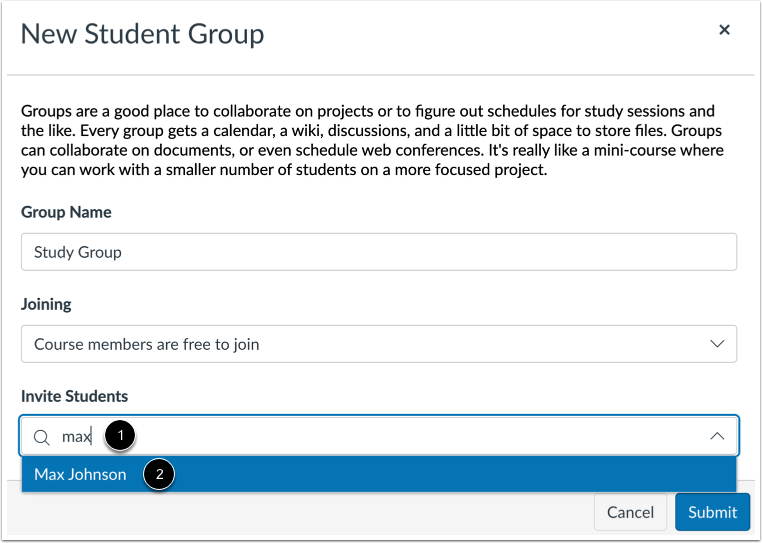
Puedes enviar invitaciones grupales a estudiantes específicos. Para invitar a un estudiante, haz clic en el campo de búsqueda vacío "Invitar estudiantes" o escribe una o más letras de su nombre [1]. Luego, selecciona el nombre de un estudiante de la lista [2].
Para invitar a varios estudiantes, repita este proceso.
Notas:
- Si configura la opción de membresía del grupo para que cualquiera pueda unirse, pero selecciona solo algunos de los estudiantes para invitar al grupo, los estudiantes restantes que no fueron invitados pueden ver el grupo en la lista del grupo de estudiantes y aún pueden unirse al grupo de estudiantes .
- Si configura la opción de membresía del grupo como solo por invitación, los estudiantes que no fueron invitados no podrán ver el grupo en la lista de grupos de estudiantes.
- Para agregar un nuevo estudiante a un grupo posteriormente, contacta con tu instructor para obtener ayuda. Tu instructor puede agregar o eliminar estudiantes, o puede nombrarte líder del grupo para que puedas administrar la membresía .
Ver estudiantes invitados
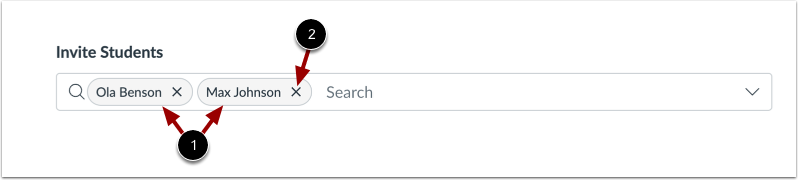
En el campo Invitar estudiantes, vea los nombres de los estudiantes invitados [1].
Para eliminar el nombre de un estudiante, haga clic en el ícono Eliminar [2].
Guardar grupo
Para crear el grupo, haga clic en el botón Enviar .
Ver grupo
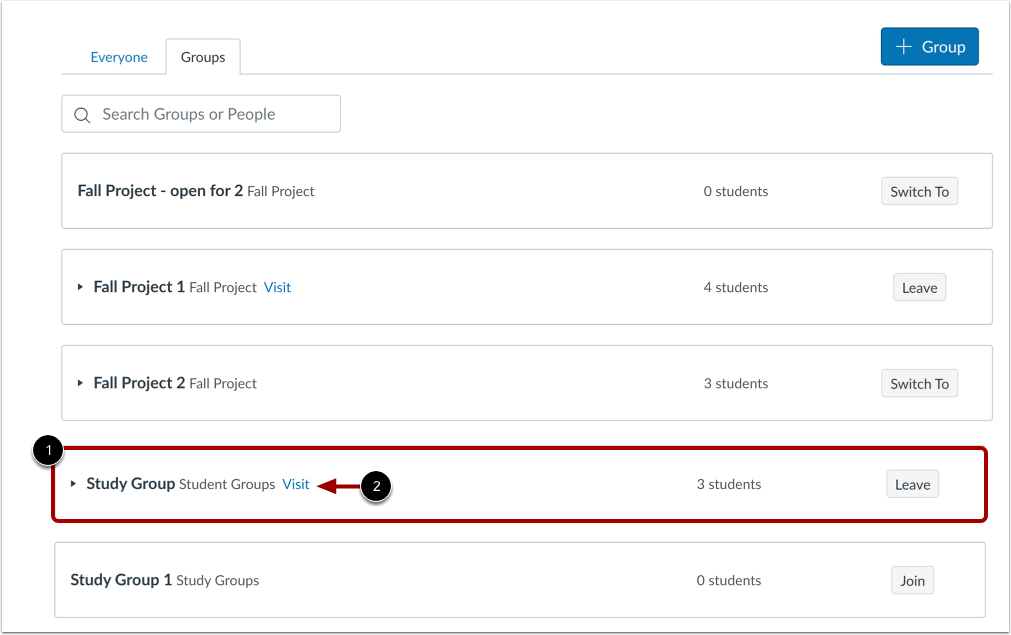
El nuevo grupo que usted creó aparece en los grupos de su curso [1].
Para abrir los detalles del grupo, haga clic en el enlace Visitar [2].
Editar detalles del grupo
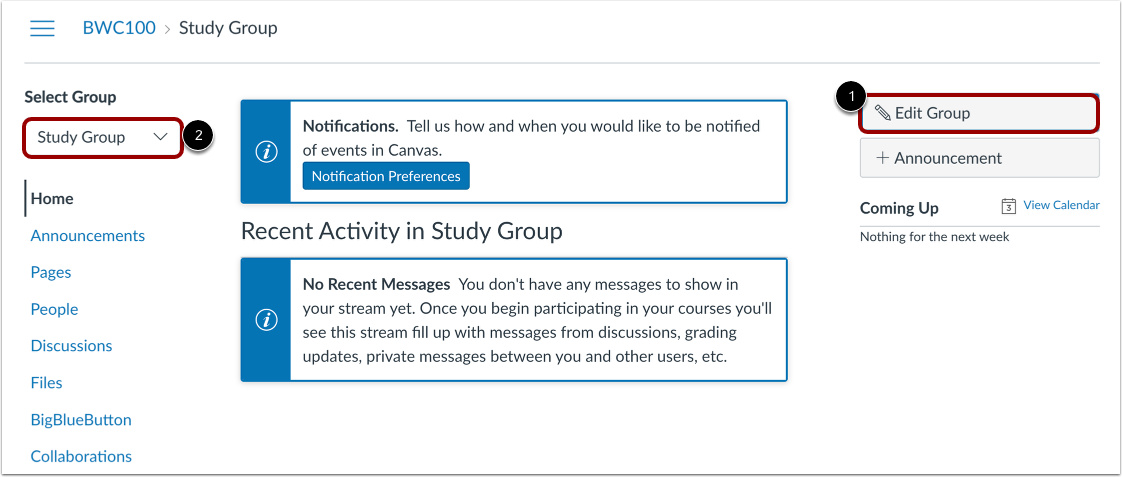
Si necesita cambiar el nombre del grupo, haga clic en el botón Editar grupo [1].
Para cambiar entre los grupos que ha creado, haga clic en el menú desplegable Seleccionar grupo [2].