Puede utilizar Google Assignments LTI 1.3 para crear una colaboración con un documento de Google, una hoja de cálculo, una presentación u otros archivos del espacio de trabajo.
Google Docs permite añadir hasta 50 usuarios por colaboración, y todos pueden ver y editar un documento simultáneamente. Sin embargo, un archivo de Google se puede compartir con hasta 200 direcciones de correo electrónico, incluyendo lectores, comentaristas y editores.
Notas:
- Las colaboraciones de Tareas de Google LTI 1.3 son independientes de las de Google Drive y Google Docs . Si no puede crear una colaboración de Tareas de Google LTI 1.3, esta función no está habilitada para el curso.
- Una vez que invites a un usuario a una colaboración, esta estará disponible en su Google Drive. Cancelar la invitación o eliminar la colaboración no implica la pérdida del acceso a ella una vez añadido.
- Al crear una colaboración no es posible vincularla a una colaboración creada previamente.
- Una vez creada una colaboración de Google Assignments LTI 1.3, solo los usuarios invitados podrán acceder y editar el documento. La configuración para compartir no se puede modificar desde el documento de Drive. La única forma de añadir un colaborador es agregándolo a la colaboración en Canvas.
00:05: ¿Cómo creo una colaboración de Google Assignments LTI 1.3 como estudiante?
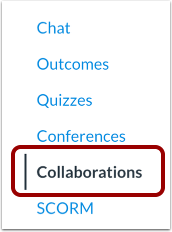
00:10: En Navegación del curso, haga clic en el enlace Colaboraciones.
00:15: Haga clic en el botón Agregar colaboración.
00:18: Seleccione la opción Google Drive LTI 1.3.
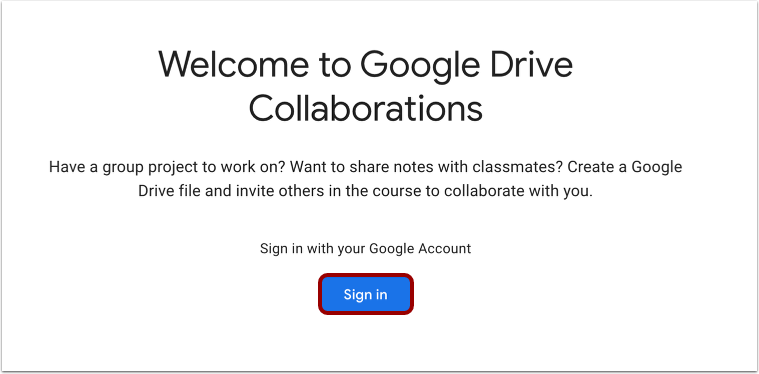
00:22: Si no ha autorizado previamente el acceso a Google Drive en Canvas, es posible que se le solicite que inicie sesión. Haga clic en el botón Iniciar sesión.
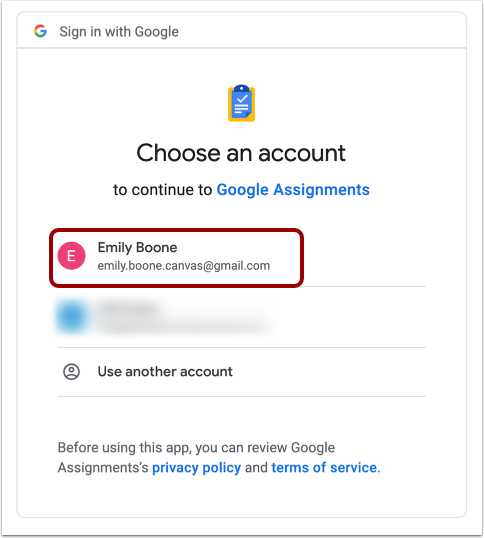
00:31: Seleccione su cuenta de Google.
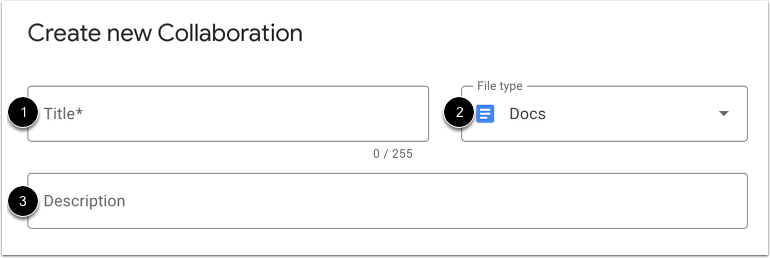
00:33: Para agregar un título a la colaboración, ingrese un título en el campo Título.
00:38: En el menú desplegable "Tipo de archivo", seleccione el tipo de colaboración que desea crear. Puede crear documentos, diapositivas, hojas de cálculo, formularios, dibujos o sitios.
00:50: Para agregar una descripción para la colaboración, ingrese texto en el campo Descripción.
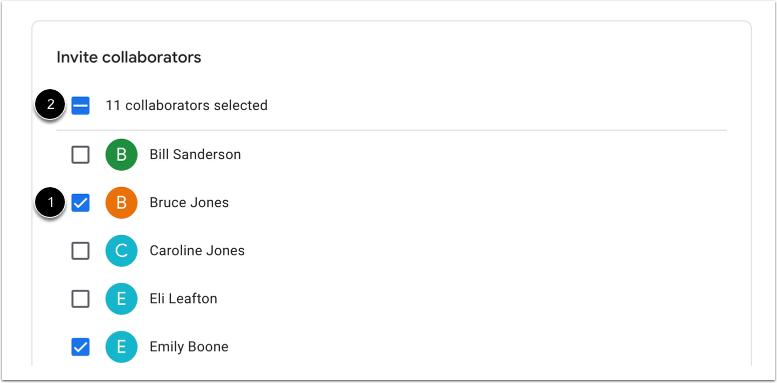
00:55: Haga clic en la casilla de verificación junto al nombre de un usuario que desee agregar a la colaboración.
01:01: Para seleccionar o deseleccionar todos los usuarios, haga clic en la casilla de verificación Colaboradores seleccionados.
01:07: Agregue tantos usuarios como sea necesario.
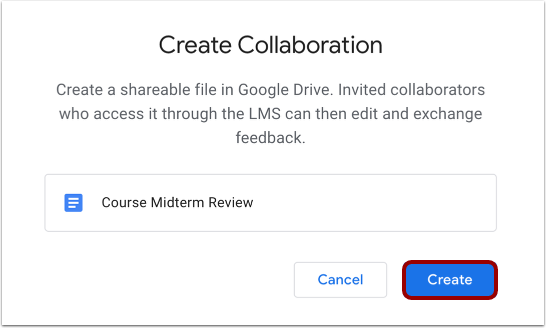
01:10: Haga clic en el botón Crear.
01:12: Ver tu colaboración.
01:15: Para editar la colaboración, haga clic en el ícono Editar.
01:19: Para eliminar la colaboración, haga clic en el ícono Eliminar.
01:24: Esta guía explicó cómo crear una colaboración de Google Assignments LTI 1.3 como estudiante.
Colaboraciones abiertas
En Navegación del curso, haga clic en el enlace Colaboraciones .
Agregar colaboración
Haga clic en el botón Agregar colaboración .
Elija Colaboración
Seleccione la opción Google Drive (LTI 1.3) .
Iniciar sesión en Google
Si no ha autorizado previamente el acceso a Google Drive en Canvas, es posible que se le solicite que inicie sesión. Haga clic en el botón Iniciar sesión .
Seleccione su cuenta de Google.
Agregar detalles
Para agregar un título a la colaboración, ingrese un título en el campo Título [1].
En el menú desplegable Tipo de archivo , seleccione el tipo de colaboración que desea crear [2]. Puede crear documentos, diapositivas, hojas de cálculo, formularios, dibujos o sitios.
Para agregar una descripción para la colaboración, ingrese texto en el campo Descripción [3].
Invitar a colaboradores
Marque la casilla junto al nombre del usuario que desee agregar a la colaboración [1]. Para seleccionar o deseleccionar a todos los usuarios, marque la casilla "Colaboradores Seleccionados" [2].
Agregue tantos usuarios como sea necesario.
Nota: Los colaboradores deben tener una cuenta de Google y deberán autorizar Canvas antes de poder ver la colaboración.
Crear colaboración
Haga clic en el botón Crear .
Ver colaboración
Visualiza tu colaboración. Para editarla, haz clic en el icono Editar [1]. Para eliminarla, haz clic en el icono Eliminar [2].