Puedes crear una videoconferencia en línea en tu grupo de estudiantes . Se pueden crear videoconferencias con tantos usuarios como necesites, aunque se recomienda un límite de 100 usuarios.
Puedes crear varias conferencias, que se listan en orden cronológico por fecha de creación. La conferencia creada más recientemente aparecerá en la parte superior de la lista.
Notas:
Nota: Si es probable que su institución necesite más de 10 conferencias simultáneas con tecnología de BigBlueButton, considere actualizar a BigBlueButton Premium o explorar soluciones de conferencias alternativas con las que Canvas se asocia, como Zoom, Hangouts, Teams y otras herramientas de videoconferencia que ofrecen servicios gratuitos o con descuento.
Conferencias abiertas
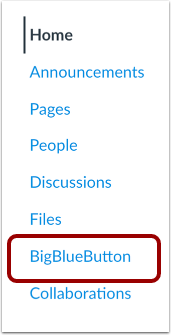
En la Navegación de Grupos, haga clic en el enlace de su herramienta de videoconferencia. El nombre del enlace refleja la herramienta de videoconferencia que utiliza su institución.
Agregar conferencia
Haga clic en el botón Agregar conferencia .
Administrar la configuración de la conferencia
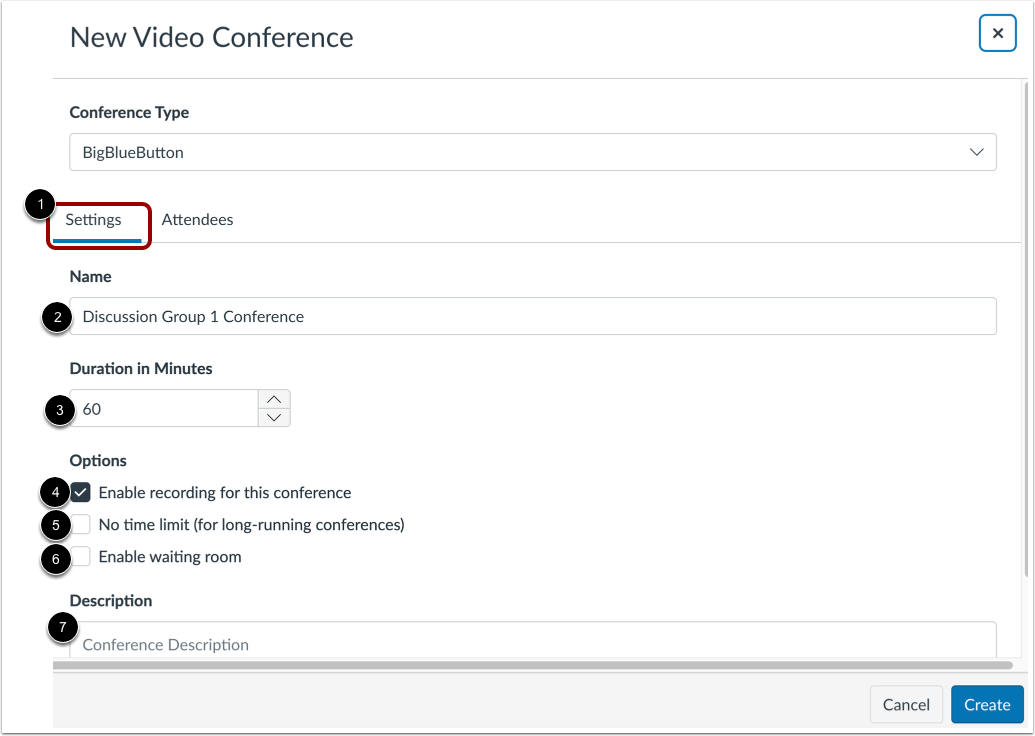
La ventana Nueva videoconferencia tiene como valor predeterminado la pestaña Configuración [1].
Para crear una nueva conferencia, escriba un nombre para la conferencia en el campo Nombre [2].
Si desea establecer un límite de tiempo para que los miembros invitados puedan unirse a la conferencia, introduzca la cantidad de minutos en el campo "Duración en minutos " [3]. El límite comienza cuando el presentador inicia la conferencia. Una vez transcurrido el tiempo, no se pueden unir nuevos participantes y la conferencia continúa hasta que la última persona abandone la sala o el organizador la concluya.
Si desea habilitar las opciones de grabación para esta conferencia, haga clic en la casilla de verificación Habilitar grabación para esta conferencia [4].
Si no desea establecer un límite de tiempo para la conferencia, puede crear una conferencia de larga duración haciendo clic en la casilla de verificación Sin límite de tiempo (para conferencias de larga duración) [5].
Para que los participantes esperen en una sala de espera al unirse, marque la casilla "Habilitar sala de espera" [6]. Como organizador de la conferencia, deberá admitir a los participantes que se encuentren en la sala de espera.
Para crear una descripción de su conferencia, escriba una descripción en el campo Descripción [7].
Administrar asistentes
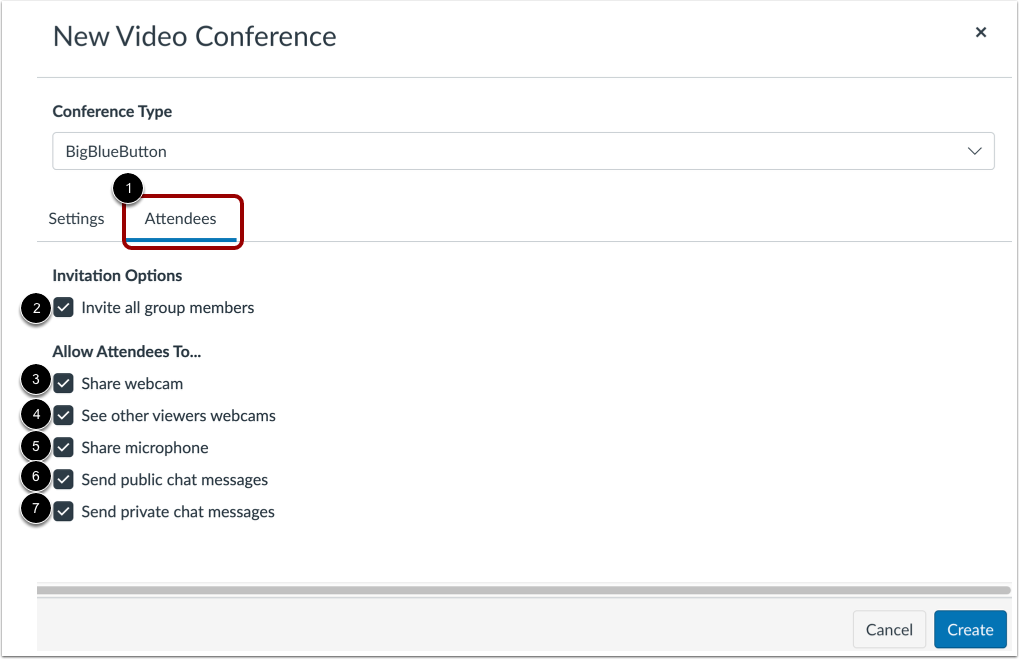
Para administrar la configuración y las invitaciones de los asistentes, haga clic en la pestaña Asistentes [1].
De forma predeterminada, todos los miembros del grupo serán invitados a la conferencia [2].
Puede administrar las siguientes configuraciones de los asistentes:
- Compartir cámara web: permite a los asistentes compartir su cámara web [3].
- Ver las cámaras web de otros espectadores: permite a los asistentes ver las cámaras web de otros espectadores [4].
- Compartir micrófono: permite a los asistentes compartir sus micrófonos [5].
- Enviar mensajes de chat públicos: permite a los asistentes enviar mensajes de chat públicos [6].
- Enviar mensajes de chat privados: permite a los asistentes enviar mensajes de chat privados [7].
Nota: Las conferencias pueden albergar tantos usuarios como sea necesario, aunque el límite recomendado es de 25 usuarios.
Invitar a miembros individuales
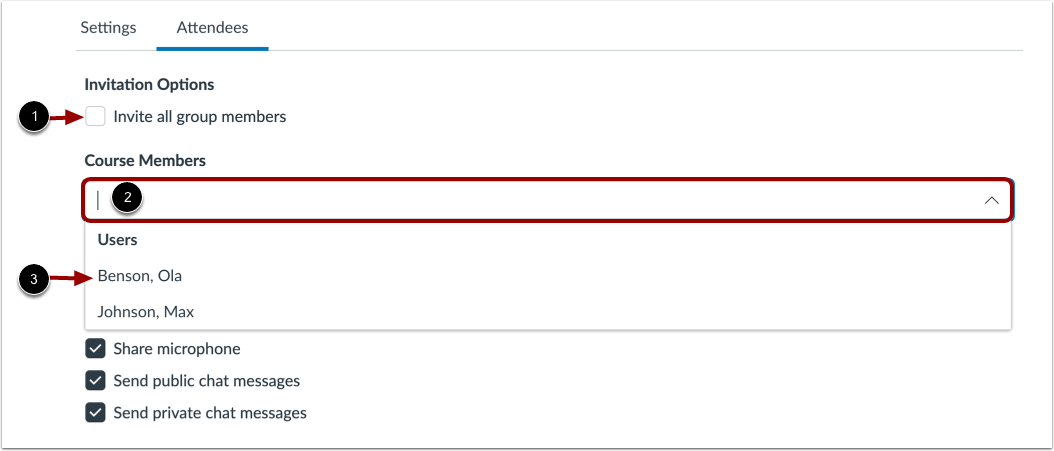
Para invitar a miembros específicos del grupo, desmarque la casilla "Invitar a todos los miembros del grupo" [1]. Luego, haga clic en el menú desplegable " Miembros del curso" [2]. De la lista, seleccione los nombres de los miembros uno por uno [3].
Nota: Puedes añadir a cualquier usuario de tu grupo a la conferencia. Sin embargo, una vez invitado, no podrás eliminarlo de la conferencia.
Crear conferencia
Para guardar la configuración de la conferencia, haga clic en el botón Crear .
Ver Conferencia
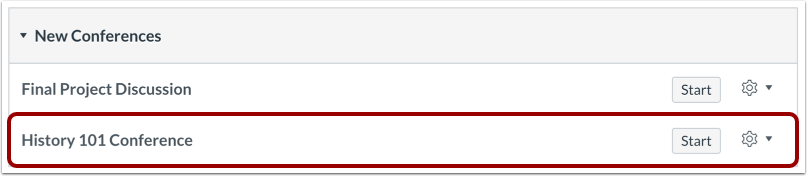
Ver la conferencia creada.
Nota: Los estudiantes invitados a una conferencia no recibirán notificaciones en Canvas. Sin embargo, según su configuración de notificaciones, podrían recibirlas por correo electrónico, SMS o notificaciones push. Para notificar a los estudiantes sobre una conferencia en Canvas, considere agregar un anuncio de grupo o un evento de calendario .