Si su institución ha habilitado Google Assignments LTI 1.3 como tipo de entrega, puede cargar un archivo desde Google Drive para una tarea. A diferencia de otras entregas de tareas, los archivos de Google Drive no se cargan en sus archivos de usuario de Canvas.
Canvas acepta archivos de Google Docs, Google Sheets y Google Slides. También puedes subir cualquier archivo de Word (.doc/.docx), Excel (.xls/.xlsx), PowerPoint (.ppt/.pptx) y PDF que no esté convertido al formato de Google Docs.
Nota: Si está activada en tu cuenta, Canvas reproduce una animación de celebración al entregar una tarea a tiempo. Sin embargo, si lo prefieres, puedes desactivar esta función en tu configuración de usuario.
00:05: ¿Cómo envío un archivo LTI 1.3 de Google Assignments como entrega de tarea en Canvas?
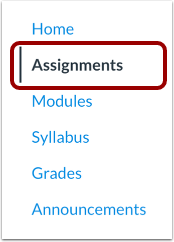
00:11: En Navegación del curso, haga clic en el enlace Tareas.
00:15: Haga clic en el título de la tarea.
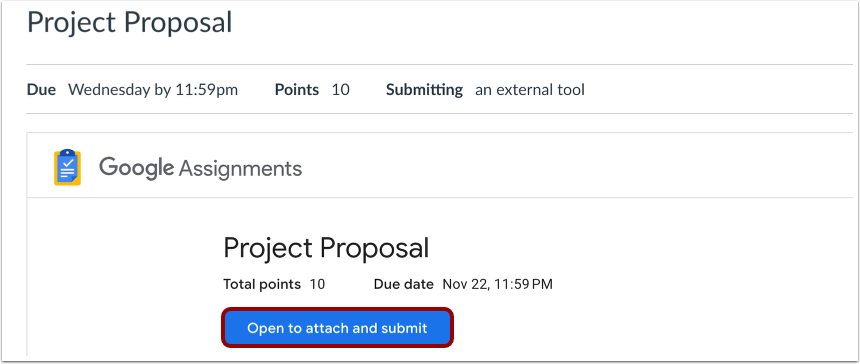
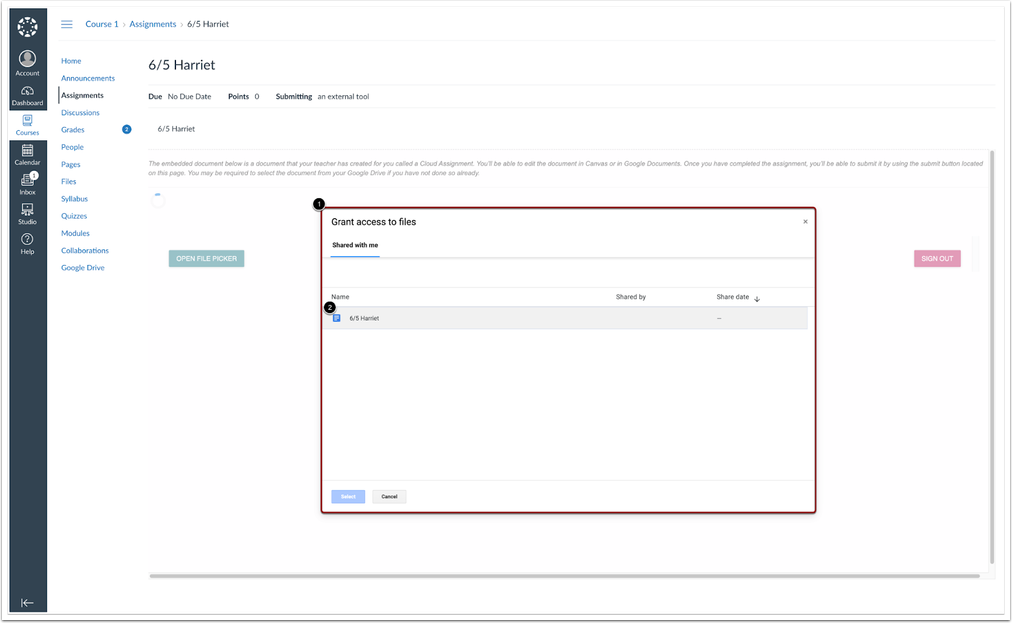
00:18: Haga clic en el botón "Abrir para adjuntar y enviar". Si un archivo no se puede compartir o copiar, se mostrará un selector de archivos de Google Drive. Los estudiantes deberán seleccionar manualmente el archivo que desean copiar.
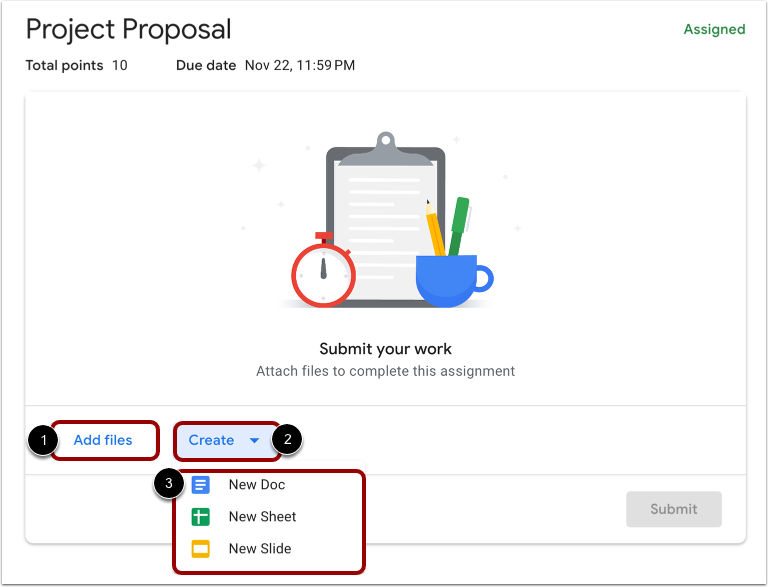
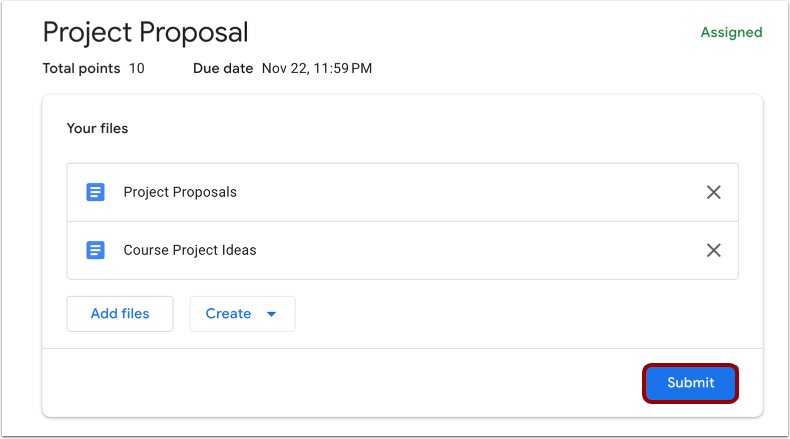
00:31: Para agregar un archivo existente, haga clic en el botón Agregar archivos.
00:35: Para crear un nuevo archivo, haga clic en el menú desplegable Crear y seleccione un tipo de archivo.
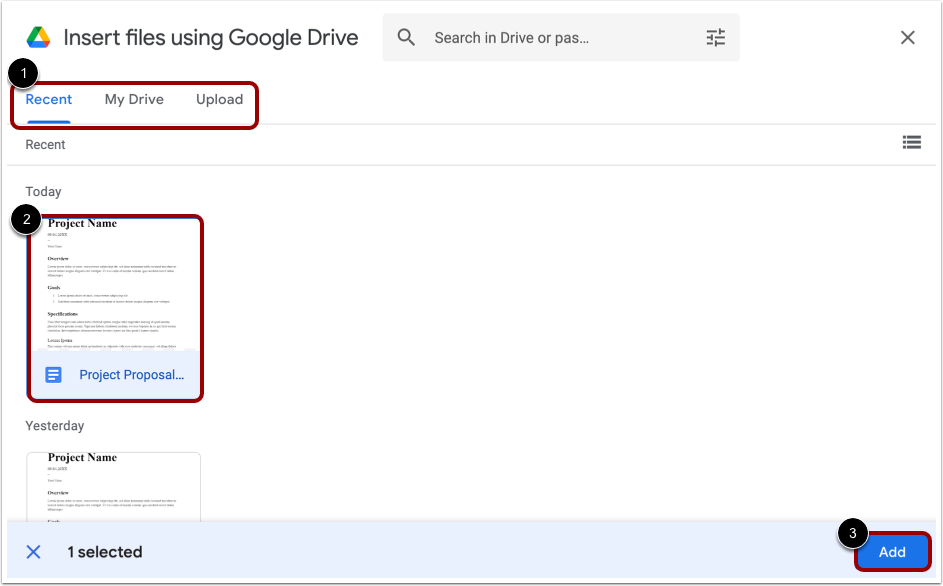
00:41: Puedes elegir entre archivos recientes, tus archivos de Drive o cargar archivos.
00:46: Google Drive muestra solo los tipos de archivo aceptados para la tarea. Haga clic en el nombre del archivo y luego en el botón Agregar.
00:54: Haga clic en el botón Enviar.
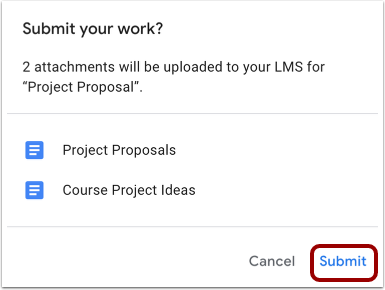
00:56: Para confirmar su envío, haga clic en el enlace Enviar.
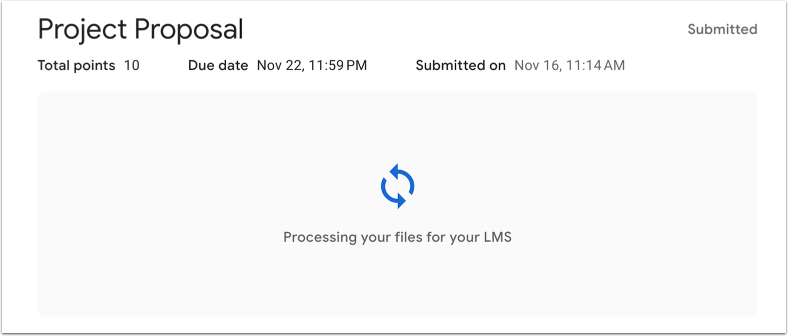
01:00: Después de enviar tu tarea, aparecerá un mensaje notificándote que tu envío está siendo procesado. Puedes salir de la página de envío de tareas sin interrumpir la carga del archivo.
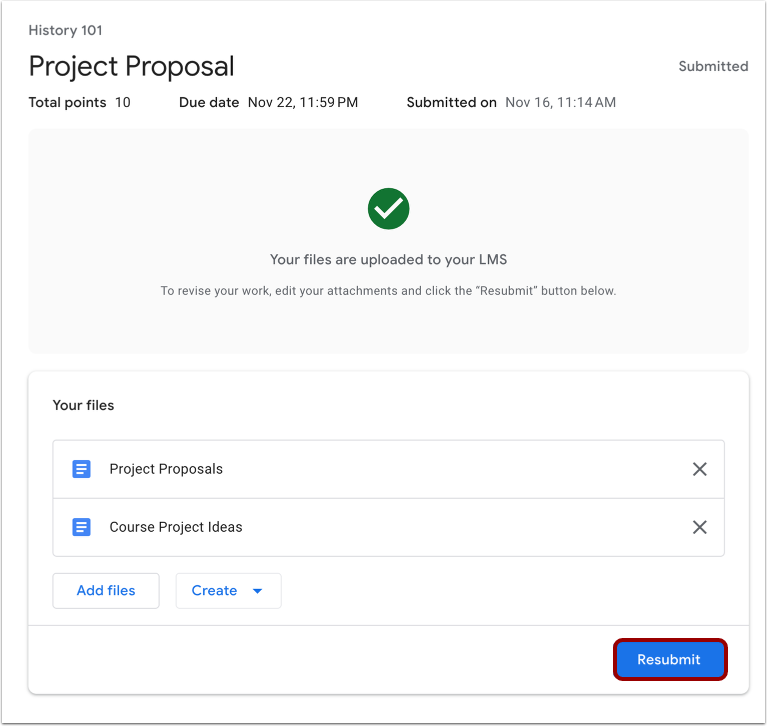
01:11: Ver la confirmación del envío de su tarea.
01:15: Para revisar su trabajo, edite sus archivos adjuntos en Google Drive y haga clic en el botón Reenviar.
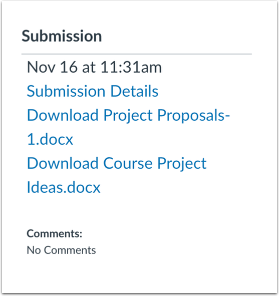
01:21: Ver la confirmación del envío de su tarea en Canvas.
01:25: Esta guía explicó cómo enviar un archivo LTI 1.3 de Google Assignments como envío de tarea en Canvas.
Tareas abiertas
En Navegación del curso, haga clic en el enlace Tareas .
Asignación abierta
Haga clic en el título de la tarea.
Abrir Google Drive
Haga clic en el botón Abrir para adjuntar y enviar .
Cuando un archivo no se puede compartir o copiar, un Selector de archivos de Google Drive muestra [1], luego los estudiantes deben seleccionar manualmente el archivo que desean copiar [2].
Agregar tarea
Para agregar un archivo existente, haga clic en el botón Agregar archivos [1].
Para crear un nuevo archivo, haga clic en el menú desplegable Crear [2] y seleccione un tipo de archivo [3].
Seleccionar Asignación
Puede elegir entre archivos recientes, sus archivos de Drive o cargar archivos [1].
Google Drive muestra solo los tipos de archivo aceptados para la tarea. Haz clic en el nombre del archivo [2] y luego en el botón Agregar [3].
Entregar tarea
Haga clic en el botón Enviar .
Ver confirmación de envío
Para confirmar su envío, haga clic en el enlace Enviar .
Después de enviar tu tarea, aparecerá un mensaje notificándote que tu envío está siendo procesado. Puedes salir de la página de envío de tareas sin interrumpir la carga del archivo.
Ver envío
Ver la confirmación del envío de su tarea.
Para revisar su trabajo, edite sus archivos adjuntos en Google Drive y haga clic en el botón Volver a enviar .
Ver envío en Canvas
Ver la confirmación del envío de tu tarea en Canvas.