Si su curso tiene habilitado Microsoft Office 365, puede cargar un archivo desde su Microsoft OneDrive para una tarea.
Al igual que otros envíos de carga de archivos, los archivos cargados desde Office 365 se cargan en la carpeta de envíos de archivos de usuario de Canvas.
Canvas acepta los tipos Microsoft Word, Microsoft PowerPoint, Microsoft Excel y PDF.
Notas:
- Si la pestaña Office 365 no está disponible en su envío, su institución no ha habilitado esta función.
- Canvas requerirá que usted autorice el acceso a su cuenta de OneDrive.
- En las tareas de Office 365, solo puedes enviar un archivo para tu envío.
- Cuando se cargan archivos de Office 365 como un envío, los cambios posteriores realizados al archivo en OneDrive no se actualizarán en el envío.
- Si está activada en tu cuenta, Canvas reproduce una animación de celebración al entregar una tarea a tiempo. Sin embargo, si lo prefieres, puedes desactivar esta función en tu configuración de usuario.
- Si la tarea a la que accedes se visualiza de forma diferente, es posible que esté usando la función de Mejoras de Tareas. Consulta esta guía para obtener más información.
00:05: ¿Cómo puedo cargar un archivo desde Microsoft Office 365 como envío de una tarea?
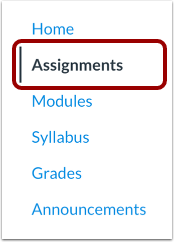
00:10: En Navegación del curso, haga clic en el enlace Tareas.
00:14: Haga clic en el título de la tarea.
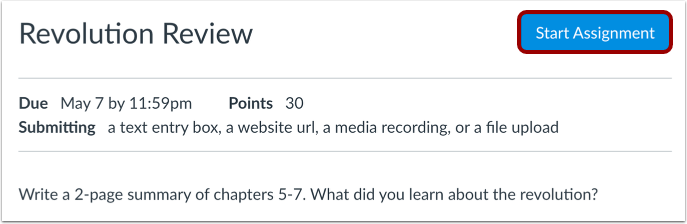
00:17: Haga clic en el botón Iniciar tarea.
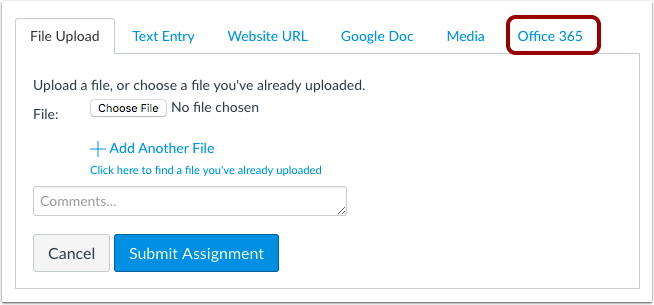
00:20: Haga clic en la pestaña Office 365.
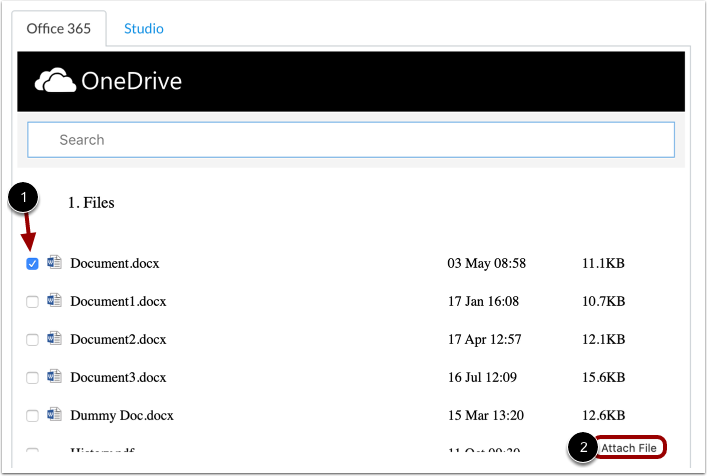
00:23: Microsoft Office 365 mostrará una lista de todos los tipos de archivo permitidos. Marque la casilla junto al nombre del archivo que desea adjuntar.
00:32: Luego haga clic en el botón Adjuntar archivo.
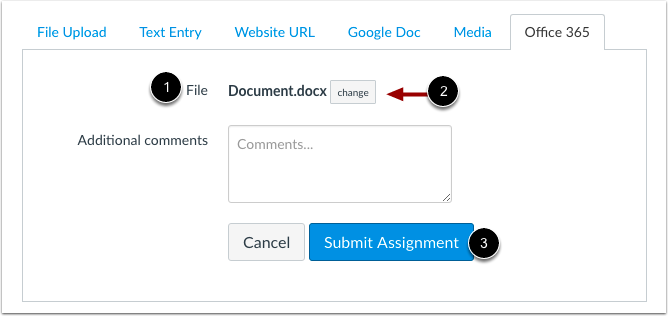
00:35: En el campo Archivo, confirme el archivo seleccionado.
00:39: Para seleccionar un nuevo archivo, haga clic en el botón Cambiar.
00:43: Haga clic en el botón Enviar tarea.
00:45: Después de enviar tu tarea, Canvas muestra un mensaje notificándote que tu envío está siendo procesado. Puedes salir de la página de envío de tareas sin interrumpir la carga del archivo. También recibirás una notificación por correo electrónico cuando tu envío esté procesado.
01:01: Para borrar la notificación, haga clic en el botón Aceptar.
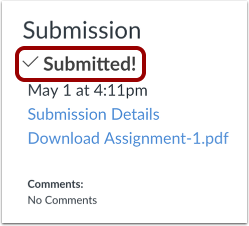
01:04: Ver la confirmación del envío de su tarea.
01:08: Si tu entrega está en cola de carga, se mostrará un icono de carga. Este icono también se mostrará para tu instructor si accede a la tarea antes de que se cargue.
01:19: Si tu envío no se cargó correctamente, aparecerá un icono de error de carga. Haz clic en el enlace de descarga para ver el error.
01:27: Esta guía explicó cómo cargar un archivo desde Microsoft Office 365 como envío de una tarea.
Tareas abiertas
En Navegación del curso, haga clic en el enlace Tareas .
Seleccionar Asignación
Haga clic en el título de la tarea.
Iniciar tarea
Haga clic en el botón Iniciar tarea .
Abrir Office 365
Haga clic en la pestaña Office 365 .
Nota: Si la pestaña Office 365 no está disponible, su institución no ha habilitado esta función.
Adjuntar archivo
Microsoft Office 365 mostrará una lista de todos los tipos de archivo permitidos. Marque la casilla [1] junto al archivo que desea adjuntar y, a continuación, haga clic en el botón Adjuntar archivo [2].
Nota: Cuando la opción "Permitir que varios archivos de AGS se cuenten como uno solo" está activada, puede seleccionar varios archivos para cargarlos en una tarea de terceros en Canvas. Sin embargo, es posible que algunas herramientas de terceros no estén diseñadas para esta función.
Entregar tarea
En el campo Archivo [1], confirme el archivo seleccionado. Para seleccionar un nuevo archivo, haga clic en el botón Cambiar [2].
Haga clic en el botón Enviar tarea [3].
Ver notificación de envío
Después de enviar tu tarea, Canvas muestra un mensaje notificándote que tu envío está siendo procesado. Puedes salir de la página de envío sin interrumpir la carga del archivo. También recibirás una notificación por correo electrónico cuando tu envío esté procesado.
Para borrar la notificación, haga clic en el botón Aceptar .
Ver envío
Ver la confirmación del envío de su tarea.
Ver iconos de carga y envío fallido
Si tu entrega está en cola de carga, aparecerá un ícono de carga [1]. Este ícono también se mostrará para tu instructor si accede a la tarea antes de que se cargue.
Si no se pudo cargar tu envío, aparecerá un ícono de error de carga [2]. Haz clic en el enlace de descarga para ver el error.