Si tu instructor permite la carga de archivos como tipo de entrega, puedes cargar un archivo desde tu computadora o desde los archivos de usuario de Canvas como entrega de tarea. Esta lección muestra cómo entregar una tarea en línea estándar en un curso usando las Mejoras de Tareas.
Los archivos subidos con el Editor de Contenido Enriquecido se contabilizan para el espacio de almacenamiento de usuario. Cualquier archivo adjunto añadido desde su ordenador como parte de una entrega de tarea calificada también se copia a sus archivos de usuario , pero no se contabiliza para el espacio de almacenamiento de usuario. Sin embargo, una vez subido el archivo como entrega, no podrá eliminarlo. Los archivos se almacenan en la carpeta "Envíos".
Si su institución ha habilitado Google Docs o Microsoft Office 365 como tipo de envío, puede cargar un archivo desde Google Drive u Office 365 .
Notas:
- Si la tarea a la que accedes se muestra de forma diferente, es posible que las Mejoras de Tareas no estén habilitadas en tu curso o que tu instructor no haya utilizado un tipo de tarea compatible. Consulta esta guía para obtener más información.
- Las mejoras de tareas no son compatibles con las tareas en la nube.
- Si su instructor ha creado una tarea de herramienta externa, la página de Envío de tarea puede aparecer de manera diferente según la herramienta.
- Es posible que no todos los tipos de archivos estén disponibles para su tarea, dependiendo del tipo de envío de tarea establecido por su instructor.
- No todas tus tareas se pueden enviar en línea. Si no ves las opciones para enviar tu trabajo, es posible que tu instructor te pida que lo hagas de otra manera o que la tarea no esté disponible dentro de sus fechas límite. Consulta el encabezado y los detalles de la tarea para obtener instrucciones o contacta a tu instructor para obtener ayuda.
- Canvas no aceptará cargas de archivos mayores a 500 MB.
Tareas abiertas
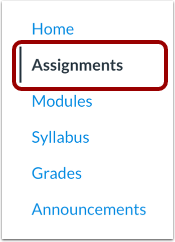
En Navegación del curso, haga clic en el enlace Tareas .
Asignación abierta
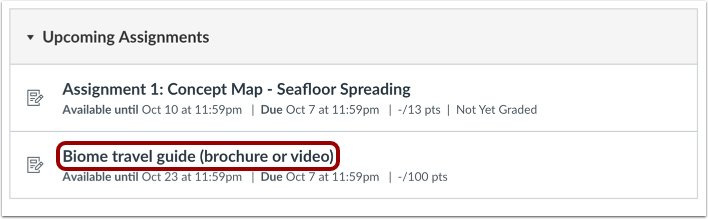
Haga clic en el nombre de la tarea.
Seleccione el tipo de envío
Su instructor puede especificar qué tipos de envío son apropiados para cada tarea.
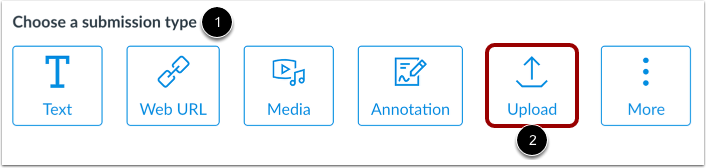
Si su instructor permite varios tipos de envío para la tarea, los tipos de envío aceptados se muestran en la sección Elegir un tipo de envío [1].
Haga clic en la opción Cargar [2].
Si su instructor solo permite envíos de archivos, la herramienta Cargar archivo se mostrará en lugar de la sección Elegir un tipo de envío.
Notas:
- Si el tipo de envío Cargar no se muestra, su instructor ha restringido este tipo de envío.
- No todas tus tareas se pueden enviar en línea. Si no ves las opciones para enviar tu trabajo, es posible que tu instructor te pida que lo hagas de otra manera o que la tarea no esté disponible dentro de sus fechas límite. Consulta el encabezado y los detalles de la tarea para obtener instrucciones o contacta a tu instructor para obtener ayuda.
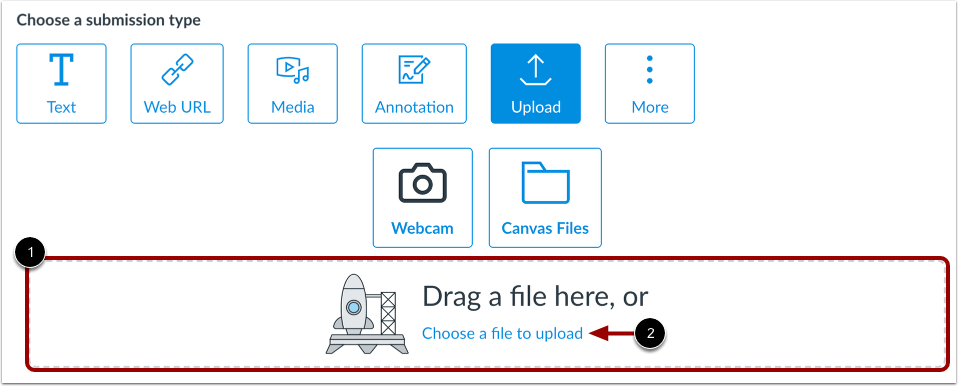
Para cargar un archivo desde su computadora, arrastre y suelte un archivo [1], o busque los archivos de su computadora haciendo clic en el enlace Elegir un archivo para cargar [2].
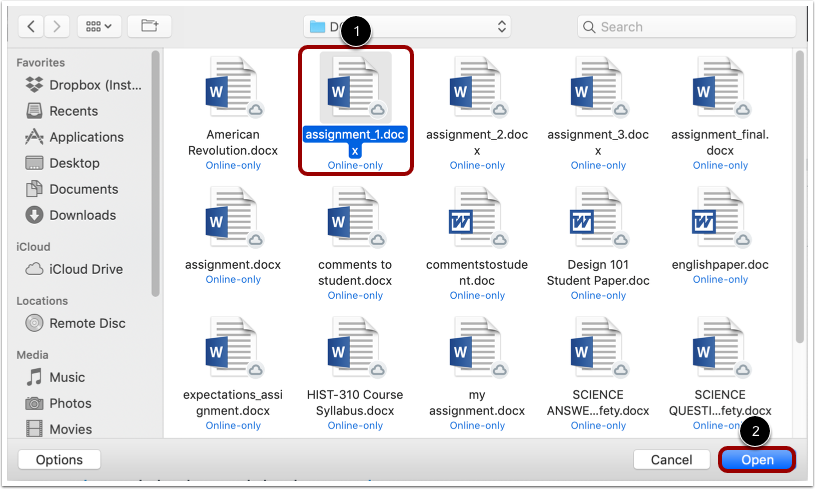
Seleccione su archivo [1] y haga clic en el botón Abrir [2].
Subir archivo de usuario de Canvas
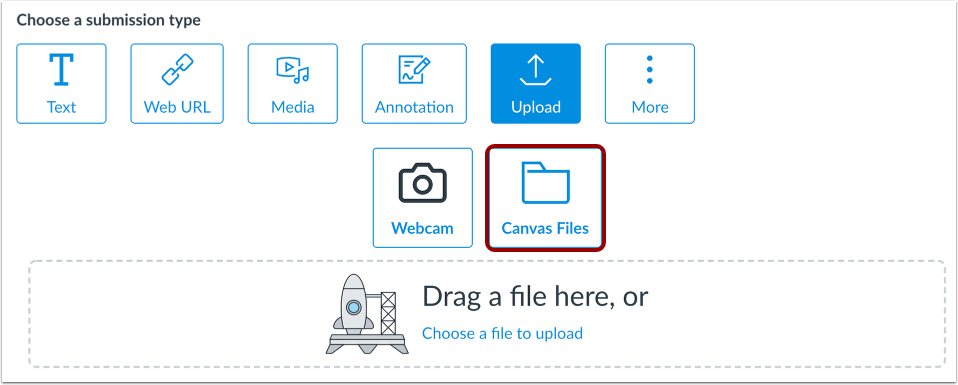
Para cargar un archivo desde sus archivos de usuario de Canvas, haga clic en el botón Archivos de Canvas .
Nota: Actualmente, la selección de varios archivos no está disponible. Solo puede seleccionar un archivo a la vez para subirlo y verlo.
Seleccionar archivo de usuario de Canvas
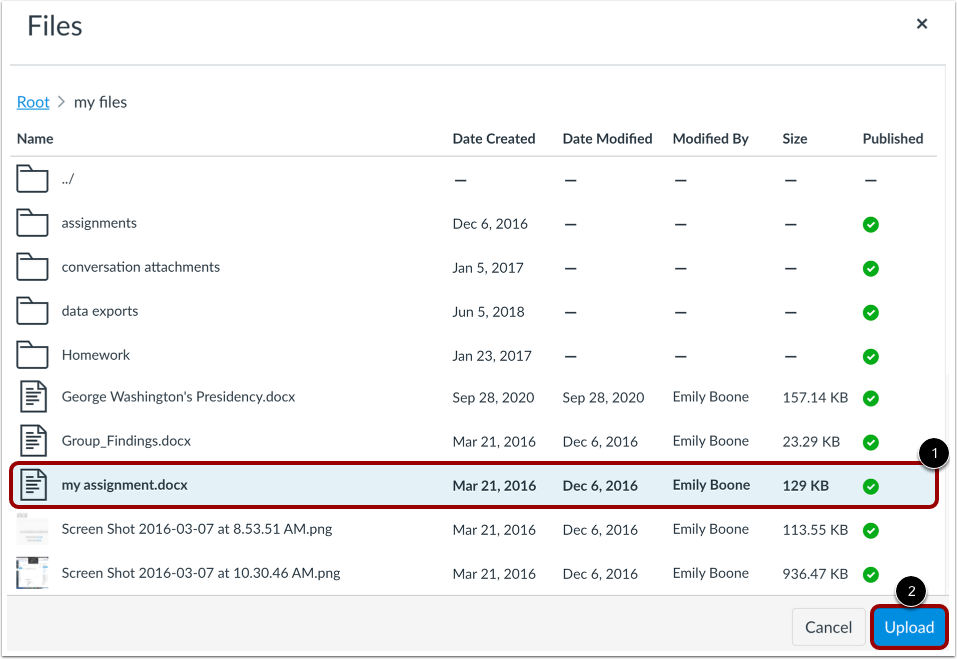
Utilice la página Archivos para seleccionar su archivo [1] y haga clic en el botón Cargar [2].
Entregar tarea
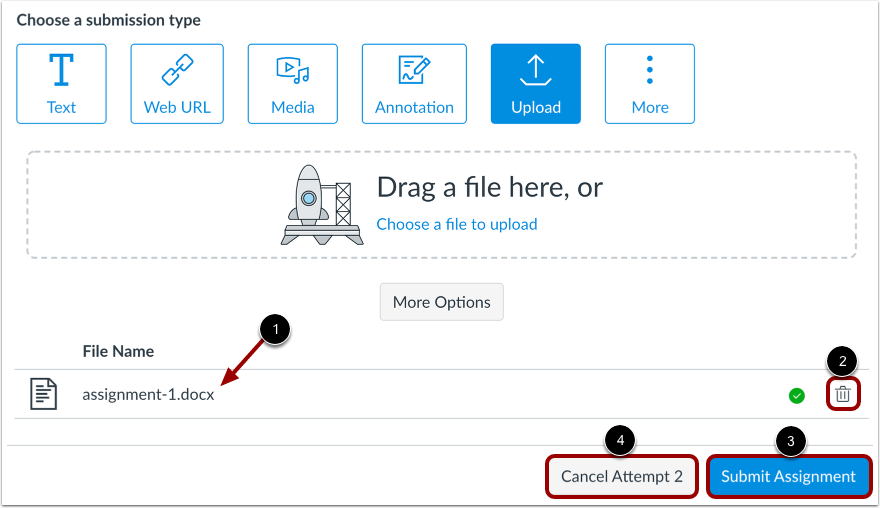
Su archivo se muestra como un borrador de envío [1].
Para eliminar el archivo, haga clic en el icono Eliminar [2].
Para enviar el archivo, haga clic en el botón Enviar tarea [3].
Si está trabajando en un intento de tarea adicional, puede cancelar su envío haciendo clic en el botón Cancelar intento [4].
Ver envío
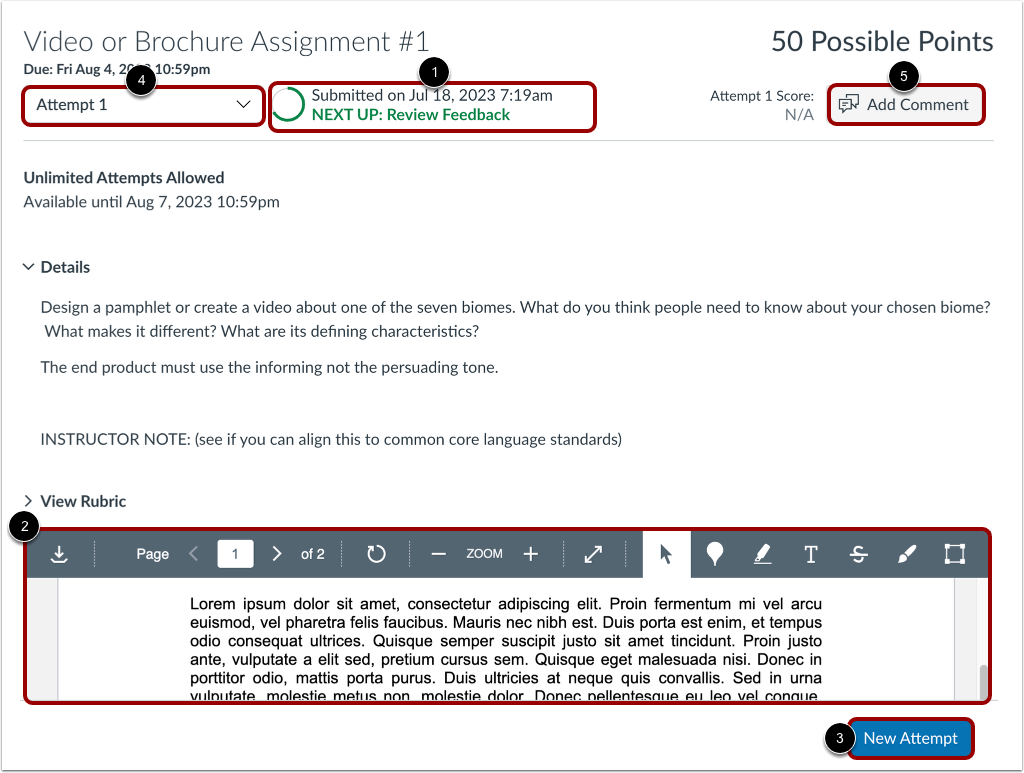
Cuando su envío se envía correctamente, el Rastreador de progreso muestra un estado Enviado [1] y su envío más reciente muestra [2].
Si lo desea, puede volver a enviar otra versión de su tarea utilizando el botón Nuevo intento [3].
Si ha enviado varias tareas, puede ver las entregas anteriores haciendo clic en el menú desplegable Intento [4].
Para agregar un comentario de tarea para su instructor, haga clic en el botón Agregar comentario [5].
Notas:
- Si no puede volver a enviar el trabajo, es posible que su instructor haya limitado la cantidad de envíos permitidos o que la tarea ya no acepte envíos debido a las fechas de disponibilidad de la tarea.
- Una vez que haya enviado su trabajo, la tarea seguirá apareciendo en la página Tareas y en el Programa de estudios.