Si su institución ha habilitado Google Drive o Google Docs como tipo de entrega y ha habilitado las Mejoras de Tareas en su curso, puede cargar un archivo desde Google Drive para una tarea. A diferencia de otras entregas de tareas, los archivos de Google Drive no se cargan en sus archivos de usuario de Canvas.
Canvas acepta archivos de Google Docs, Google Sheets y Google Slides. También puedes subir cualquier archivo de Word (.doc/.docx), Excel (.xls/.xlsx), PowerPoint (.ppt/.pptx) y PDF que no esté convertido al formato de Google Docs.
Notas:
- Si la tarea a la que accedes se muestra de forma diferente, es posible que las Mejoras de Tareas no estén habilitadas en tu curso o que tu instructor no haya utilizado un tipo de tarea compatible. Consulta esta guía para obtener más información.
- Si el tipo de envío de Google Apps no se muestra, su instructor no ha instalado la aplicación en su curso.
- Si tu curso muestra un enlace a tu Google Drive en el menú de navegación, significa que ha habilitado Google Drive directamente. De lo contrario, debes habilitar Google Drive (un servicio web) en tu perfil de usuario para subir archivos de Google Drive.
- En las tareas de Google Drive, solo puedes enviar un archivo para tu entrega.
- Al subir archivos de Google Drive (Documentos, Hojas de cálculo y Presentaciones), estos se convierten a sus versiones de Microsoft y aparecen en el envío como archivos de Word, Excel o PowerPoint. Esta conversión conserva el envío en su estado actual; los cambios realizados en el archivo en Google Drive no se actualizarán en el envío.
- Las mejoras de tareas no son compatibles con las tareas en la nube.
- Si su instructor ha creado una tarea de herramienta externa, la página de Envío de tarea puede aparecer de manera diferente según la herramienta.
- Canvas no admite cargas de archivos mayores a 5 GB.
Tareas abiertas
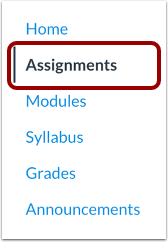
En Navegación del curso, haga clic en el enlace Tareas .
Nota : También puedes acceder a tus tareas a través de tu panel de usuario o del curso, el programa de estudios, el libro de calificaciones, el calendario o los módulos.
Asignación abierta
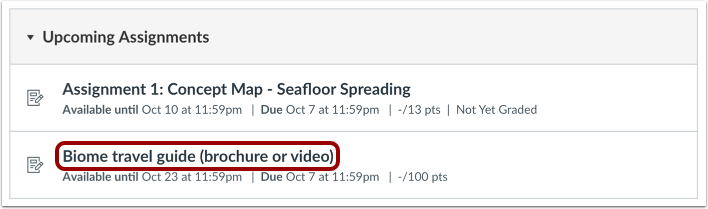
Haga clic en el nombre de la tarea.
Seleccione el tipo de envío
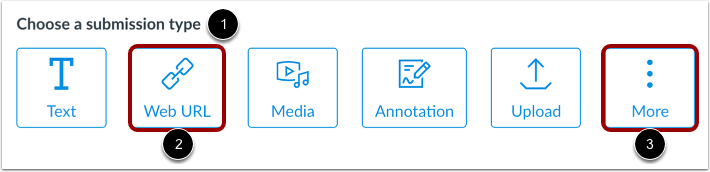
Si su instructor permite varios tipos de envío para la tarea, los tipos de envío aceptados se muestran en la sección Elegir un tipo de envío [1].
Puede agregar un envío URL de Google Drive o Google Doc utilizando el botón URL web [2].
Alternativamente, si se ha agregado Google Apps LTI a su curso, puede cargar un archivo de Google Drive o Google Doc usando el botón Más [3].
Enviar URL de Google Drive
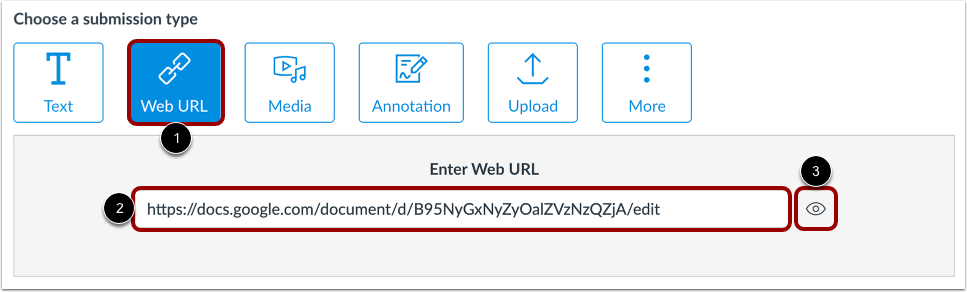
Para agregar una URL de Google Drive o Google Docs como envío de su tarea, haga clic en la opción URL web en la sección Elegir un tipo de envío [1].
Crea una URL que se pueda compartir para tu archivo de Google Drive o Google Docs .
Luego, en Canvas, agregue la URL del sitio web para compartir al campo Ingresar URL web [2].
Una vez agregada, la URL de su sitio web se guardará como borrador de envío de tarea.
Para obtener una vista previa de su URL en una nueva pestaña del navegador, haga clic en el ícono Ver [3].
Nota: Si no se crea un enlace para compartir, su instructor no tendrá permiso para ver su archivo.
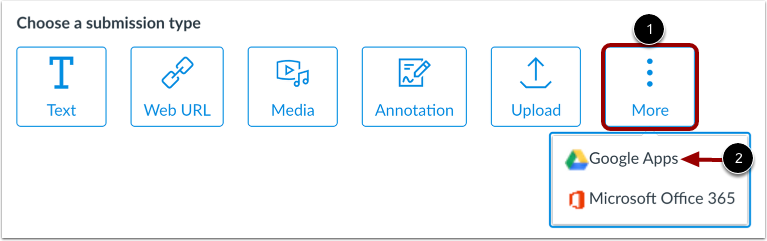
Para cargar un archivo de Google Drive o Google Docs como entrega de su tarea, haga clic en la opción Más en la sección Elegir un tipo de entrega [1].
Luego haga clic en la opción Google Apps [2].
Nota: Si la opción Google Apps no aparece, su instructor no ha instalado la aplicación en su curso.
Seleccionar archivo
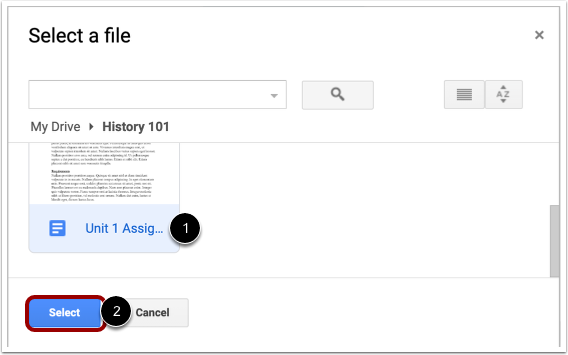
Seleccione el archivo de Google Drive o Google Doc apropiado [1].
Para guardar su carga como borrador, haga clic en el botón Seleccionar [2].
Entregar tarea
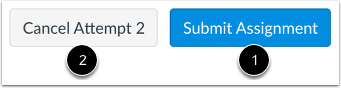
Para enviar su archivo o URL de Google Drive como entrega de su tarea, haga clic en el botón Enviar tarea [1].
Si está trabajando en un intento de tarea adicional, puede cancelar su envío haciendo clic en el botón Cancelar intento [2].
Nota: Si envía la URL de un sitio web sin crear un enlace para compartir, su instructor no tendrá permiso para ver su archivo. Una vez creado el enlace para compartir , su instructor tendrá acceso a la URL enviada.
Ver envío
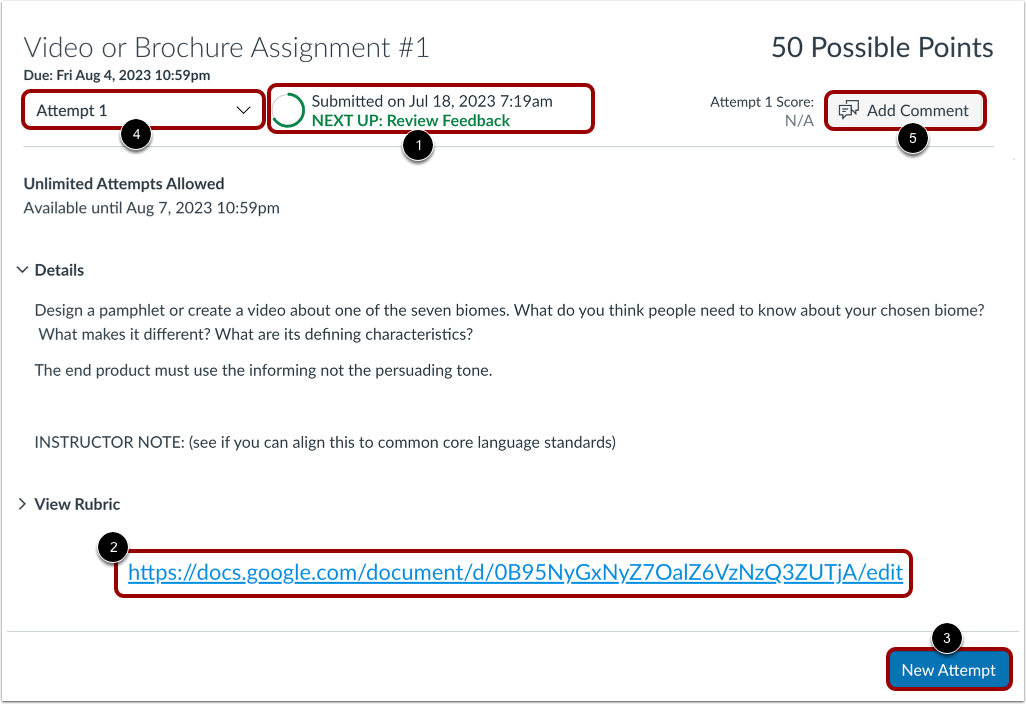
Cuando su envío se envía correctamente, el Rastreador de progreso muestra un estado Enviado [1] y su envío más reciente muestra [2].
Si lo desea, puede volver a enviar otra versión de su tarea haciendo clic en el botón Nuevo intento [3].
Si ha enviado varias tareas, puede ver las entregas anteriores haciendo clic en el menú desplegable Intento [4].
Para agregar un comentario de tarea para su instructor, haga clic en el botón Agregar comentario [5].
Notas:
- Si no puede volver a enviar el trabajo, es posible que su instructor haya limitado la cantidad de envíos permitidos o que la tarea ya no acepte envíos debido a las fechas de disponibilidad de la tarea.
- Una vez que haya enviado su trabajo, la tarea seguirá apareciendo en la página Tareas y en el Programa de estudios.