Si su curso tiene habilitado Microsoft Office 365 y Mejoras de tareas, puede cargar un archivo desde su Microsoft OneDrive para una tarea.
Los archivos cargados desde Office 365 se agregan a la carpeta de envíos de archivos de usuario de Canvas.
Canvas acepta los tipos Microsoft Word, Microsoft PowerPoint, Microsoft Excel y PDF.
Notas:
- Si la tarea a la que accedes se muestra de forma diferente, es posible que las Mejoras de Tareas no estén habilitadas en tu curso o que tu instructor no haya utilizado un tipo de tarea compatible. Consulta esta guía para obtener más información.
- Si el tipo de envío Microsoft Office 365 no se muestra, su instructor no ha instalado la aplicación en su curso.
- Canvas requerirá que usted autorice el acceso a su cuenta de OneDrive.
- Sólo puedes adjuntar un archivo por cada envío.
- Cuando se cargan archivos de Office 365 como un envío, los cambios posteriores realizados al archivo en OneDrive no se actualizarán en el envío.
- Las mejoras de tareas no son compatibles con las tareas en la nube.
- Si su instructor ha creado una tarea de herramienta externa, la página de Envío de tarea puede aparecer de manera diferente según la herramienta.
- Canvas no admite cargas de archivos mayores a 5 GB.
Tareas abiertas
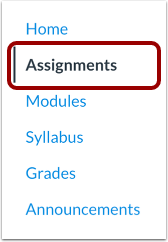
En Navegación del curso, haga clic en el enlace Tareas .
Nota: También puede acceder a sus tareas a través de su panel de usuario o del curso, el programa de estudios, el libro de calificaciones, el calendario o los módulos.
Asignación abierta
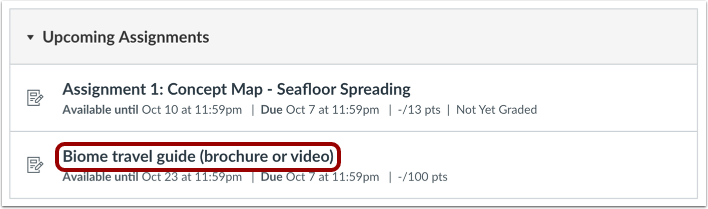
Haga clic en el nombre de la tarea.
Seleccione el tipo de envío
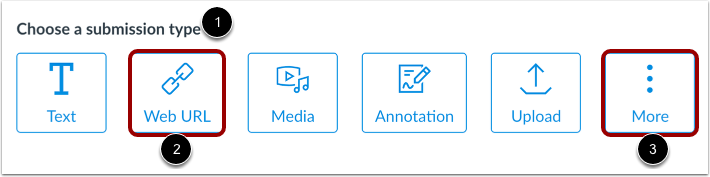
Si su instructor permite varios tipos de envío para la tarea, los tipos de envío aceptados se muestran en la sección Elegir un tipo de envío [1].
Puede agregar un envío de URL de Office 365 mediante el botón URL web [2].
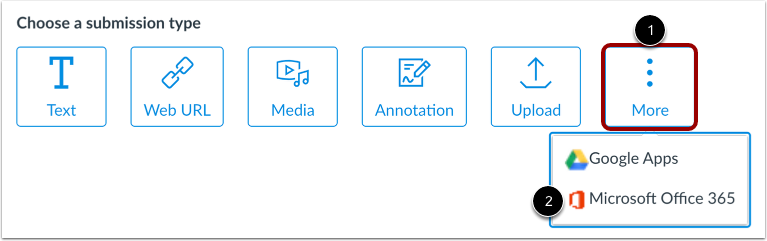
Alternativamente, si se ha agregado Microsoft Office 365 LTI a su curso, puede cargar un archivo de Office 365 usando el botón Más [3].
Enviar URL de Office 365
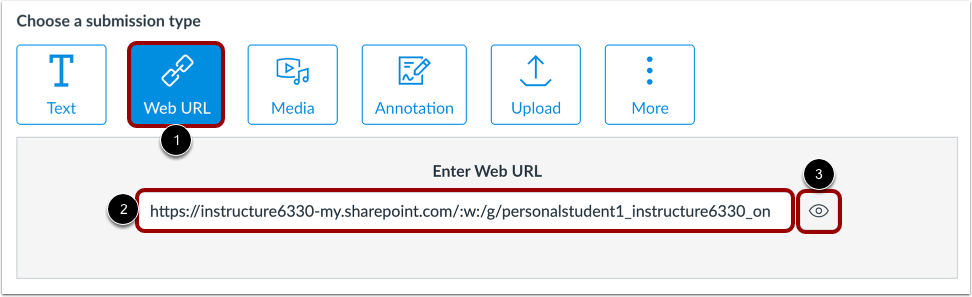
Para agregar una URL de Office 365 como envío de su tarea, haga clic en la opción URL web en la sección Elegir un tipo de envío [1].
Cree una URL que se pueda compartir para su archivo de Office 365 .
Luego, en Canvas, agregue la URL del sitio web para compartir al campo Ingresar URL web [2].
Una vez agregada, la URL de su sitio web se guardará como borrador de envío de tarea.
Para obtener una vista previa de su URL en una nueva pestaña del navegador, haga clic en el ícono Ver [3].
Nota: Si no se crea un enlace para compartir, su instructor no tendrá permiso para ver su archivo.
Para cargar un archivo de Microsoft Office 365 como entrega de su tarea, haga clic en la opción Más en la sección Elegir un tipo de entrega [1].
Luego haga clic en la opción Microsoft Office 365 [2].
Nota: Si la opción Microsoft Office 365 no aparece, su instructor no ha instalado la aplicación en su curso.
Seleccionar archivo
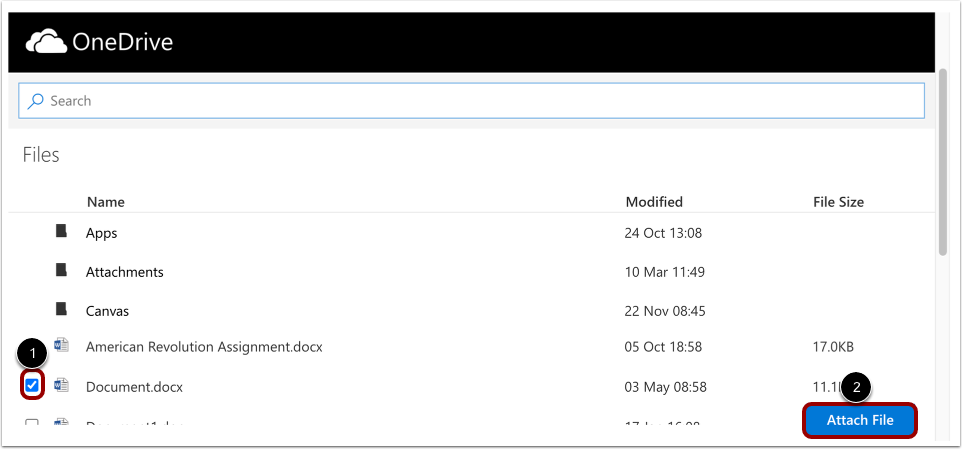
Microsoft Office 365 muestra una lista de tipos de archivos permitidos.
Haga clic en la casilla de verificación del archivo apropiado [1].
Para guardar su carga como borrador, haga clic en el botón Adjuntar archivo [2].
Entregar tarea
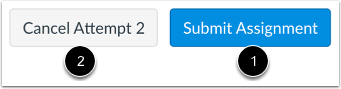
Para enviar su archivo o URL de Office 365 como entrega de su tarea, haga clic en el botón Enviar [1].
Si está trabajando en un intento de tarea adicional, puede cancelar su envío haciendo clic en el botón Cancelar intento [2].
Ver envío
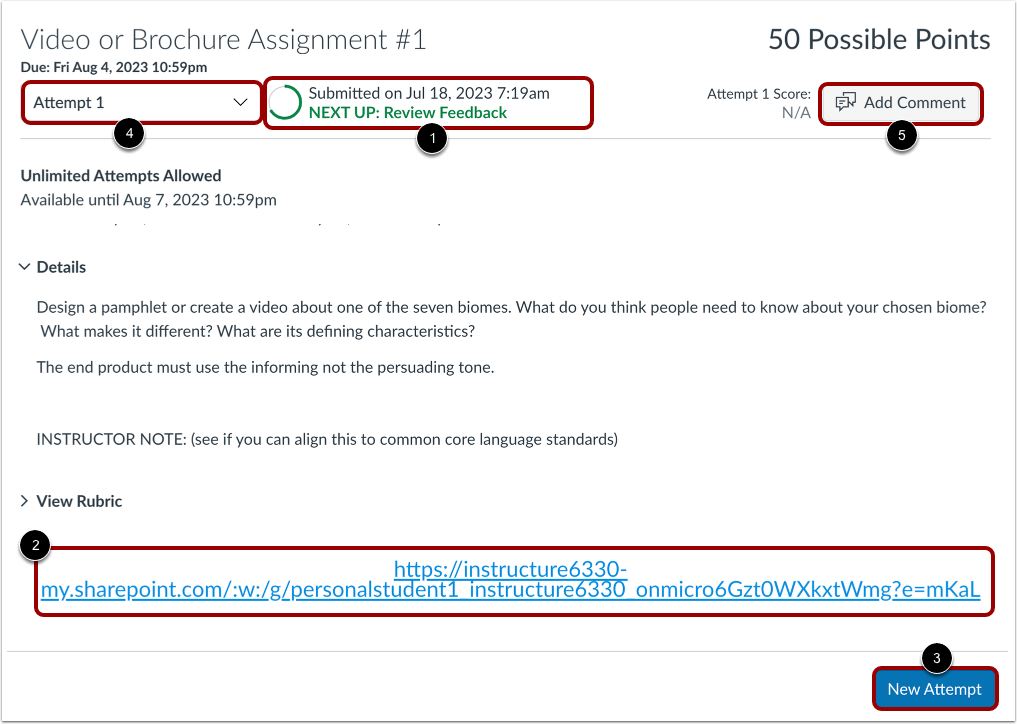
Cuando su envío se envía correctamente, el Rastreador de progreso muestra un estado Enviado [1] y su envío más reciente muestra [2].
Si lo desea, puede volver a enviar otra versión de su tarea haciendo clic en el botón Nuevo intento [3].
Si ha enviado varias tareas, puede ver las entregas anteriores haciendo clic en el menú desplegable Intento [4].
Para agregar un comentario de tarea para su instructor, haga clic en el botón Agregar comentario [5].
Notas:
- Si no puede volver a enviar el trabajo, es posible que su instructor haya limitado la cantidad de envíos permitidos o que la tarea ya no acepte envíos debido a las fechas de disponibilidad de la tarea.
- Una vez que haya enviado su trabajo, la tarea seguirá apareciendo en la página Tareas y en el Programa de estudios.