Esta lección te muestra cómo responder a una discusión como estudiante en Canvas para Primaria. Si tu curso tiene un aspecto diferente al de esta lección, sigue la guía sobre cómo responder a una discusión como estudiante en Canvas Clásico.
Puedes responder fácilmente a cualquier discusión. Sin embargo, la opción de respuesta puede variar según cómo haya configurado la discusión tu instructor. Las respuestas a la discusión se pueden editar o eliminar , siempre y cuando tu instructor no haya restringido esta opción en tu curso.
Nota: El Editor de contenido enriquecido de respuestas de discusión incluye una pantalla de recuento de palabras debajo de la esquina inferior derecha del cuadro de texto.
Horario abierto
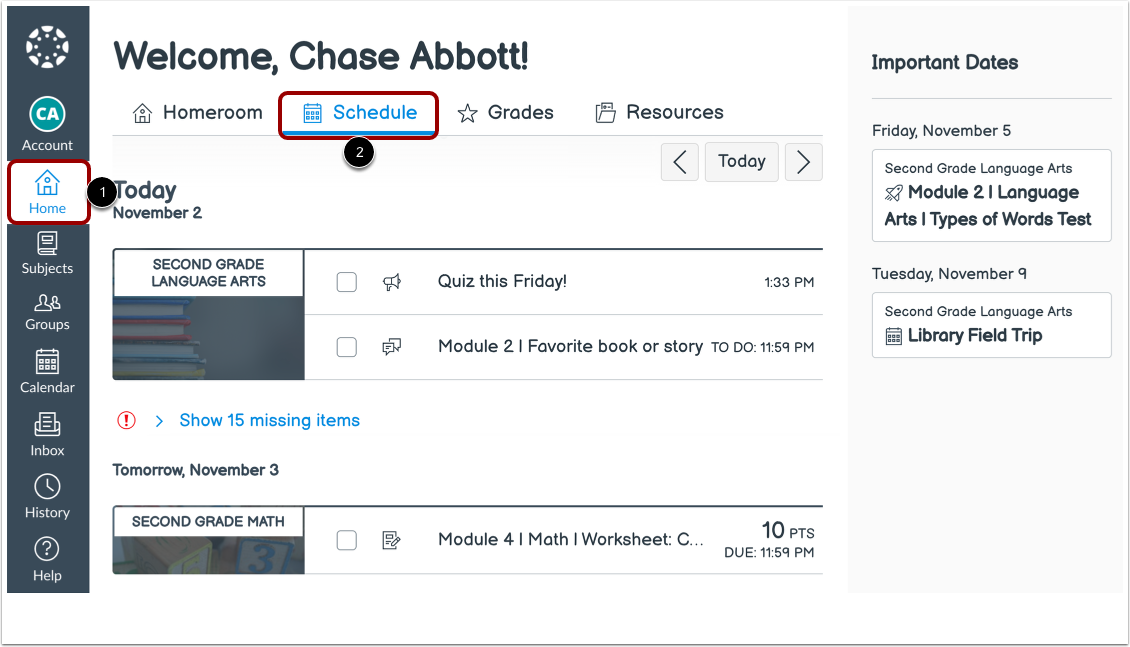
En el aula [1], haga clic en la pestaña Programa [2].
Nota: También puede acceder a las discusiones a través de la pestaña Programación de su materia, la pestaña Módulos de su materia o el enlace Calendario en la Navegación global.
Discusión abierta
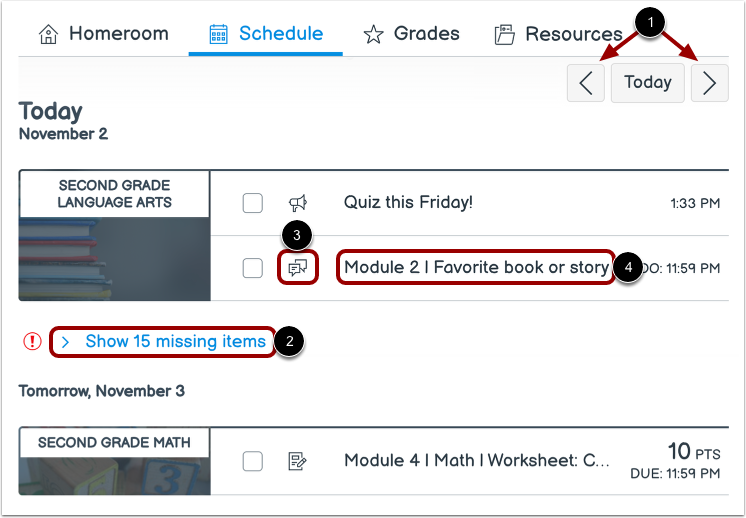
El cronograma del aula muestra los elementos de esta semana para todas las materias.
Para ver los elementos de las semanas anteriores o futuras, haga clic en los botones Anterior o Siguiente [1].
Para ver los artículos que faltan, haga clic en el menú desplegable Mostrar artículos que faltan [2].
Los elementos de discusión muestran un ícono de Discusión [3].
Para abrir una discusión, haga clic en el nombre de la discusión [4].
Ver detalles de la discusión
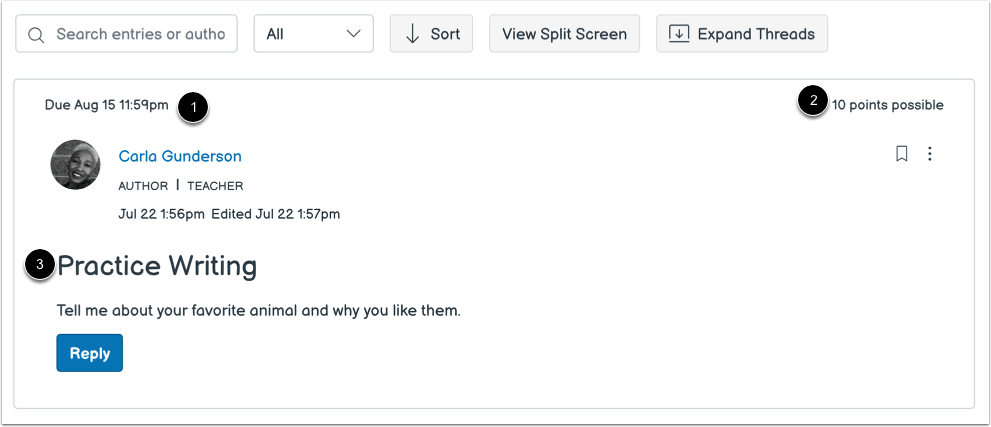
Los detalles de la discusión se muestran, incluida la fecha de la tarea pendiente, si se asignó [1], los puntos posibles [2] y el tema de la discusión [3].
Responder a la discusión
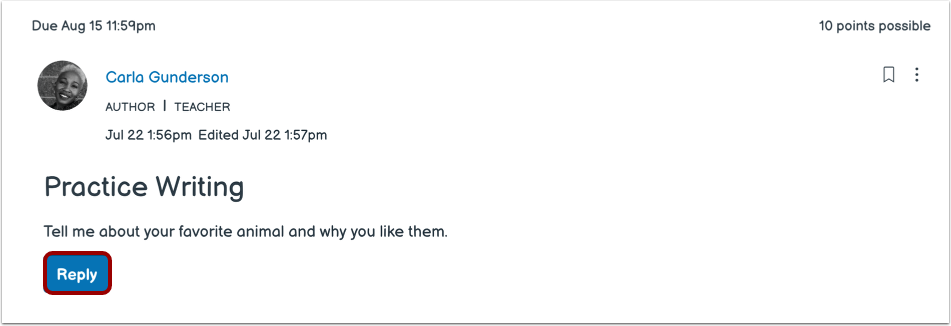
Para responder a la discusión principal, haga clic en el botón Responder .
Publicar respuesta
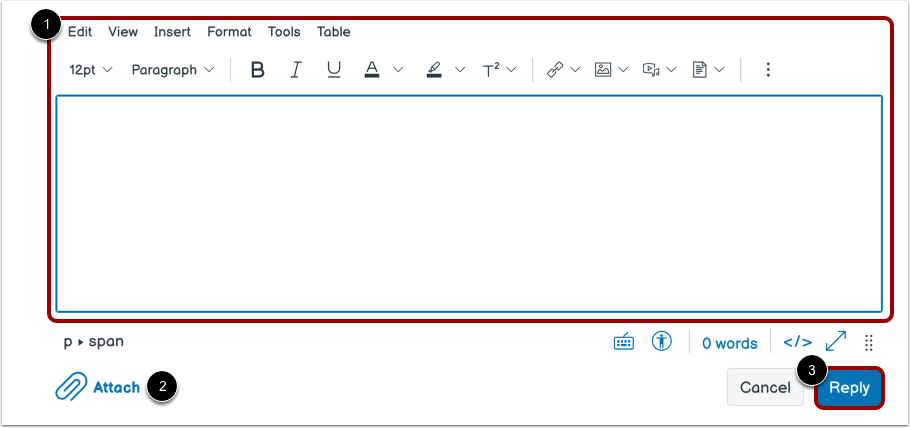
Añade tu respuesta, enlaces, archivos y otros archivos multimedia en el Editor de Contenido Enriquecido [1]. Si tu curso lo permite, también puedes adjuntar archivos [2].
Para publicar su respuesta, haga clic en el botón Publicar respuesta [3].
Nota: Si publica su respuesta a la discusión antes de que termine de cargarse una imagen adjunta, Canvas muestra un mensaje de advertencia.
Ver tu respuesta
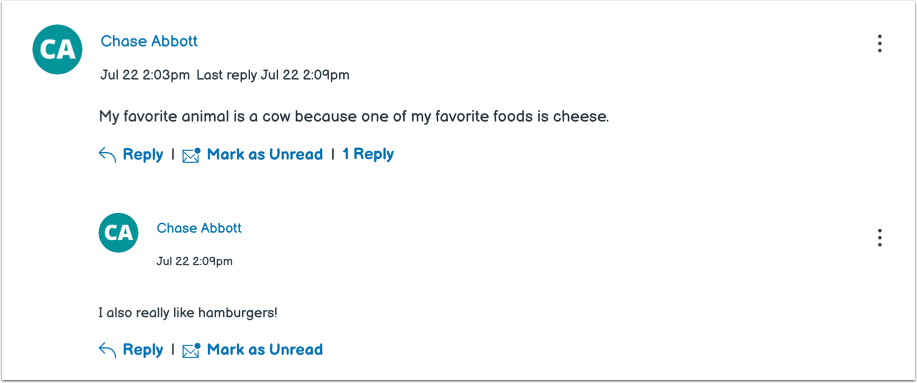
Tu respuesta se publica al final del hilo de respuestas. El borde de tu publicación parpadeará para indicar que es nueva.
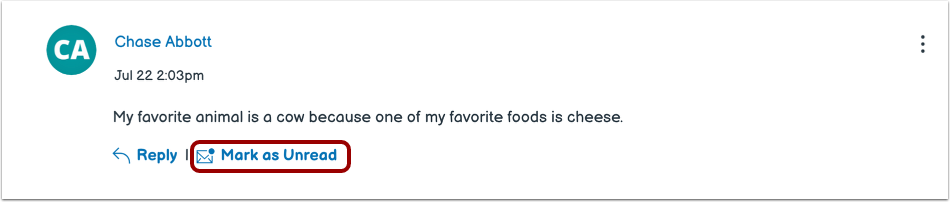
Si tus respuestas a la discusión se marcan automáticamente como leídas , tu nueva respuesta mostrará el enlace " Marcar como no leída" . Sin embargo, si marcas tus publicaciones como leídas manualmente , el icono de no leídas permanecerá hasta que las marques manualmente.
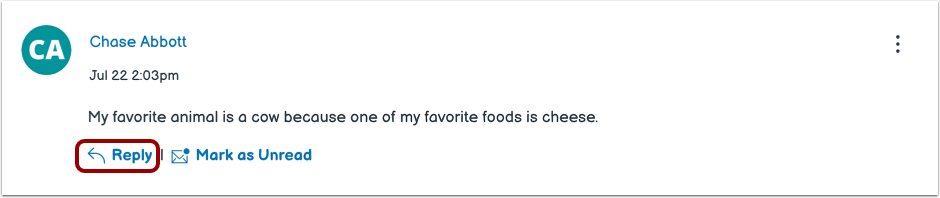
Para responder a una respuesta de discusión, haga clic en el enlace Responder .
Publicar respuesta
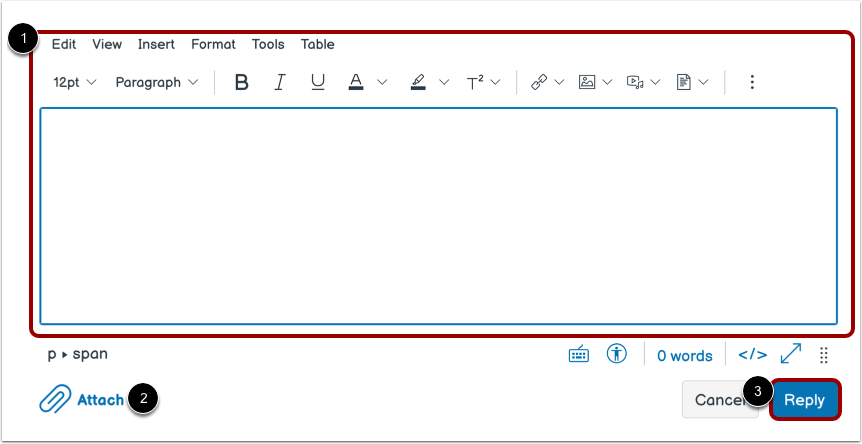
Añade tu respuesta, enlaces, archivos y otros archivos multimedia en el Editor de Contenido Enriquecido [1]. Si tu curso lo permite, también puedes adjuntar archivos [2].
Para publicar su respuesta, haga clic en el botón Publicar respuesta [3].
Nota: Si publica su respuesta a la discusión antes de que termine de cargarse una imagen adjunta, Canvas muestra un mensaje de advertencia.
Ver respuesta
Su respuesta se muestra en la parte inferior del hilo de discusión.