Es posible que su instructor le pida que envíe una revisión por pares de la tarea de otro estudiante. Para completar la tarea, debe revisarla y agregar un comentario en la barra lateral.
Si tu instructor incluye una rúbrica, que es un esquema predeterminado de cómo se califica una tarea, debes asignar una calificación usando dicha rúbrica. Sin embargo, tu instructor también podría pedirte que dejes un comentario en la barra lateral.
Algunas revisiones por pares también pueden ser anónimas, lo que significa que no puedes ver el nombre del estudiante cuya tarea estás revisando. Además, el estudiante no puede ver tu nombre como revisor cuando dejas un comentario para completar la revisión.
Puedes verificar si tienes las revisiones por pares requeridas en tu panel de control y en la página de Tareas.
Notas:
- Solo puedes completar revisiones por pares en la versión web de Canvas.
- Su instructor puede optar por ocultar el enlace "Tareas" en la Navegación del Curso. Si no está disponible, podrá acceder a ellas a través de su panel de usuario o del curso, el Temario, el Libro de Calificaciones, el Calendario o los Módulos.
- Los observadores pueden ver todo el contenido de las tareas enviadas. Sin embargo, no pueden ver los borradores.
- Las mejoras de tareas no son compatibles con las tareas en la nube.
- Si la tarea a la que está accediendo se muestra de manera diferente , es posible que las Mejoras de tareas, las Rúbricas mejoradas o el Soporte de revisión por pares no estén habilitados en su curso o que su instructor no haya utilizado un tipo de tarea compatible.
Tareas abiertas
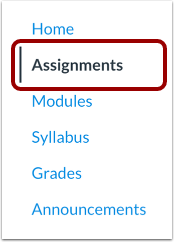
En Navegación del curso, haga clic en el enlace Tareas .
Nota: También puede acceder a sus tareas a través de su panel de usuario o del curso, el programa de estudios, el libro de calificaciones, el calendario o los módulos.
Tarea de revisión por pares abierta
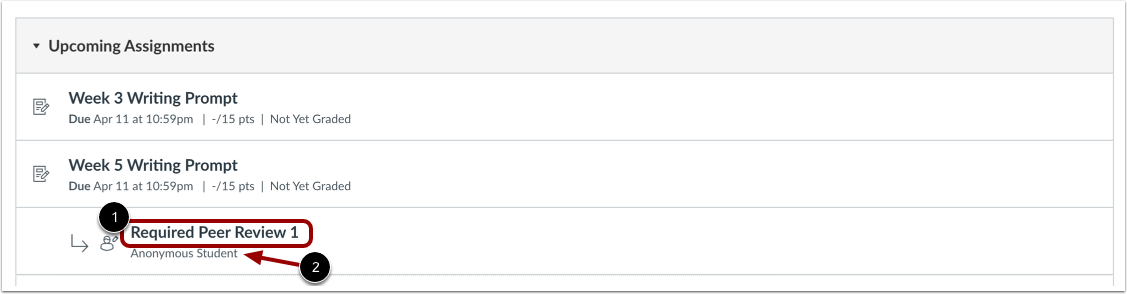
En la página Índice de Tareas, puede ver las revisiones por pares que se le han asignado. Para abrir la revisión por pares, haga clic en el enlace "Revisión por pares obligatoria" [1].
Si su revisión por pares es anónima, el nombre del estudiante se muestra como Estudiante anónimo [2].
Nota: Si su instructor le asignó una tarea "En papel" o "Sin entrega", la revisión por pares asignada no se mostrará en esta página. Sin embargo, podrá consultarla desde el Panel de Control.
Rúbrica completa
De forma predeterminada, la rúbrica se muestra en formato tradicional en la ventana de Revisión por Pares. En este formato, puede revisar cada criterio. Seleccione una calificación [2] o ingrese puntos directamente [3]. También puede dejar un comentario [4].
Para cerrar la ventana de Revisión por pares, haga clic en el ícono Cerrar [5].
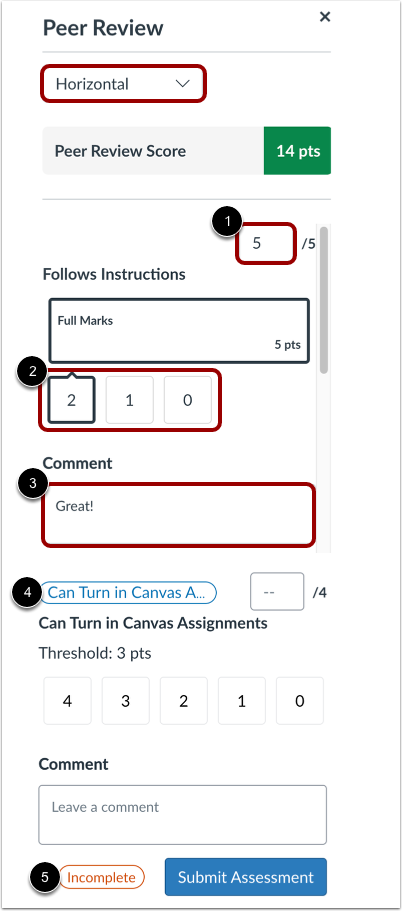
Para cambiar el formato a uno más estrecho y condensado, haga clic en el menú desplegable "Mostrar" [1]. Luego, seleccione la opción "Horizontal" o "Vertical" .
En formato de visualización horizontal o vertical, ingrese puntos para los criterios [1] o seleccione una calificación [2]. También puede ingresar un comentario [3].
Si la rúbrica incluye un resultado, puede ver sus detalles en una ventana emergente haciendo clic en el enlace del resultado [4].
Si uno o más criterios no se han calificado, se mostrará la etiqueta "Incompleto" [5]. Una vez calificados todos los criterios, la etiqueta cambiará a "Completo".
Nota: Puede enviar evaluaciones incompletas.
Presentar evaluación
Para enviar la rúbrica completa, haga clic en el botón Enviar evaluación .
Rúbrica completa en la página de tareas
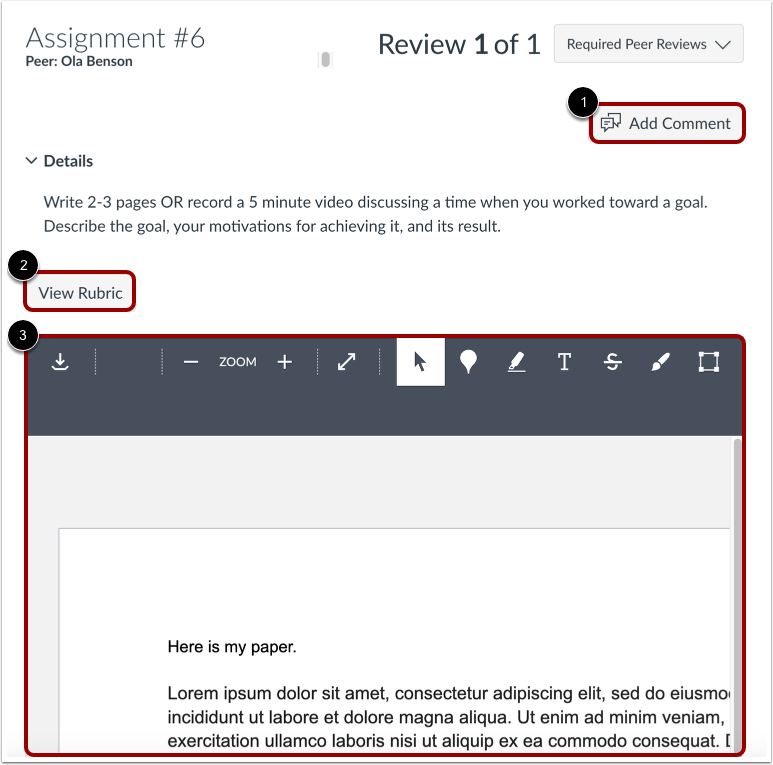
También puede completar una revisión por pares desde la página de tareas.
Para dejar un comentario general, haga clic en el botón Agregar comentario [1].
Para completar la rúbrica, haga clic en el botón Ver rúbrica [2].
También puedes ver el envío de tus compañeros [3].
Agregar comentario de revisión por pares
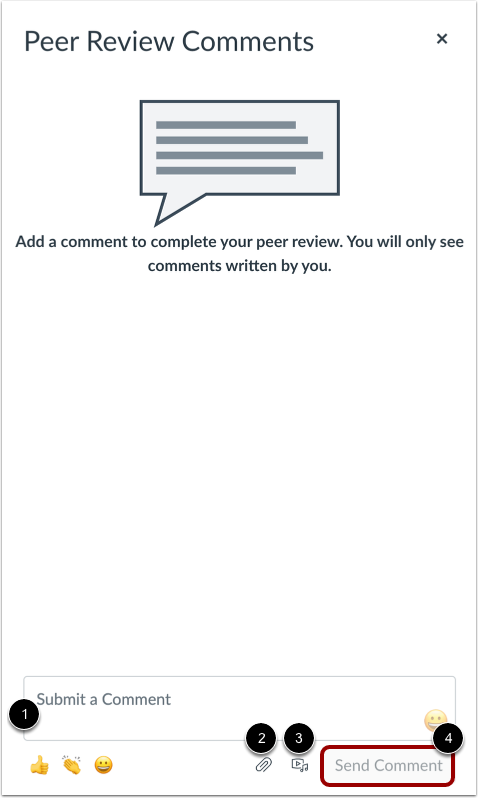
Para completar la revisión por pares, agregue un comentario [1], adjunte un archivo [2] o grabe o cargue un comentario multimedia [3]. Luego, haga clic en el botón Enviar comentario [4].
Nota: Si su instructor incluye una rúbrica, que es un esquema predeterminado de cómo se califica una tarea, debe asignar una calificación utilizando dicha rúbrica. Sin embargo, su instructor también podría pedirle que deje un comentario en la barra lateral.
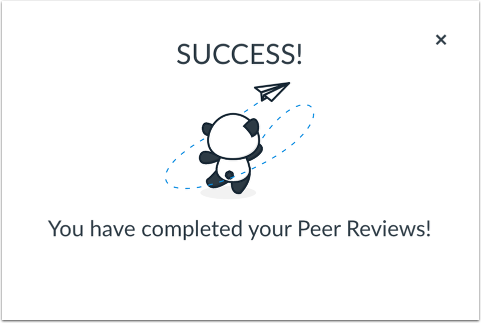
Ver confirmación
Una vez que haya cumplido con los requisitos de su instructor para completar toda la rúbrica y/o dejar un comentario, vea la confirmación de que ha completado la revisión por pares.