Si estás inscrito en un curso como estudiante, la página de inicio te ayuda a navegar por él y a gestionar tu trabajo. El menú de navegación del curso siempre está visible en sus respectivas páginas.
Nota: Su instructor puede optar por mostrar una fuente diferente para su curso.
Curso abierto
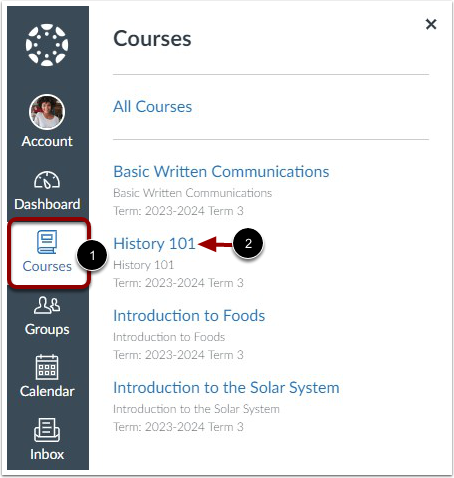
En Navegación global, haga clic en el enlace Cursos [1], luego haga clic en el nombre del curso [2].
Ver la página de inicio del curso
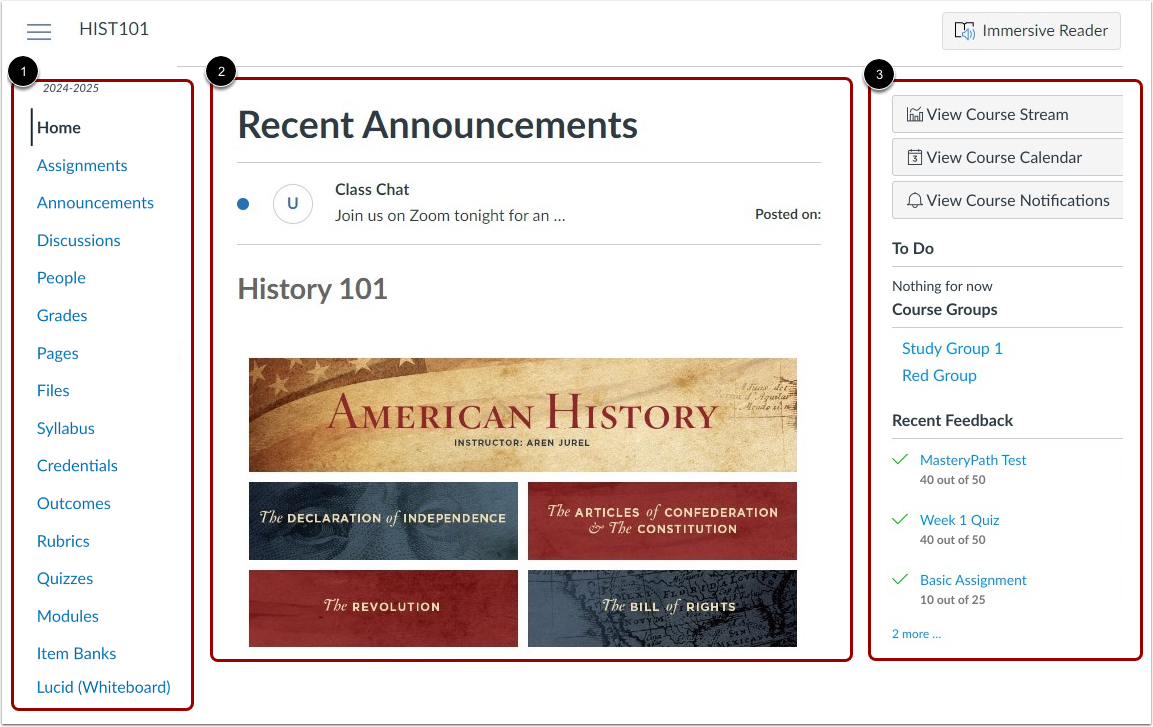
La página de inicio del curso incluye la navegación del curso [1], el área de contenido [2] y la barra lateral [3].
Ver la navegación del curso
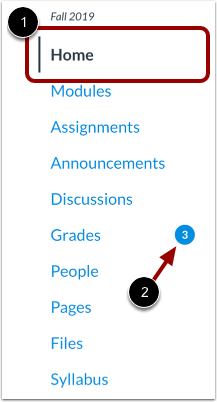
La página de inicio del curso se visualiza desde el enlace Inicio de Navegación del Curso [1]. El enlace activo de la página que está viendo se resalta con texto de un color diferente y un indicador de línea.
La Navegación del Curso incluye enlaces que te ayudan a acceder a ubicaciones específicas del curso. Los instructores pueden personalizar los enlaces que se muestran en un curso; por lo tanto, si no ves enlaces que podrían aparecer en otros cursos, significa que tu instructor los ha ocultado.
Cuando su instructor califique sus tareas , también podrá ver indicadores del curso que muestren actualizaciones de las calificaciones de su curso [2].
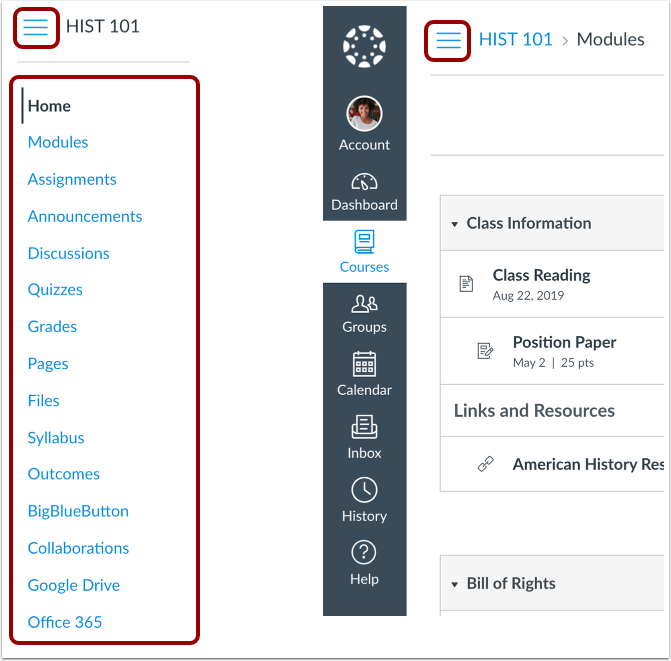
Para expandir o contraer el menú de navegación del curso, haga clic en el icono de menú . Al elegir expandir o contraer el menú de navegación global, su preferencia se aplicará a todos sus cursos.
Ver área de contenido
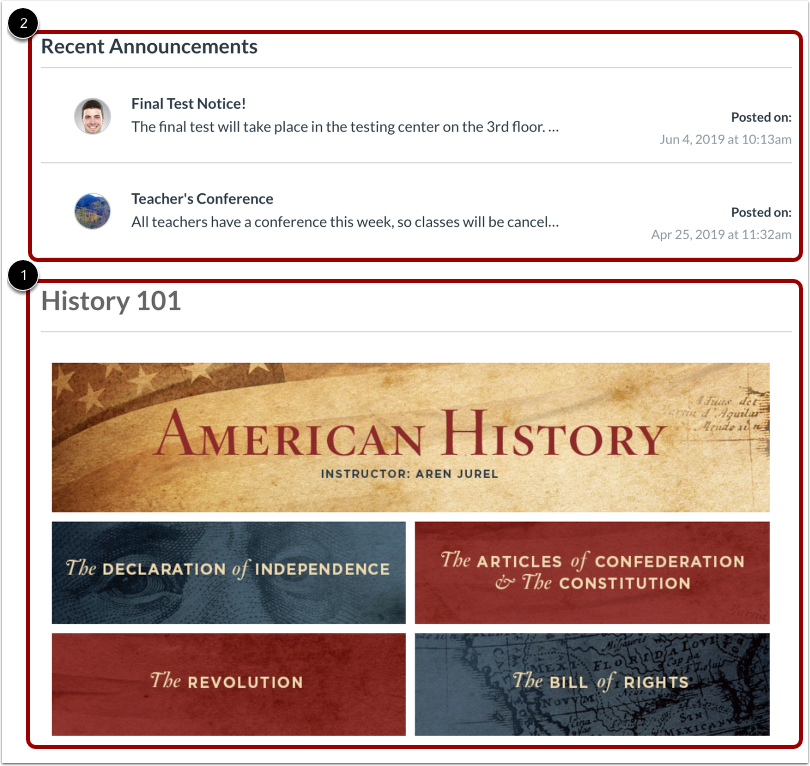
El contenido de la página de inicio (y todo el contenido de Canvas) se muestra en el área de contenido.
El contenido puede ser una página, el programa de estudios, discusiones, anuncios, cuestionarios o contenido importado [1]. También puede mostrar el Flujo de actividades del curso, que es una lista de toda la actividad reciente del curso. La página de inicio también puede mostrar anuncios recientes en la parte superior [2].
El contenido de la página de inicio también define qué secciones se muestran en la barra lateral.
Ver migas de pan
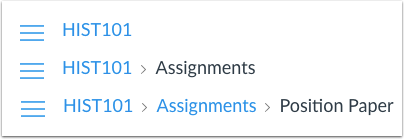
Las migas de pan aparecen encima del área de contenido del curso.
Al visualizar el contenido del curso, las migas de pan dejan un rastro que te muestra dónde te encuentras dentro del curso. Puedes seguir estos enlaces hacia atrás para visitar el contenido de cursos anteriores.
Nota: Si ha creado un apodo para un curso, las rutas de navegación mostrarán el apodo para identificarlo. De lo contrario, mostrarán el código del curso.
La barra lateral funciona igual que la barra lateral del Tablero , pero solo muestra el contenido del curso específico e incluye opciones adicionales.
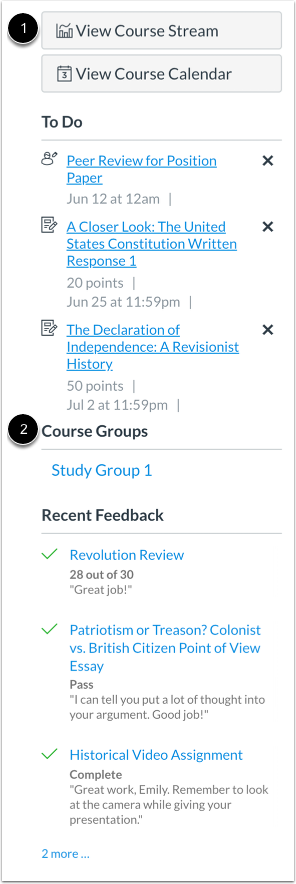
Si la página de inicio de su curso muestra una página distinta a la del flujo de actividades del curso, puede ver este flujo haciendo clic en el botón "Ver flujo de actividades" de la barra lateral [1]. Si la página de inicio está configurada como flujo de actividades del curso, este botón no aparecerá.
Si te han agregado a un grupo en tu curso, la sección Grupo del curso [2] incluye enlaces a tus grupos del curso.
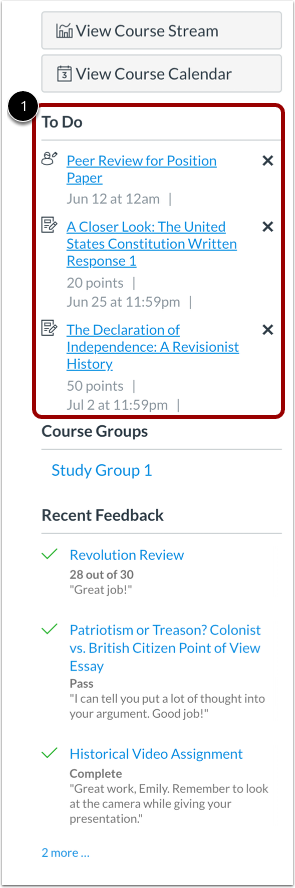
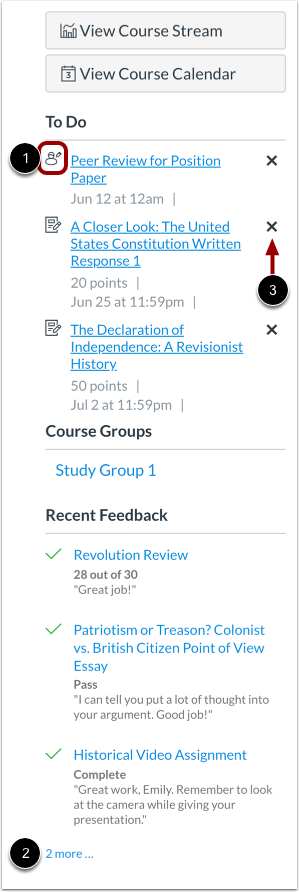
La barra lateral siempre muestra la sección "Tareas" [1], que muestra todos los anuncios recientes y hasta siete tareas con vencimiento en las próximas semanas, incluyendo exámenes sin calificar y tareas que no requieren entrega. Cada tarea de la lista de tareas muestra el nombre de la tarea, la puntuación y la fecha de entrega. Una vez vencida la fecha de entrega, las tareas permanecen en esta sección durante cuatro semanas.
La barra lateral también puede incluir otras secciones, según el diseño que el instructor configure para la página de inicio del curso. Otras opciones de la barra lateral incluyen la lista de tareas, el calendario y los grupos de tareas, y los comentarios recientes.
Cada elemento de la sección muestra un ícono [1] para diferenciar entre tareas y tareas de revisión por pares.
Si una sección contiene más elementos de los enumerados, aparecerá un enlace debajo de la lista que podrá utilizar para ver elementos adicionales [2].
La sección Tareas pendientes muestra hasta siete tareas con fechas de vencimiento en las próximas semanas. Para ver más tareas, debe eliminarlas manualmente de la lista. Para eliminar una tarea pendiente, haga clic en el icono de eliminar [3].
Nota: Las tareas enviadas a través de Canvas desaparecen automáticamente de la lista de tareas pendientes; las tareas que no requieren entrega (enviadas en papel/en clase) solo se pueden eliminar de la lista manualmente.