Puede responder una variedad de tipos de preguntas en un cuestionario en Nuevos cuestionarios.
Nota: Si el cuestionario al que accede se visualiza de forma diferente, es posible que su instructor haya usado la herramienta Cuestionarios Clásicos para crearlo. La funcionalidad puede variar según el tipo de cuestionario. Para obtener ayuda con las preguntas del cuestionario, consulte nuestra guía sobre cómo responder a cada tipo de pregunta .
Ver la transcripción del vídeo
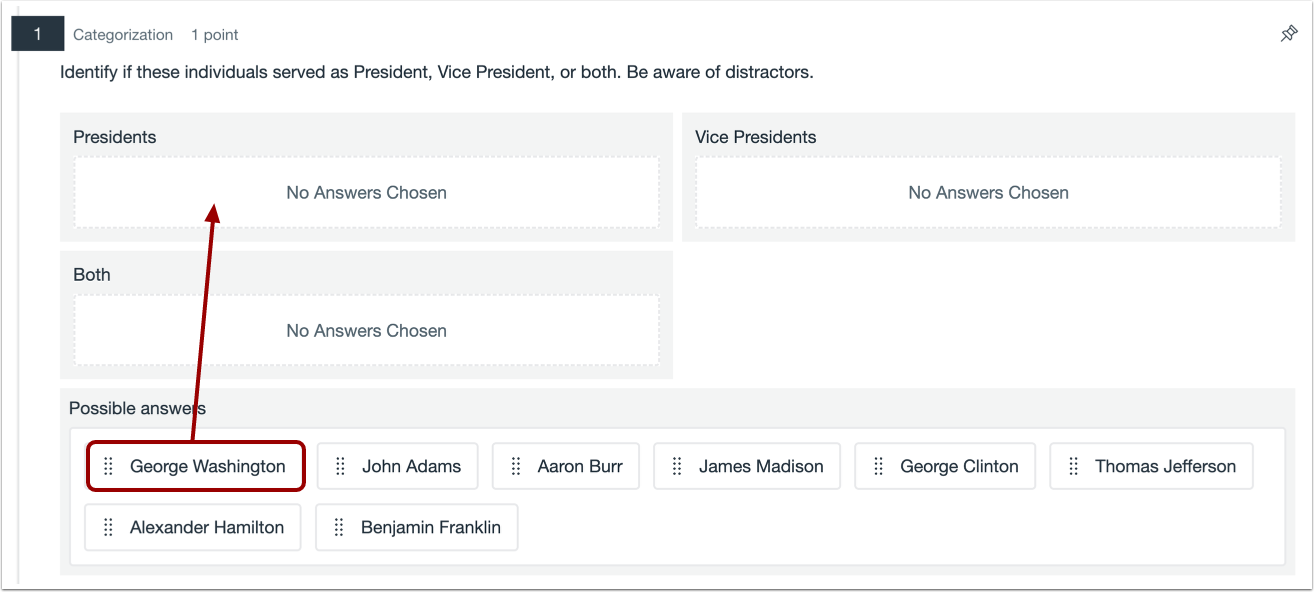
Pregunta de categorización
Para responder una pregunta de categorización, arrastre y suelte las posibles respuestas en la categoría correspondiente.
Pregunta de ensayo
Para responder una pregunta de ensayo, haga clic en el cuadro de texto [1] y escriba su contenido. Puede formatearlo con el Editor de Contenido Enriquecido [2].
Su ensayo también puede incluir un número mínimo y/o máximo de palabras [3].
Notas:
- Cuando la configuración Deshabilitar cargas de documentos está activada para una prueba, no puede usar las opciones Insertar medios o Insertar documento en el Editor de contenido enriquecido.
- Esta configuración la controla su instructor y está desactivada de forma predeterminada.
Pregunta sobre la carga de archivos
Para responder una pregunta de carga de archivos, arrastre y suelte el archivo [1] o seleccione un archivo haciendo clic en el enlace Explorar [2].
Nota: Si su instructor ha limitado los tipos de archivos que se pueden cargar, los archivos no compatibles aparecerán en gris al explorar su computadora. Si intenta arrastrar y soltar un archivo no compatible, aparecerá un mensaje de error.
Vea el archivo cargado [1]. Para eliminarlo, haga clic en el ícono Eliminar [2].
Si su instructor permite cargar varios archivos, puede cargar archivos adicionales [3].
Nota: Si no se muestra la opción para cargar un nuevo archivo, ha alcanzado el límite de carga de archivos.
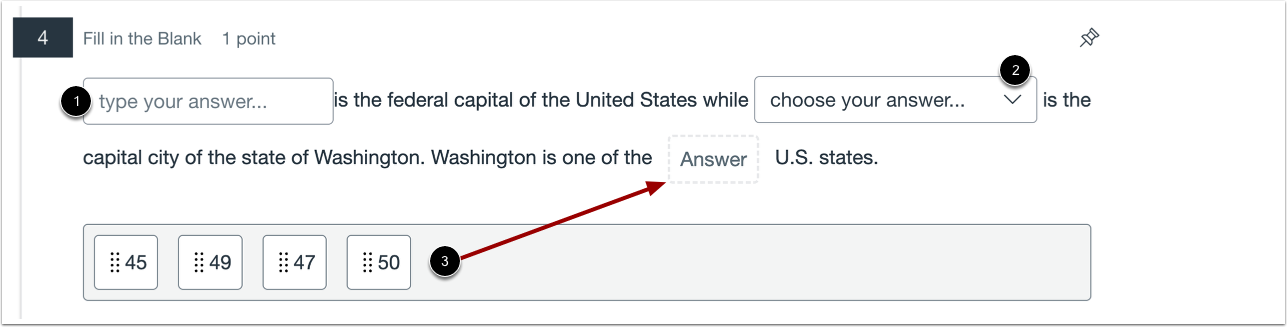
Pregunta para rellenar el espacio en blanco
Las preguntas de rellenar espacios en blanco incluyen tres tipos de respuesta: entrada de texto, desplegable y arrastrar y soltar. Para responder a una pregunta de texto, escriba su respuesta en el campo Respuesta [1]. Para responder a una pregunta desplegable, haga clic en el menú desplegable [2] y seleccione la opción que responda a su pregunta.
Para responder una pregunta de arrastrar y soltar, arrastre su respuesta al campo de respuesta [3].
Para responder una pregunta de fórmula, ingrese su respuesta en el cuadro de texto.
Pregunta de punto caliente
Para responder una pregunta de Hot Spot, haga clic en el área de la imagen que responde la pregunta [1].
También puede pulsar la tecla S y luego usar las flechas para ajustar la posición del puntero. Para guardar su respuesta, pulse la tecla D.
Para eliminar su selección, haga clic en el enlace Borrar mi selección [2].
Nota: Puede seleccionar varios puntos de acceso y sus intentos están limitados a la cantidad de puntos de acceso establecidos por su instructor.
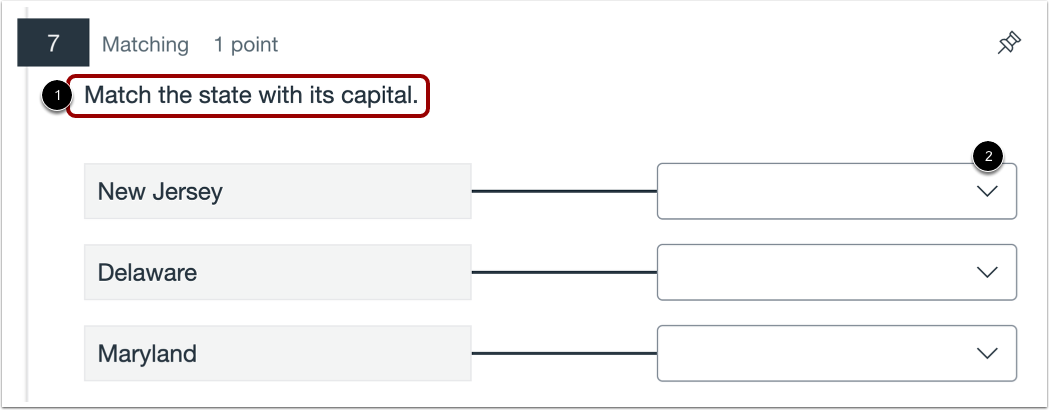
Pregunta de correspondencia
Para responder a una pregunta de correspondencia, visualice la pregunta [1]. Luego haga clic en el menú desplegable para seleccionar la respuesta correspondiente [2].
Pregunta de respuesta múltiple
Para responder una pregunta de respuesta múltiple, haga clic en las casillas de verificación junto a todas las respuestas aplicables.
Pregunta de opción múltiple
Para responder una pregunta de opción múltiple, haga clic en el botón junto a la respuesta.
Pregunta numérica
Para responder una pregunta numérica, escriba la respuesta en el campo Respuesta .
Para responder una pregunta numérica en notación científica, utilice el siguiente formato: m*10^n, donde m representa el coeficiente, el asterisco representa la función de multiplicación y ^n representa el exponente.
Nota: Su institución puede establecer el separador decimal y de miles para las preguntas numéricas en los nuevos cuestionarios.
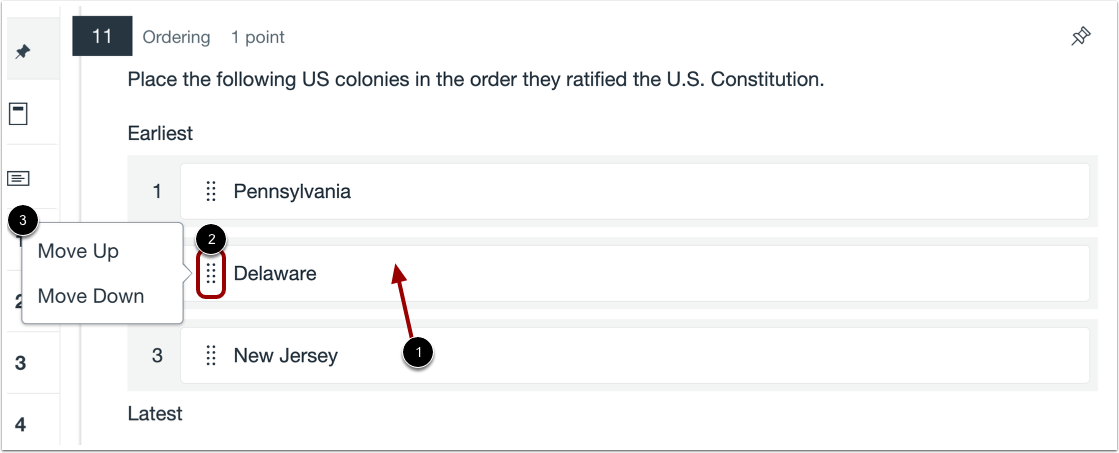
Pregunta de pedido
Para responder una pregunta de ordenamiento, arrastre y suelte los elementos en el orden correcto [1]. También puede hacer clic en el icono Mover [2] y mover un elemento hacia arriba o hacia abajo [3].
Pregunta sobre el estímulo
Para responder una pregunta con contenido, consulta el contenido [1] para responder las preguntas relacionadas [2]. Las preguntas asociadas pueden ser cualquiera de las otras preguntas disponibles en Nuevos cuestionarios.
Pregunta de verdadero o falso
Para responder una pregunta de Verdadero o Falso, haga clic en el botón junto a la respuesta.