Após se inscrever em uma conferência como participante, a interface de Conferências contém diversas ferramentas para auxiliar na sua participação. Qualquer aluno que se inscrever em uma conferência iniciada por outra pessoa será considerado um participante.
Você também pode iniciar uma conferência ou receber a função de apresentador ou moderador .
A interface de Conferências é exibida usando o sistema de conferências do BigBlueButton. Este guia fornece uma visão geral básica da interface de Conferências. Para saber mais sobre recursos específicos, consulte a documentação do usuário do BigBlueButton .
Recomenda-se o uso dos navegadores Chrome ou Firefox para acessar a interface de Conferências. O compartilhamento de tela não é compatível com o navegador Safari.
Veja a transcrição do vídeo
Interface de visualização de conferências
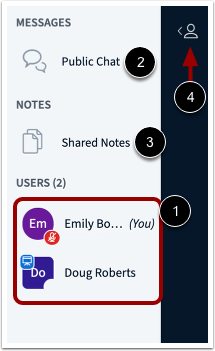
A interface de Conferências contém diversas ferramentas para ajudar você a moderar e participar da sua apresentação. A interface é composta pelas seguintes áreas:
- Menu do usuário [1]
- Janela de apresentação [2]
- Ferramentas de conferência [3]
- Menu de opções [4]
Exibir menu do usuário
No menu de usuários, você pode visualizar todos os usuários da conferência [1]. Cada usuário é representado pelo seu nome de exibição no Canvas.
Você também pode conversar com os participantes da conferência e contribuir para as anotações compartilhadas. Para abrir o chat da conferência, clique no link Chat Público [2]. Para abrir as Anotações Compartilhadas, clique no link Anotações Compartilhadas [3].
O Menu do Usuário está aberto por padrão. Para fechar o Menu do Usuário, clique no ícone do Menu do Usuário [4].
Observação: Se sua instituição utiliza o plano Premium do BigBlueButton, as fotos de perfil dos usuários do Canvas podem ser exibidas como avatares no BigBlueButton.
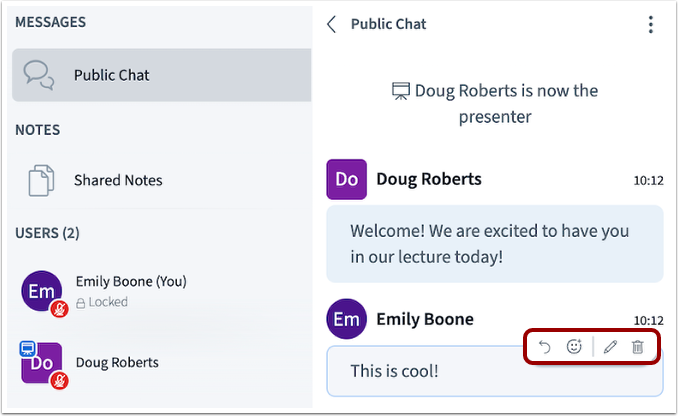
Você pode responder, reagir ou excluir suas próprias mensagens.
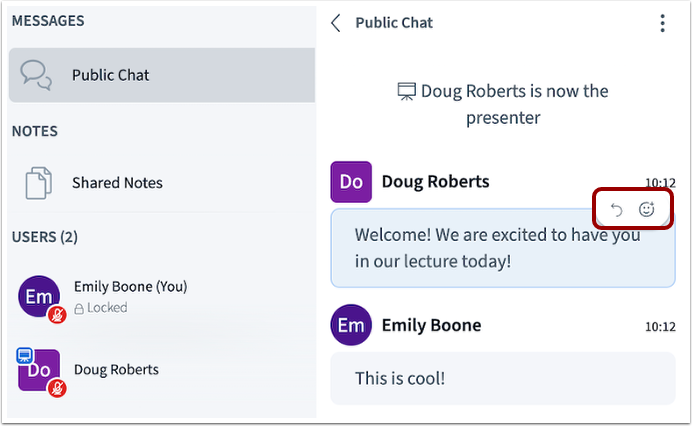
Você só pode responder ou reagir a mensagens individuais de outros usuários.
Janela de Apresentação
A janela de apresentação exibe a apresentação que foi carregada pelo moderador ou apresentador [1]. Se a conferência estiver sendo gravada, o tempo de gravação será exibido na parte superior da tela [2].
A janela de apresentação também inclui várias ferramentas que controlam como você pode participar da conferência. Para silenciar ou ativar o som do seu microfone, clique no botão do microfone [3].
Para ativar sua webcam, clique no botão Compartilhar webcam [4]. Para mostrar reações, clique em Compartilhar uma reação [5].
Para sinalizar que deseja falar ou fazer uma pergunta, clique no botão Levantar a mão [6] e, se as webcams estiverem ativadas, você pode ocultar a janela de apresentação e exibir apenas as webcams clicando no ícone Minimizar apresentação [7].
A opção Sair da sessão permite que você saia da sessão [8].
O recurso "Levantar a mão" facilita muito a sua interação com o instrutor. Para levantar a mão, selecione o ícone da mão.
Ao selecionar essa opção, um emoji de mão aparecerá no seu ícone de usuário.
Uma mensagem também aparecerá no canto superior direito, indicando que sua mão está levantada e exibindo uma lista ordenada de usuários que também levantaram a mão.
Também haverá um aviso quando você abaixar a mão, e o emoji será removido do seu ícone de usuário.
Se o moderador permitir, os participantes podem usar ferramentas para anotar a janela de apresentação. Se uma anotação for adicionada à sua apresentação, você poderá selecionar a espessura e a cor do texto, clicando em Estilos [1].
Para apontar ou indicar partes específicas de uma imagem, clique em Selecionar [2]. Para mover um documento , aumentar ou diminuir o zoom , clique no ícone de mão [3].
Para enfatizar ou marcar certas partes de uma imagem ou texto, clique em Realçar [4].
Para usar um lápis para desenhar na janela de apresentação, clique no ícone Desenhar [5]. Para apagar, clique no ícone Borracha [6].
Para desenhar ou colocar setas em uma imagem ou documento, clique no ícone de seta [7], para adicionar texto, clique no ícone de texto [8].
Para excluir todas as anotações que você criou, clique no ícone Limpar todas as anotações [9]. Para criar uma nota, clique em Nota [10].
Para desfazer a anotação mais recente, clique no ícone Desfazer [11], para restaurar uma ação que foi desfeita anteriormente, clique no ícone Refazer [12].
Para ocultar ou minimizar as barras de ferramentas [13].
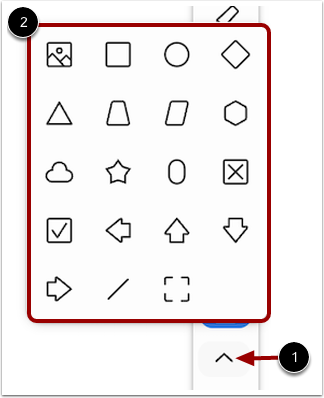
Para criar anotações de linha ou anotações de forma, clique em Mais [1]. As ferramentas de quadro branco incluem linhas e formas [2].
Observação: Se você não conseguir visualizar as ferramentas de anotação, elas não estão habilitadas para os participantes da sua conferência.
Ver resultados da enquete
Quando os resultados da enquete forem publicados, você poderá visualizá-los em forma de gráfico tanto no chat quanto na área de apresentação.
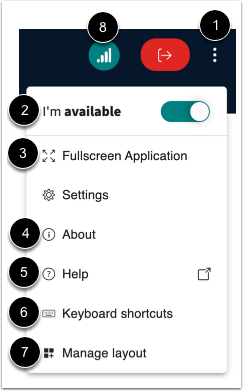
Para abrir o menu Opções, clique no ícone Opções [1].
Para indicar disponibilidade, clique em Estou disponível [2]. Quando estiver no estado Estou ausente , o áudio e a webcam são ativados ou desativados simultaneamente.
Para visualizar a conferência em modo de tela cheia, clique no Aplicativo em Tela Cheia [3].
Para visualizar informações sobre a interface, clique na opção Sobre [4]. Para visualizar tutoriais de ajuda, clique no link Ajuda [5]. Para visualizar teclas de atalho, clique no link Atalhos de teclado [6].
Para visualizar o layout da apresentação, clique em Gerenciar layout [7].
Para visualizar o estado da sua ligação, clique no ícone Estado da ligação [8].
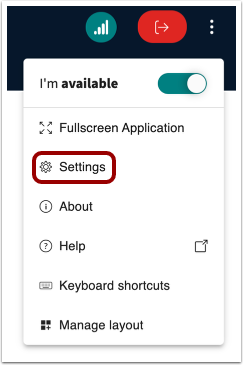
Para abrir o menu Configurações, clique no link Configurações .
Gerenciar configurações do aplicativo
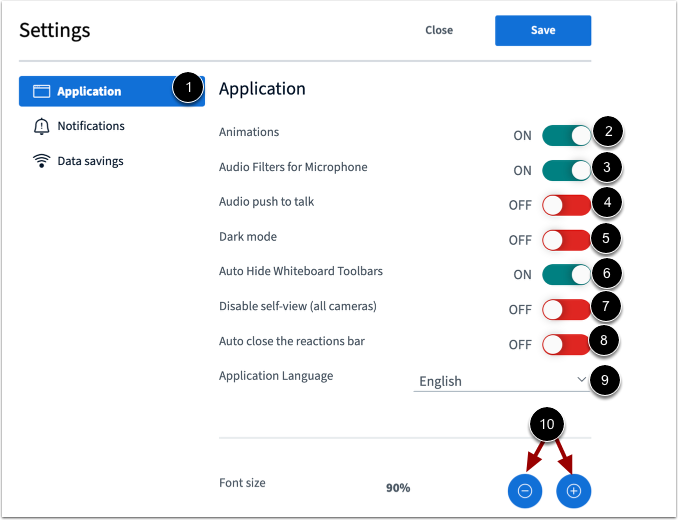
Para gerenciar as configurações dos aplicativos, clique no link Aplicativo [1].
Para gerenciar as animações que são exibidas quando um usuário está falando, clique na opção Animações [2].
Para gerenciar os filtros de áudio do microfone, clique na opção Filtros de áudio para microfone [3].
Para pressionar um botão para ativar o microfone e falar, clique em Alternar áudio pressione para falar [4].
Para alternar entre a interface de usuário clara e escura, clique no botão de alternância do modo escuro [5].
Para permitir que você oculte automaticamente a barra de ferramentas para um espaço de trabalho mais limpo, clique na opção Ocultar automaticamente as barras de ferramentas do quadro branco [6].
Para ocultar sua própria transmissão de vídeo, mas ainda manter sua câmera ligada para que outros vejam, clique na opção Desativar autovisualização (todas as câmeras) [7].
Para gerenciar o uso excessivo de reações, defina a opção de fechamento automático da barra de reação [8] após uma reação ser exibida.
Para selecionar o idioma da interface, clique no menu suspenso Idioma do aplicativo [9].
Para ajustar o tamanho da fonte, clique nos botões Diminuir ou Aumentar [10].
Gerenciar configurações de notificação
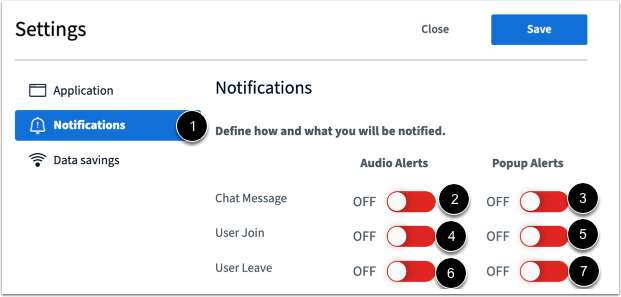
Para gerenciar as configurações de notificação, clique no link Notificações [1].
Para gerenciar alertas de bate-papo, clique nas opções Alertas de áudio de mensagens de bate-papo [2] e Alertas pop-up [3].
Para gerenciar alertas de entrada de usuários, clique nas opções Alertas de áudio de entrada de usuários [4] e Alertas pop-up [5].
Para gerenciar alertas de saída de usuários, clique nas opções Alertas de áudio de saída de usuários [6] e Alertas pop-up [7].
Observação: os alertas de bate-papo funcionam apenas no mesmo navegador em que a interface de Conferências está aberta.
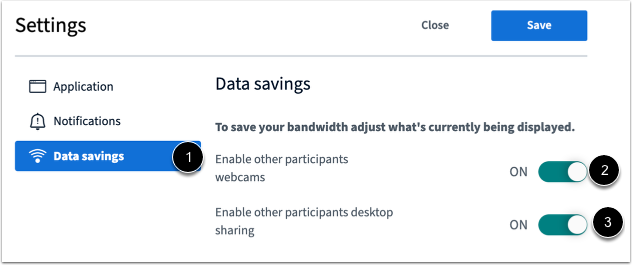
Gerenciar configurações de economia de dados
Para gerenciar as configurações de economia de dados, clique no link Economia de dados [1].
Para ativar ou desativar as webcams, clique na opção Ativar webcams de outros participantes [2].
Para ativar ou desativar o compartilhamento de tela, clique na opção Ativar compartilhamento de tela de outros participantes [3].