Esta lição mostra como responder a uma discussão como aluno no Canvas para o Ensino Fundamental. Se o seu curso for diferente do que mostra esta lição, siga o guia sobre como responder a uma discussão como aluno no Canvas Clássico.
Você pode responder facilmente a qualquer discussão. No entanto, a opção de resposta pode variar dependendo de como seu instrutor configurou a discussão. As respostas às discussões podem ser editadas ou excluídas , desde que seu instrutor não tenha restringido essa configuração em seu curso.
Observação: o Editor de Conteúdo Avançado para respostas em discussões inclui uma contagem de palavras no canto inferior direito da caixa de texto.
Horário aberto
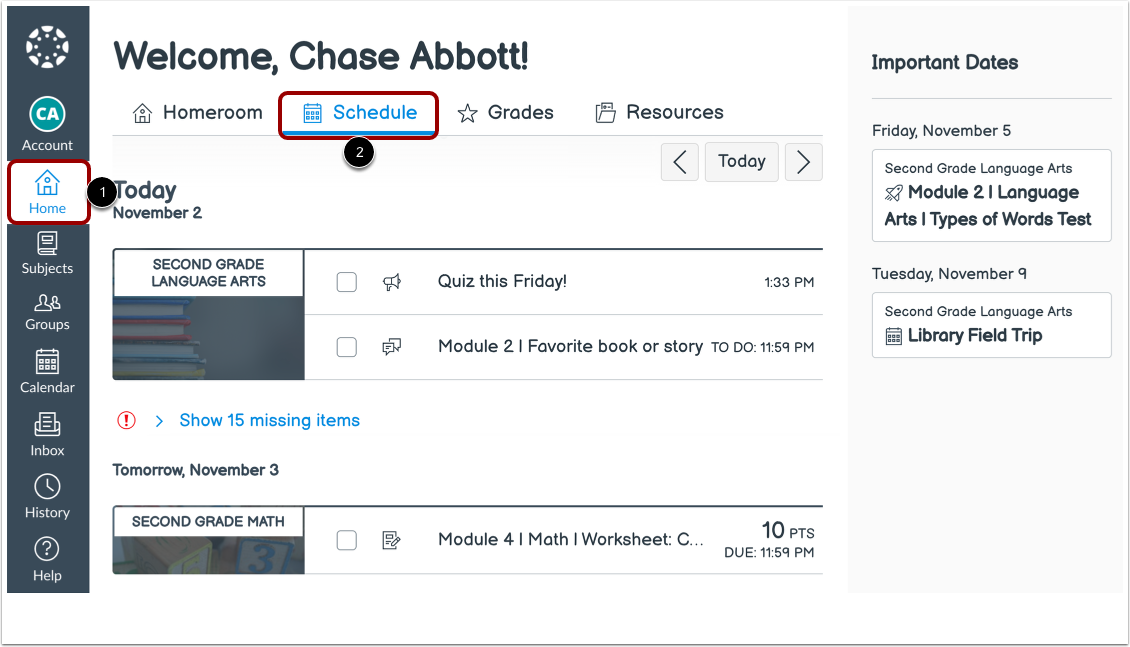
Na Sala de Aula [1], clique na aba Horário [2].
Observação: você também pode acessar as discussões pela aba "Agenda" da sua disciplina, pela aba "Módulos" da sua disciplina ou pelo link "Calendário" na Navegação Global.
Discussão aberta
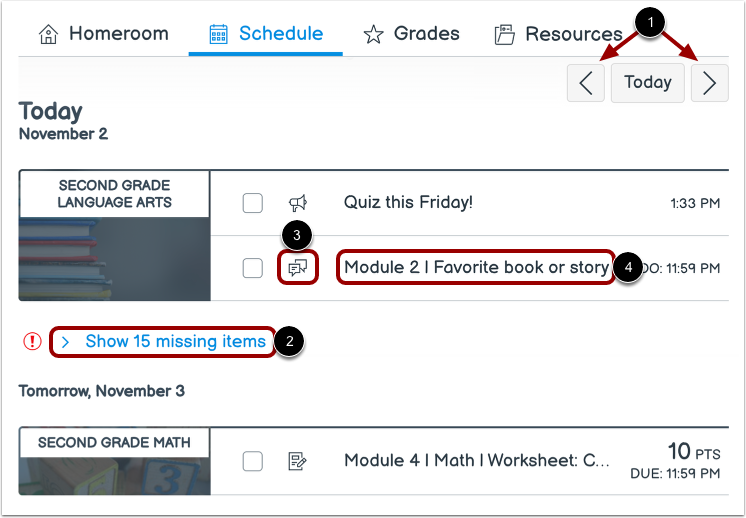
O Cronograma da Sala de Aula exibe as atividades desta semana para todas as suas disciplinas.
Para visualizar itens de semanas anteriores ou futuras, clique nos botões Anterior ou Próximo [1].
Para visualizar os itens que faltam, clique no menu suspenso Mostrar itens que faltam [2].
Os itens de discussão exibem um ícone de discussão [3].
Para iniciar uma discussão, clique no nome da discussão [4].
Ver detalhes da discussão
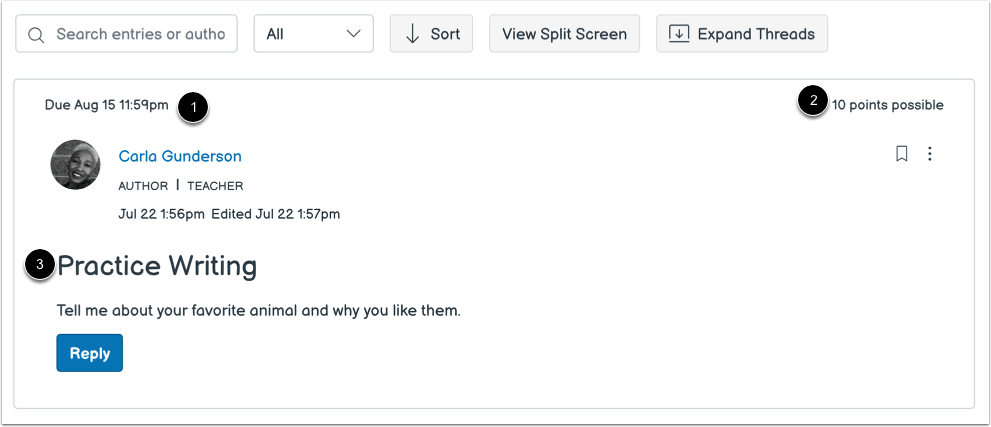
Os detalhes da discussão são exibidos, incluindo a data da tarefa, se atribuída [1], os pontos possíveis [2] e o tópico da discussão [3].
Responder à discussão
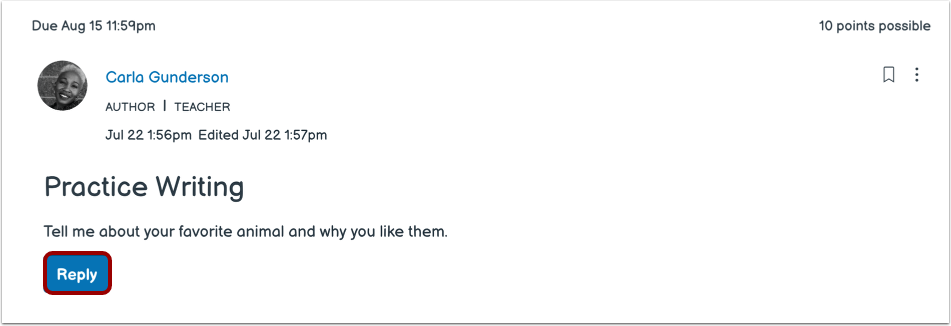
Para responder à discussão principal, clique no botão Responder .
Responder
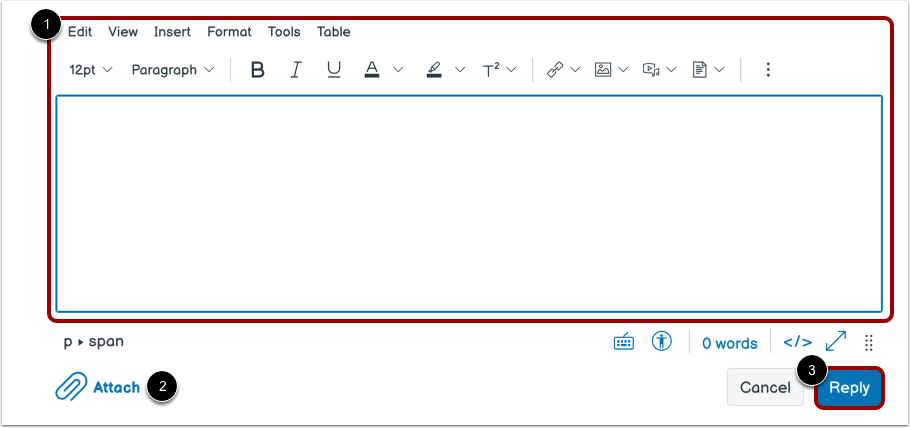
Adicione sua resposta, links, arquivos e outras mídias no Editor de Conteúdo Avançado [1]. Se permitido em seu curso, você também pode anexar arquivos [2].
Para publicar sua resposta, clique no botão Publicar resposta [3].
Observação: Se você postar sua resposta na discussão antes que a imagem anexada termine de ser carregada, o Canvas exibirá uma mensagem de aviso.
Veja sua resposta
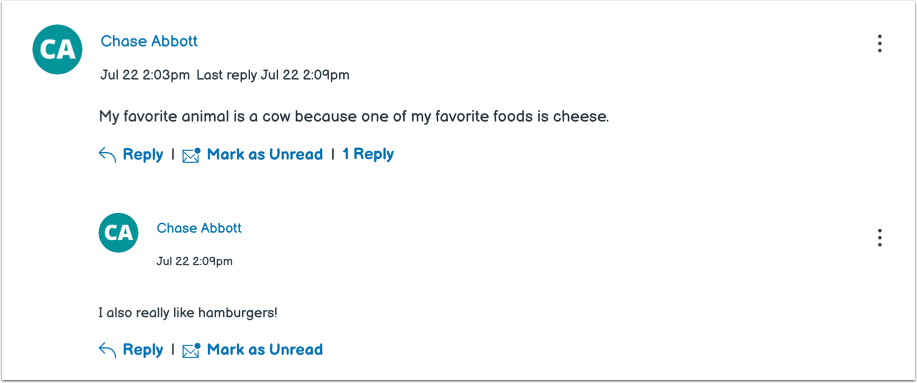
Sua resposta foi publicada na parte inferior da discussão. A borda da sua postagem piscará, indicando que ela foi publicada recentemente.
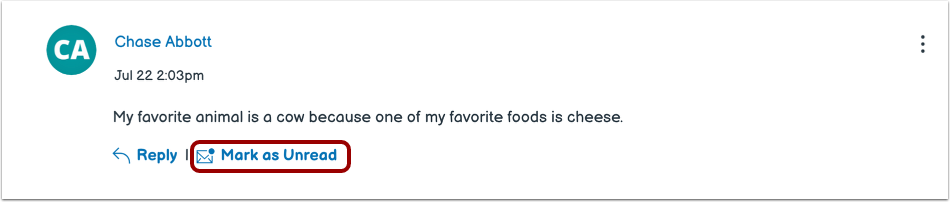
Se suas respostas em discussões forem marcadas automaticamente como lidas , sua nova resposta exibirá um link " Marcar como não lida" . No entanto, se você marcar suas postagens manualmente como lidas , o ícone de não lida permanecerá até que você as marque manualmente como lidas.
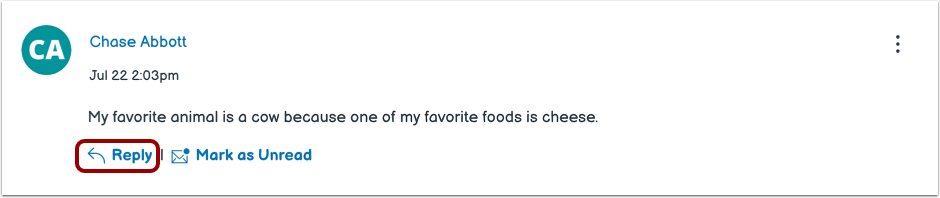
Para responder a uma mensagem na discussão, clique no link "Responder" .
Responder
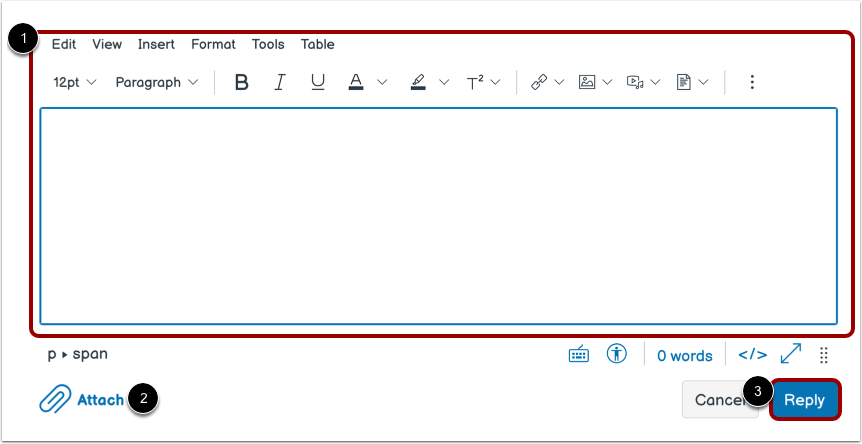
Adicione sua resposta, links, arquivos e outras mídias no Editor de Conteúdo Avançado [1]. Se permitido em seu curso, você também pode anexar arquivos [2].
Para publicar sua resposta, clique no botão Publicar resposta [3].
Observação: Se você postar sua resposta na discussão antes que a imagem anexada termine de ser carregada, o Canvas exibirá uma mensagem de aviso.
Ver resposta
Sua resposta será exibida na parte inferior da discussão.