Esta lição mostra como enviar uma tarefa online usando os Recursos de Aprimoramento de Tarefas no Canvas para o Ensino Fundamental. Se o seu curso for diferente do mostrado nesta lição, siga o guia sobre como enviar uma tarefa online no curso usando os Recursos de Aprimoramento de Tarefas no Canvas Clássico.
Você pode enviar trabalhos online em disciplinas que habilitaram os Aprimoramentos de Trabalhos. Os instrutores podem escolher o tipo de envio online que desejam que você utilize. Esta lição mostra como entregar um trabalho online padrão em um curso que utiliza os Aprimoramentos de Trabalhos.
Notas:
- Se a tarefa que você está acessando for exibida de forma diferente das etapas descritas nesta lição, os Recursos de Aprimoramento de Tarefas podem não estar habilitados em seu curso ou seu instrutor pode não ter usado um tipo de tarefa compatível. Consulte este guia para obter mais informações.
- O recurso Aprimoramentos de Tarefas não é compatível com os seguintes tipos de tarefas: Avaliações por Pares e Tarefas na Nuvem.
- Nem todos os tipos de arquivo podem estar disponíveis para sua tarefa, dependendo do tipo de envio definido pelo seu professor.
- Para obter instruções sobre como concluir uma tarefa, consulte os detalhes da tarefa ou entre em contato com seu instrutor para obter ajuda.
- O Canvas não suporta o envio de arquivos maiores que 5 GB.
- As tarefas em grupo não suportam o tipo de envio de anotações do aluno.
Horário aberto
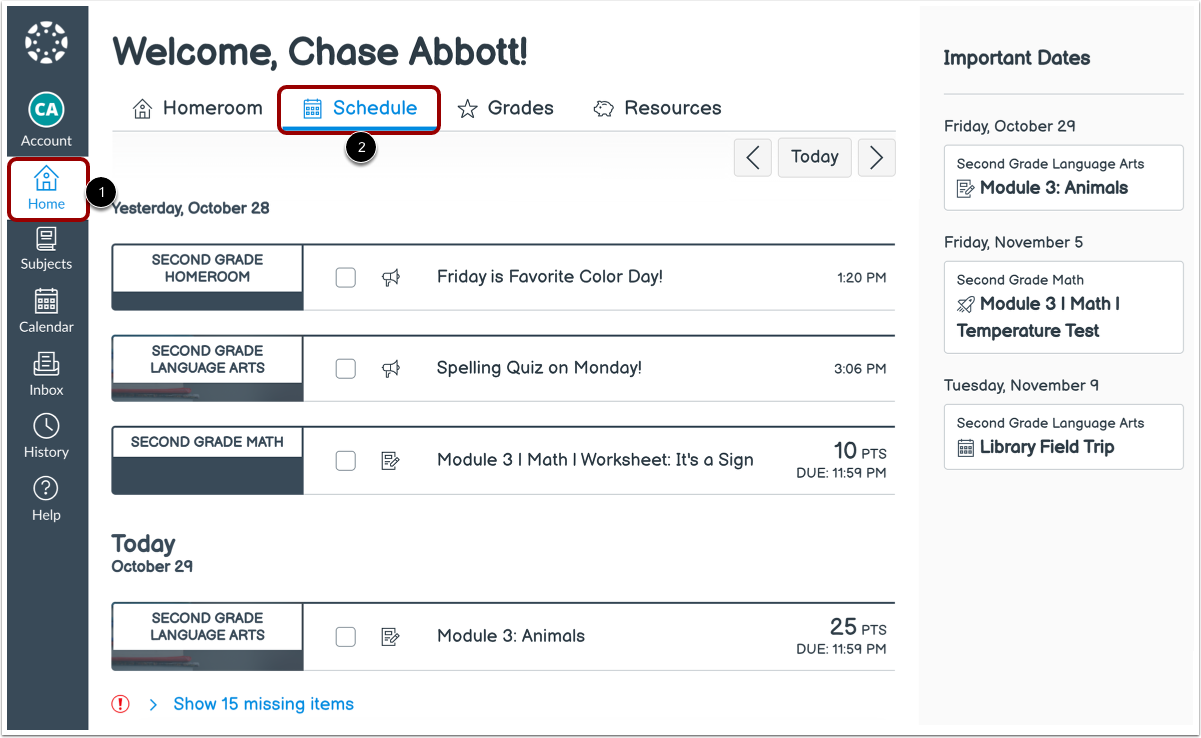
Na Sala de Aula [1], clique na aba Horário [2].
Observação : Você também pode acessar as tarefas pela aba "Cronograma" da sua disciplina, pela aba "Módulos" da sua disciplina ou pelo link "Calendário" na Navegação Global.
Tarefa aberta
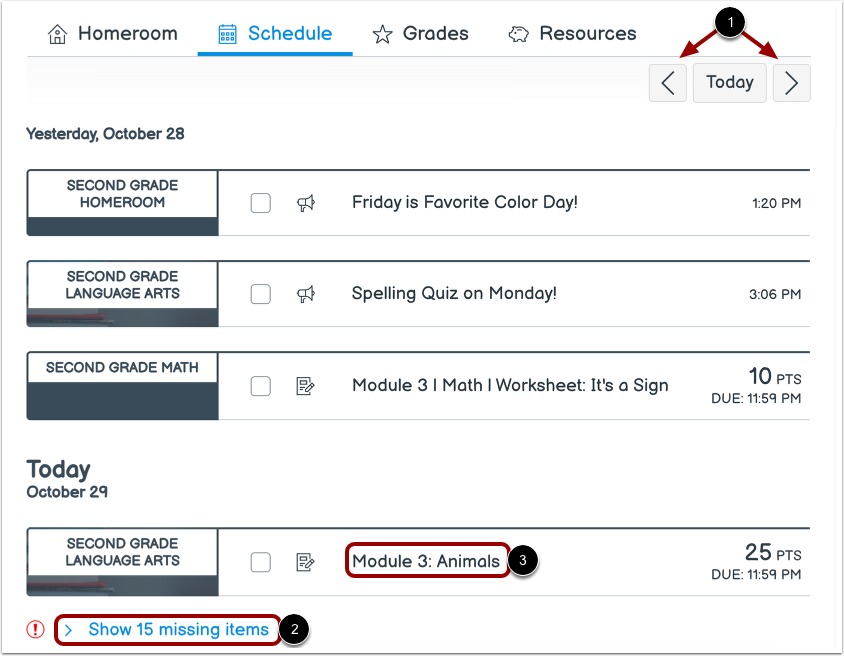
O Cronograma da Sala de Aula exibe as atividades desta semana para todas as suas disciplinas.
Para visualizar itens de semanas anteriores ou futuras, clique nos botões Anterior ou Próximo [1].
Para visualizar as tarefas em falta, clique no menu suspenso Mostrar itens em falta [2].
Para abrir uma tarefa, clique no nome da tarefa [3].
Ver detalhes da tarefa
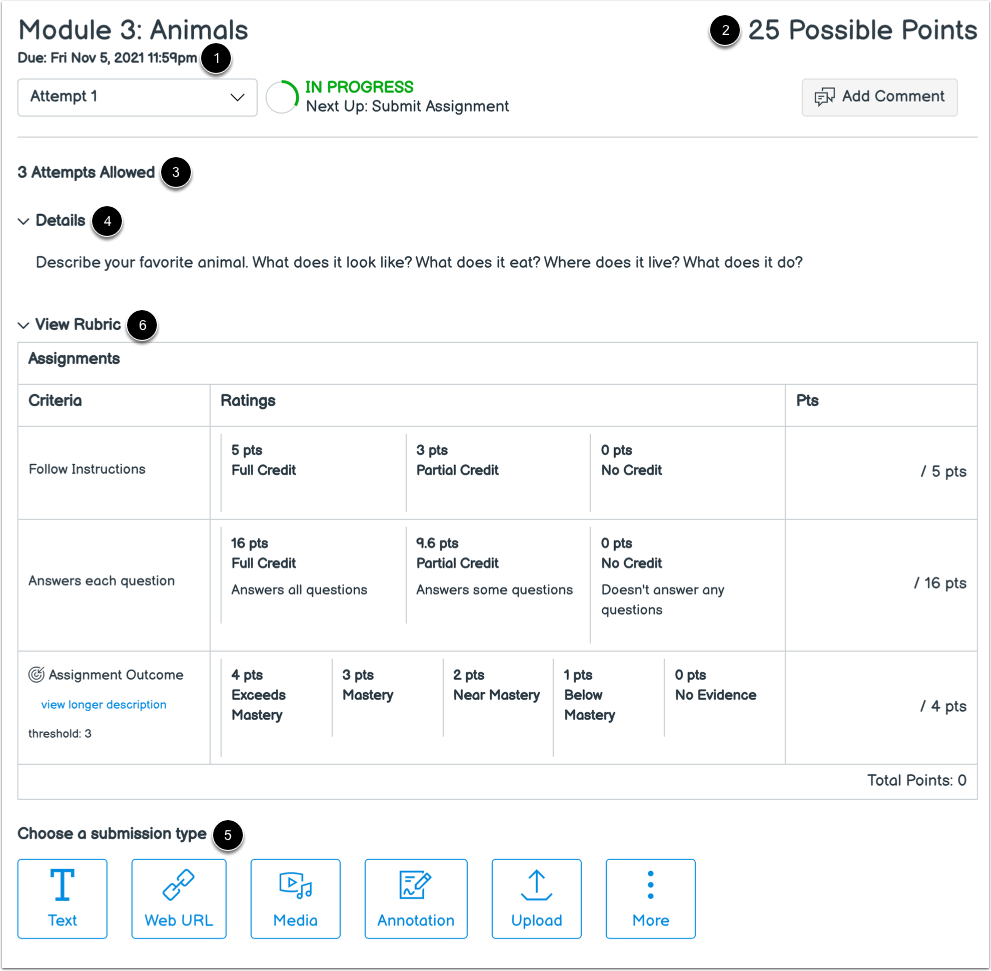
Os detalhes da tarefa são exibidos, incluindo a data de entrega [1], pontos [2], tentativas de envio permitidas [3], detalhes [4] e tipos de envio permitidos [5].
Se a tarefa incluir uma rubrica, a rubrica será exibida abaixo da descrição da tarefa [6].
Selecione o tipo de envio
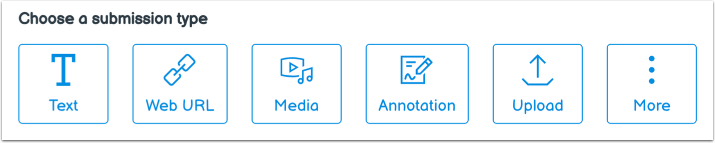
Os seguintes tipos de envio são aceitos usando os Recursos de Aprimoramento de Tarefas: Entrada de Texto, URL do Site, Mídia, Anotação, Upload de Arquivo e aplicativo externo. No entanto, seu instrutor pode especificar quais tipos de envio são apropriados para cada tarefa.
Selecione um tipo de envio na seção "Escolha um tipo de envio" .
Se o seu instrutor permitir apenas um tipo de envio, a seção "Escolha um tipo de envio" não será exibida.
Enviar entrada de texto
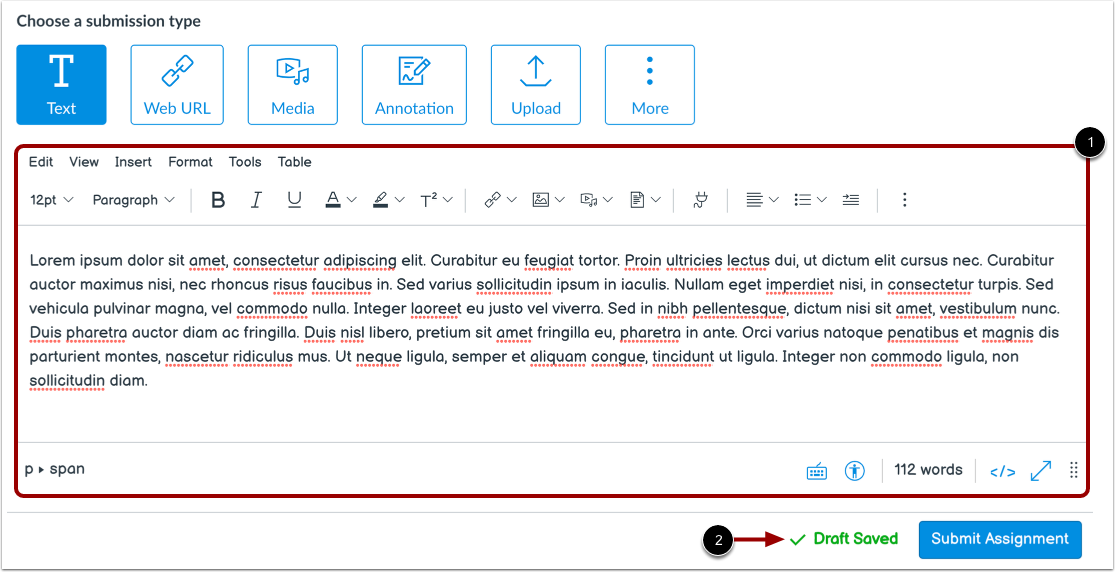
Para enviar uma tarefa de entrada de texto , insira o texto no Editor de Conteúdo Rico [1].
Uma vez adicionado, seu texto será salvo como um rascunho de envio de tarefa [2].
Enviar URL do site
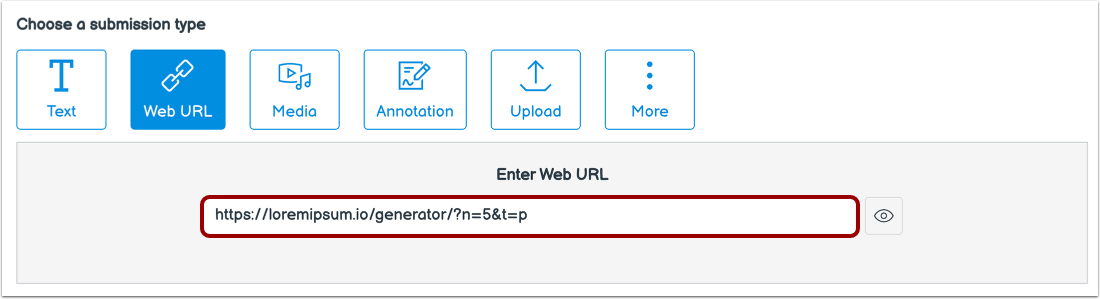
Para enviar um URL de um site , adicione o endereço no campo "URL do site" .
Após ser adicionado, o URL do seu site será salvo como um rascunho para envio da tarefa.
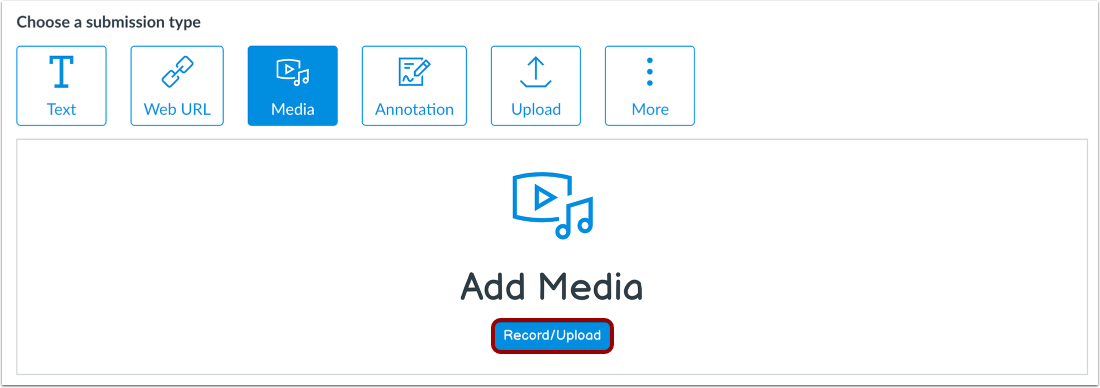
Para enviar uma gravação de mídia , clique no botão Gravar/Carregar .
Enviar anotação
Para enviar um documento anotado , clique no botão Anotação .
Observação: trabalhos em grupo não são compatíveis com o tipo de envio de anotações do aluno.
Enviar arquivo
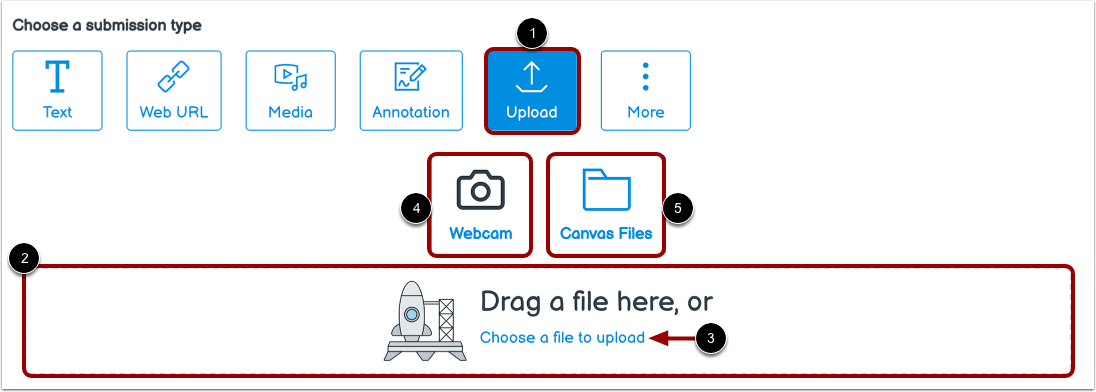
Para enviar um arquivo como sua submissão, clique no botão Enviar [1].
Para carregar um arquivo do seu computador , arraste e solte um arquivo [2] ou navegue pelos arquivos do seu computador clicando no link Escolher um arquivo para carregar [3].
Para tirar uma foto da sua tarefa usando a webcam do seu computador , clique no botão Webcam [4].
Para carregar um arquivo dos seus arquivos de usuário do Canvas , clique no botão Arquivos do Canvas [5].
Após o envio, seu arquivo será salvo como rascunho para submissão da tarefa.
Enviar arquivo de inscrição do curso
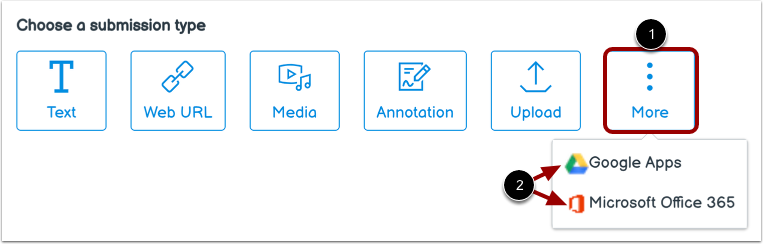
Se adicionado ao seu curso, você poderá ver opções para carregar um arquivo de um aplicativo de curso, como o Google Drive ou o Office 365 .
Para carregar um arquivo ou URL de um aplicativo de curso, clique no botão Mais [1]. Em seguida, clique no nome do aplicativo [2].
Após ser adicionado, seu arquivo será salvo como rascunho para envio da tarefa.
Enviar tarefa
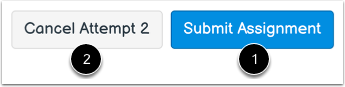
Quando estiver pronto para enviar sua tarefa, clique no botão Enviar Tarefa [1].
Se você estiver trabalhando em uma tentativa adicional de tarefa, poderá cancelar o envio da sua tentativa de tarefa clicando no botão Cancelar Tentativa [2].
Observação: Se você adicionou um envio de texto, é necessário salvar o rascunho antes de enviar a tarefa.
Ver Submissão
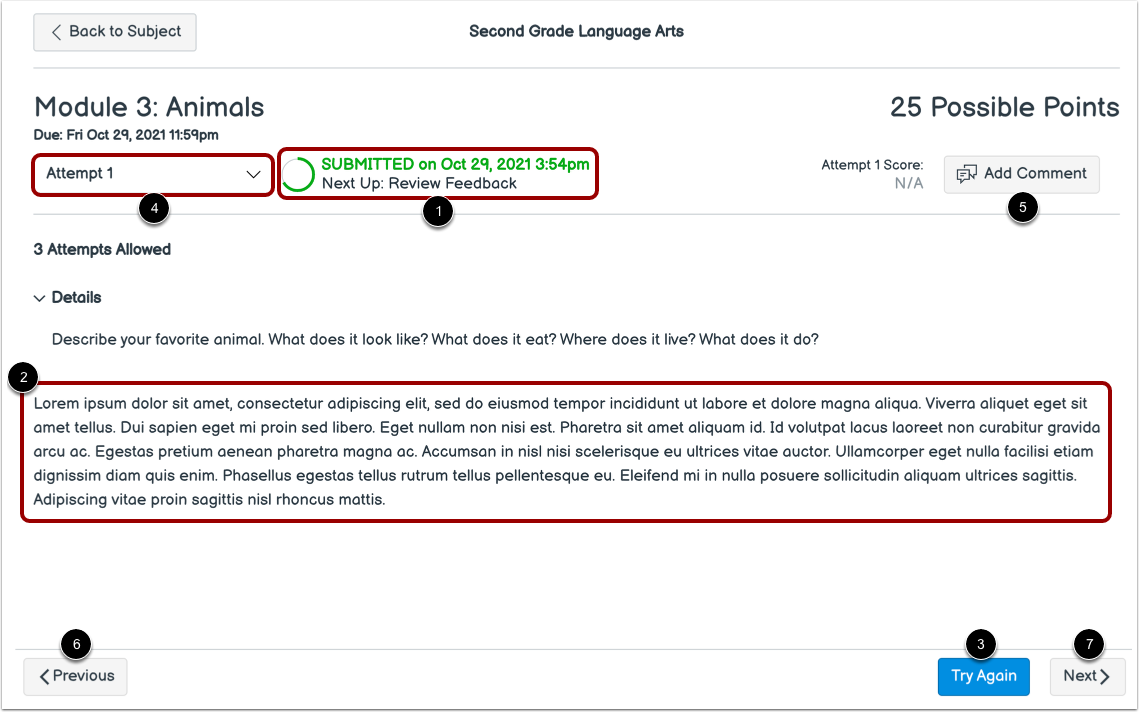
Quando sua submissão for enviada com sucesso, o Rastreador de Progresso exibirá o status Enviado [1] e sua submissão mais recente será exibida [2].
Se o seu instrutor permitir, você poderá reenviar outra versão da sua tarefa usando o botão Tentar novamente [3].
Se você tiver enviado várias submissões de tarefas, poderá visualizar as submissões anteriores clicando no menu suspenso Tentativa [4].
Para adicionar um comentário de tarefa para o seu instrutor, clique no botão Adicionar comentário [5].
Notas:
- Ao enviar sua tarefa, ela será automaticamente marcada como concluída em seu cronograma.
- Se você não conseguir reenviar o trabalho, seu instrutor pode ter limitado o número de envios permitidos ou a tarefa pode não estar mais aceitando envios devido às datas de disponibilidade da tarefa.
- Se a sua tarefa fizer parte de um módulo, pode ver o item do módulo anterior clicando no botão Anterior [6] e o próximo item do módulo clicando no botão Próximo [7].