A página Índice de Discussões permite visualizar todas as discussões dentro de um curso, bem como participar de discussões do curso e em grupo.
Observação: Seu instrutor pode optar por ocultar o link "Discussões" na navegação do curso. Caso o link "Discussões" não esteja disponível, você ainda poderá acessar as discussões por meio de outras áreas do Canvas.
Debates abertos
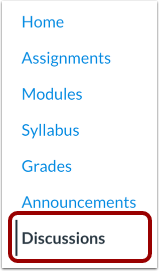
Na Navegação do Curso, clique no link Discussões .
Observação: Se o link "Discussões" não estiver disponível na Navegação do Curso, você pode acessar as discussões do curso através da página de Módulos.
Ver discussões
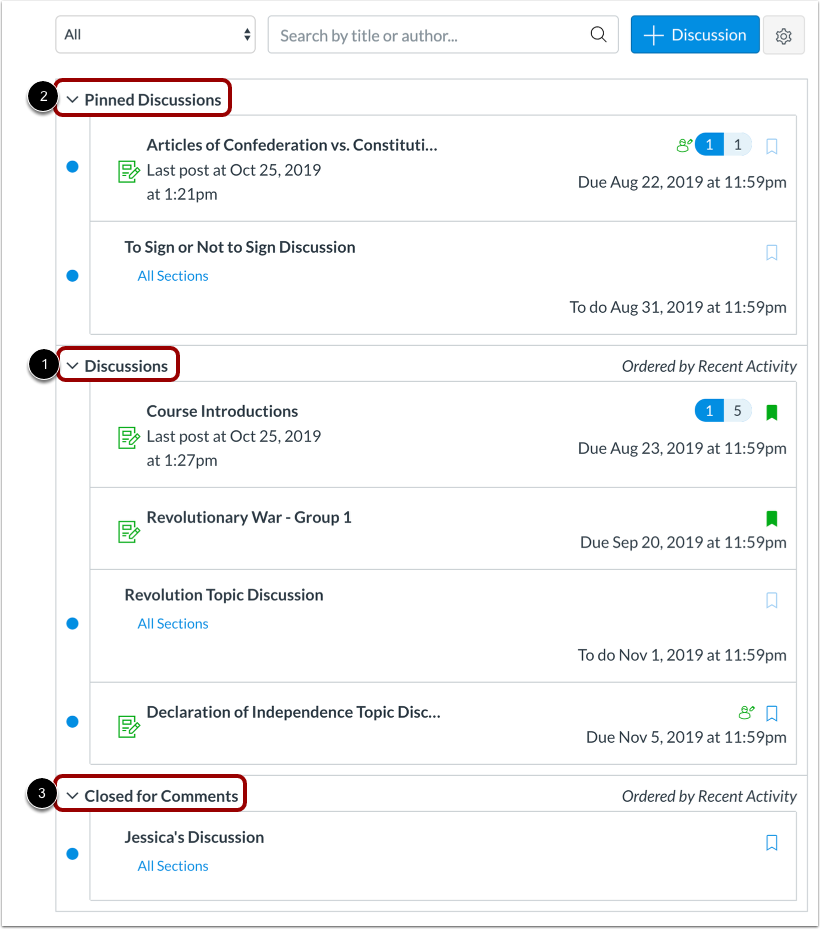
As discussões estão organizadas em três áreas principais.
Discussões [1]: Estas são as discussões atuais dentro do curso. As discussões são ordenadas por atividade mais recente. Este título de seção só é exibido se houver discussões dentro desta seção.
Discussões fixadas [2]: Estas são discussões às quais seu instrutor quer que você preste atenção específica e aparecem no topo da página de Discussões. Este título de seção só é exibido se houver discussões dentro desta seção, conforme designado pelo seu instrutor.
Fechado para comentários [3]: Estas discussões foram fechadas manualmente para comentários ou já passaram da data de início/fim. Estas são discussões disponíveis apenas para leitura e estão ordenadas por atividade mais recente. O título desta seção é exibido mesmo que não haja discussões dentro desta seção.
Ver discussão individual
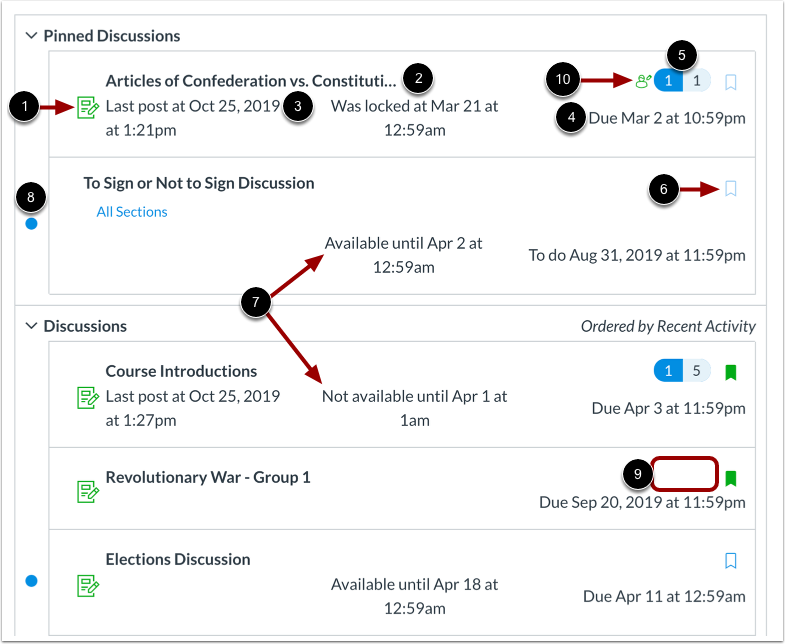
Cada discussão mostra se é ou não uma discussão avaliada [1], o nome da discussão [2], a data em que a última resposta da discussão foi publicada [3], a data de vencimento (se houver) [4], o número de mensagens não lidas/total de mensagens na discussão [5] e se você está ou não inscrito na discussão [6].
Você também pode visualizar as datas de disponibilidade para discussões individuais [7].
Um ícone de não lido ao lado de uma discussão indica uma discussão não lida [8]. O número de mensagens não lidas/total de mensagens não aparecerá para discussões em grupo e discussões que não têm respostas [9].
Haverá também um ícone de revisão por pares se uma discussão avaliada tiver sido atribuída a revisões por pares [10].
Ver datas de disponibilidade
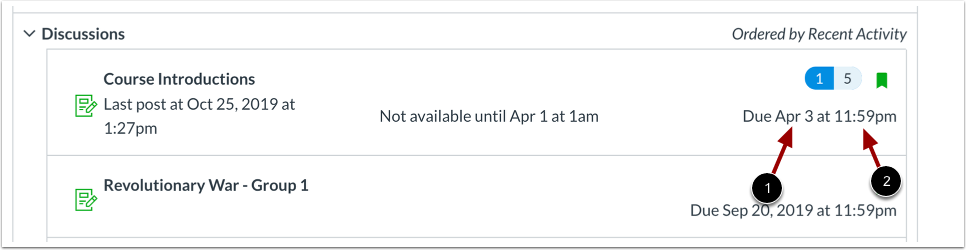
As primeiras datas que você verá são as datas de disponibilidade. Seu instrutor pode usar as datas de disponibilidade para restringir as respostas nas discussões a um intervalo de datas específico. As datas de disponibilidade representam o período em que você estará acessível à discussão. As datas de disponibilidade também aparecem na página de Tarefas para todas as discussões com datas de disponibilidade definidas.
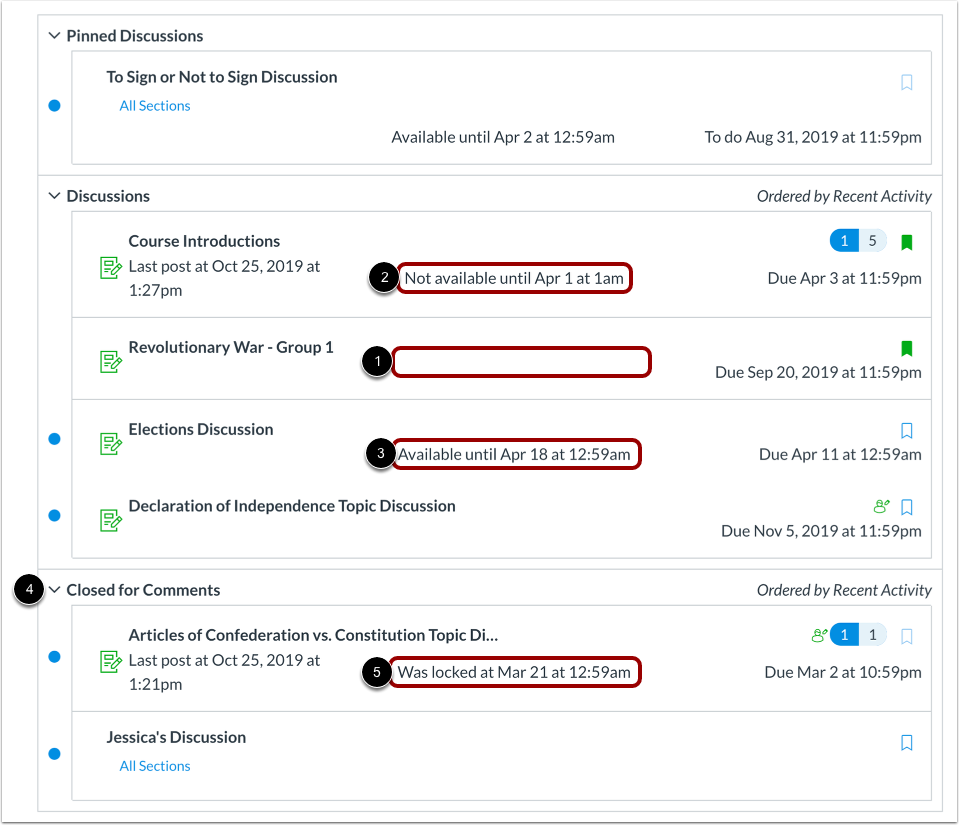
Se a discussão não tiver uma data listada, a discussão está aberta; você pode responder à discussão a qualquer momento durante o seu curso [1].
Se a discussão disser Não disponível até [data], a discussão ficará bloqueada até a data especificada [2].
Se a discussão disser Disponível até [data], você poderá responder à discussão até a data especificada [3].
Se a discussão estiver na seção Fechada para comentários , a discussão não poderá aceitar submissões [4]. As discussões nesta seção podem mostrar "Foi bloqueada em [data]" para indicar quando a discussão foi fechada para comentários [5].
Observação: Se a data indicada estiver definida para meia-noite (0h), o último dia para a entrega da tarefa será o dia anterior à data indicada. Por exemplo, se uma tarefa estiver disponível até 15 de dezembro, você poderá acessá-la até as 23h59 do dia 14 de dezembro.
Ver datas de vencimento
O segundo conjunto de datas são as datas de entrega para cada discussão respectiva [1]. No entanto, as datas de entrega aplicam-se apenas a discussões avaliadas . Quaisquer respostas a discussões após a data de entrega serão consideradas atrasadas; alguns instrutores podem deduzir pontos por respostas atrasadas. Você ainda pode responder a uma discussão atrasada antes da data "Disponível até ".
As datas de entrega também incluem um horário [2]. Se o seu instrutor não definir um horário de entrega, a data listada exibirá o horário de entrega padrão do curso.
Observação: A data de vencimento pode ser anterior ou igual à data de disponibilidade.
Filtrar discussões
Existem algumas maneiras de filtrar as discussões:
- Veja todas as discussões ou apenas as não lidas, selecionando uma opção no menu suspenso.
- Para encontrar uma discussão, digite o título, o nome de um usuário ou uma palavra-chave no campo de busca .
- Inicie uma nova discussão clicando no botão Adicionar Discussão . ( Observação: alguns instrutores podem optar por desativar esta opção.)
- Altere as configurações de discussão para marcar manualmente as postagens como lidas clicando no ícone de Configurações .
Discussão aberta
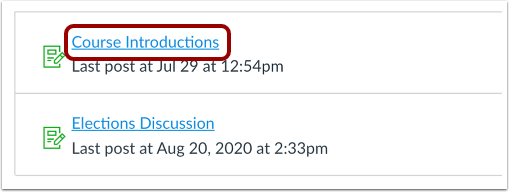
Clique no nome de uma discussão.
Ver discussão
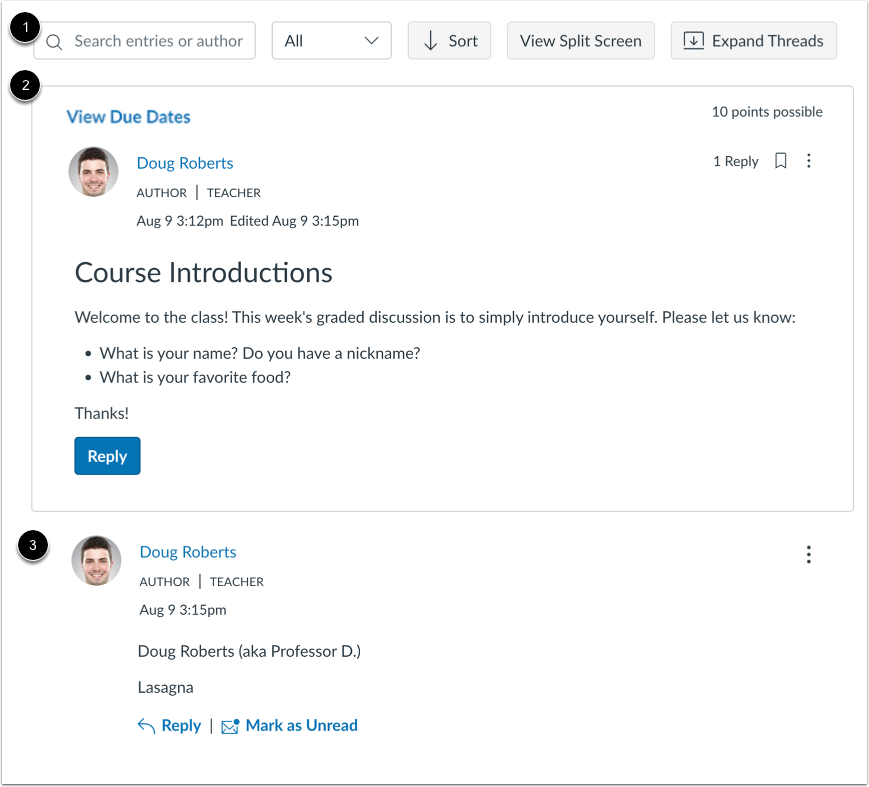
Uma discussão inclui três seções: a barra de ferramentas de discussão [1], o tópico de discussão [2] e as respostas da discussão [3]. Você tem várias opções para visualizar e classificar as discussões .
Ver mensagem de discussão anônima
Se a discussão for anônima, uma mensagem será exibida informando que seu nome e foto de perfil ficarão ocultos para os outros membros do curso.
Ver tópico de discussão
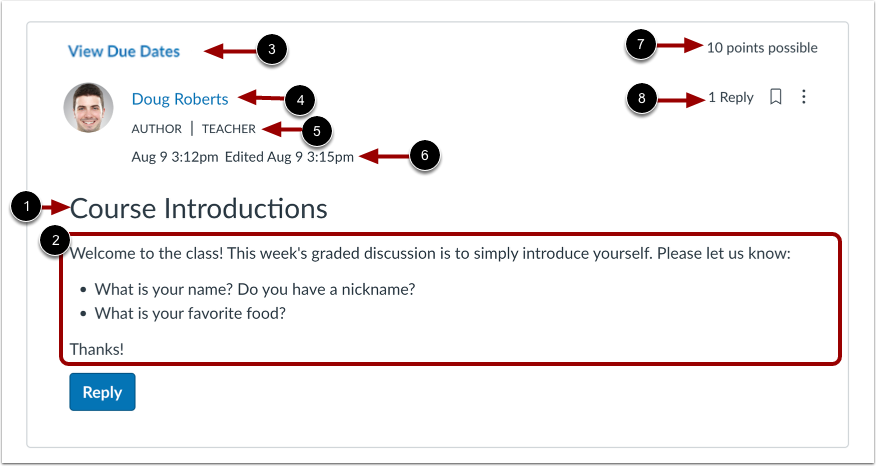
A seção de tópico de discussão inclui informações importantes sobre a discussão, incluindo o título da discussão [1] e a descrição [2].
Se habilitado pela sua instituição, você pode visualizar várias datas de entrega e pontos de verificação para uma discussão avaliada [3], o nome do autor [4], rótulos de função de usuário para funções de TA e Professor (Instrutor) [5], a data e hora em que a discussão foi publicada [6], o número de pontos possíveis (se houver) [7] e o número de respostas [8].
Observação: Se a discussão for anônima, os nomes e fotos de perfil dos alunos não serão exibidos. As postagens criadas pelo instrutor exibirão o nome e a foto de perfil do instrutor.
Ver opções de discussão
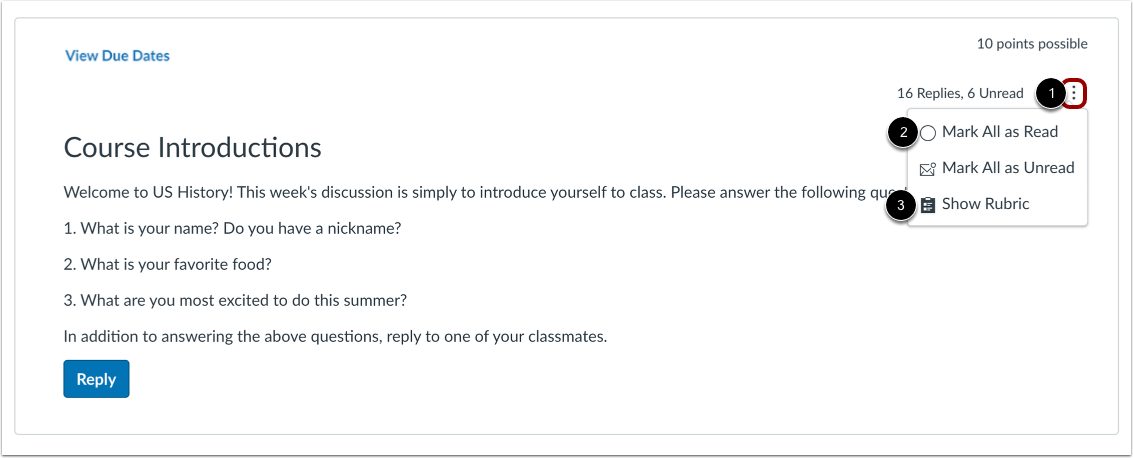
Para visualizar o menu Opções de uma discussão, clique no ícone Opções [1].
Para marcar todas as respostas como lidas, clique no link Marcar tudo como lido [2]. Para visualizar a rubrica da discussão, clique no link Mostrar rubrica [3].
Observação: Se o link "Mostrar Rubrica" não aparecer no menu Opções, significa que seu instrutor não adicionou uma rubrica à discussão.
Ver respostas da discussão
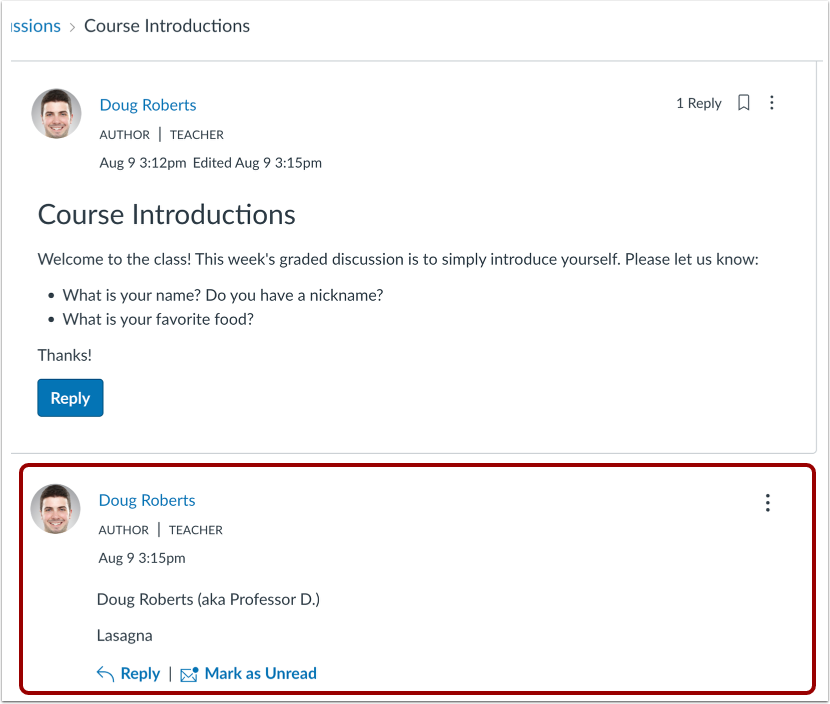
As respostas à discussão são exibidas abaixo do tópico da discussão. Você pode visualizar e classificar as respostas à discussão ou denunciá-las .
Ver respostas da discussão em linha
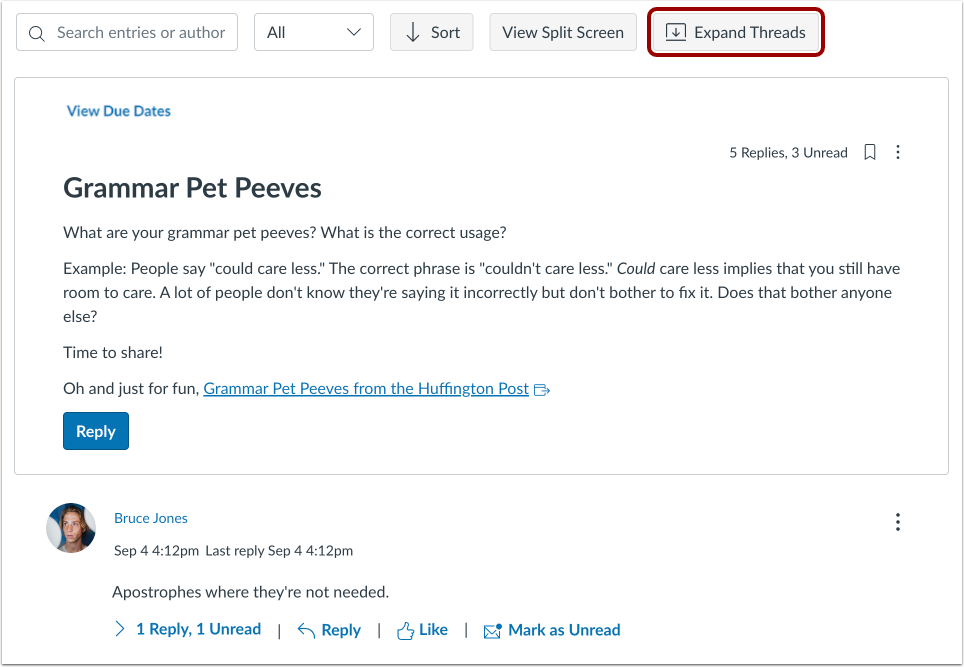
Ao visualizar as respostas em uma mesma linha do texto em uma discussão, você pode recolher e expandir as discussões clicando nos botões "Expandir tópicos" e "Recolher tópicos" .
Ver respostas da discussão em tela dividida
Para visualizar as respostas em sequência numa barra lateral com tela dividida , clique no botão "Visualizar tela dividida" .
Ver discussão com respostas obrigatórias
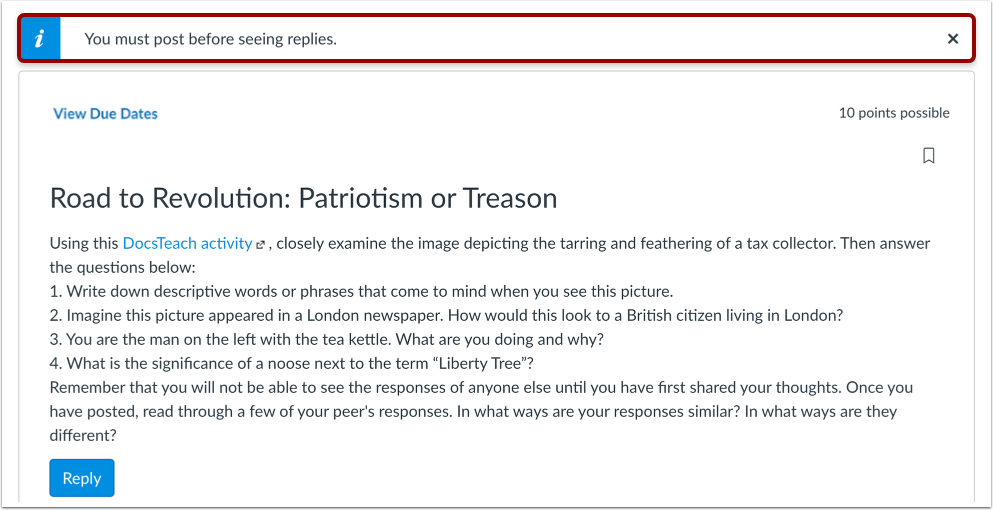
Caso não consiga visualizar as respostas de outros alunos, talvez seja necessário responder antes de poder vê-las. Depois de responder à discussão, todas as outras respostas ficarão visíveis.
Ver discussão em grupo
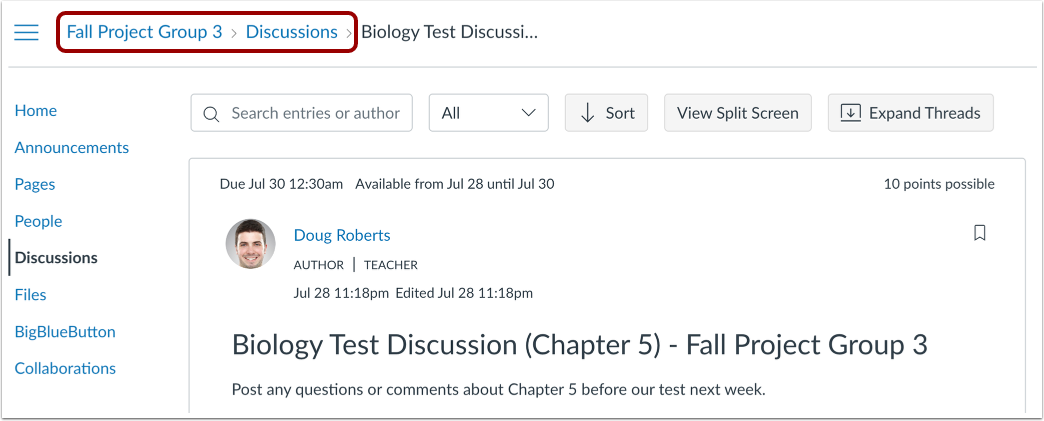
Se a discussão for em grupo, você será direcionado para a seção de Discussões do seu grupo.
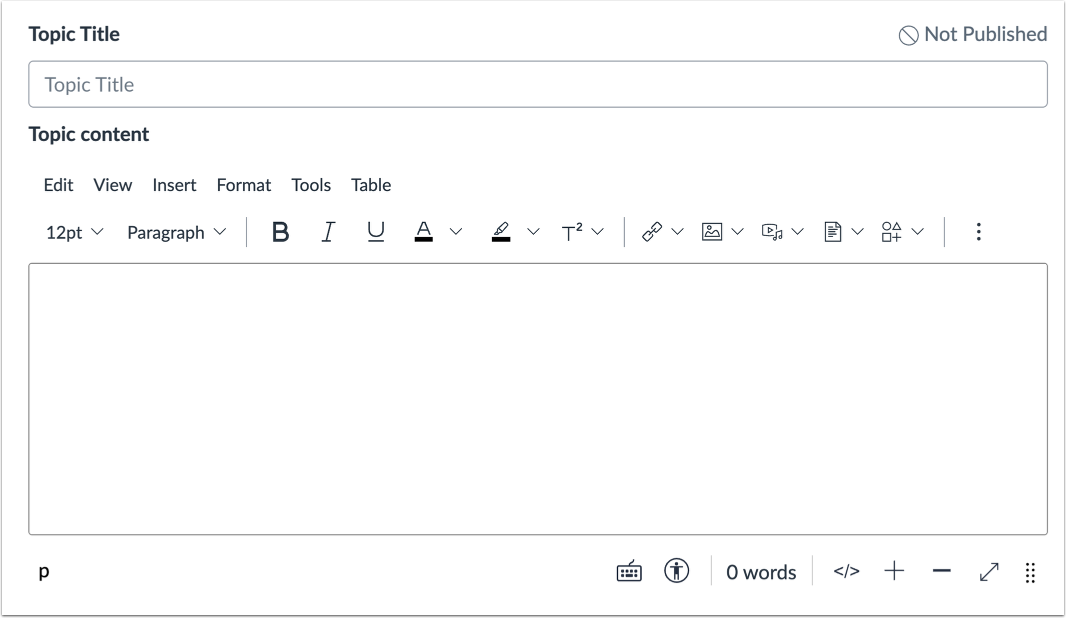
Visualizar Editor de Conteúdo Avançado
Ao criar ou editar tópicos de discussão ou respostas, você deverá inserir e editar seu conteúdo usando o Editor de Conteúdo Avançado . O Editor de Conteúdo Avançado permite formatar texto, adicionar links para conteúdo do curso ou externo, inserir mídia e anexar arquivos.