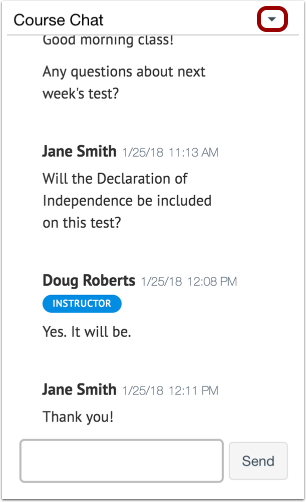
Se configurado para sua instituição, o chat integrado permite que você se comunique com outros usuários do curso a partir de áreas que não sejam a página de chat.
Quando o chat integrado está ativado, qualquer usuário visualizando o curso aparecerá como online na página de chat. Atualmente, não há limite de carga para o chat do curso, mas um número maior de usuários simultâneos pode afetar o desempenho.
Você também pode conversar com outros usuários do curso na página de bate-papo.
Notas:
- Se você não consegue visualizar o chat integrado, significa que ele não foi habilitado para sua instituição.
- Os alertas de bate-papo não estão disponíveis para o bate-papo em linha.
00:05: Como faço para usar o chat integrado sendo aluno?
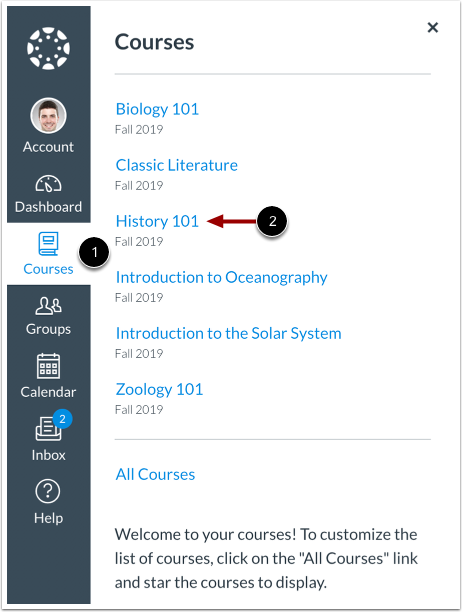
00:08: Na Navegação Global, clique no link Cursos e clique no nome do seu curso.
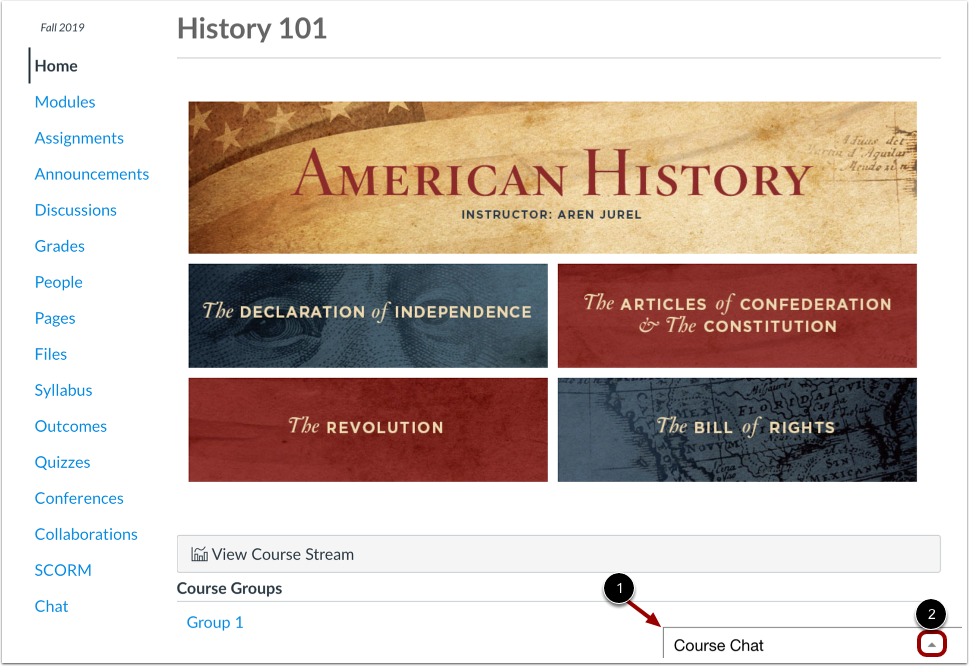
00:14: Veja o chat integrado no seu curso. Para abrir o chat, clique no ícone Expandir. O chat precisa ser reaberto sempre que você navegar para uma nova página dentro do seu curso.
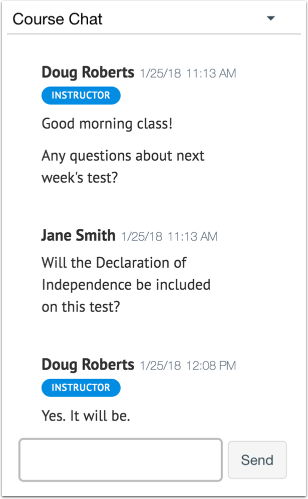
00:24: As mensagens do chat aparecem na janela de conteúdo.
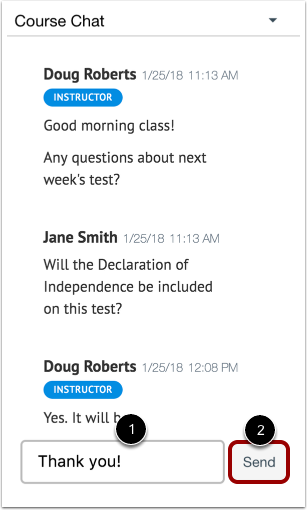
00:27: Para enviar uma mensagem no chat, digite sua mensagem na janela de chat. Em seguida, clique no botão Enviar.
00:34: Para ocultar a janela de bate-papo, clique no ícone Recolher.
00:38: Este guia abordou como usar o chat integrado como aluno.
Curso aberto
Na Navegação Global, clique no link Cursos [1] e clique no nome do seu curso [2].
Abrir bate-papo
Veja o chat integrado no seu curso [1]. Para abrir o chat, clique no ícone Expandir [2]. O chat deve ser reaberto sempre que você navegar para uma nova página dentro do seu curso.
Ver bate-papo
As mensagens do chat aparecem na janela de conteúdo.
Enviar mensagem
Para enviar uma mensagem de bate-papo, digite sua mensagem na janela de bate-papo [1]. Em seguida, clique no botão Enviar [2].
Ocultar bate-papo
Para ocultar a janela de bate-papo, clique no ícone Recolher .