Se o seu curso tiver habilitado o Microsoft Office 365, você poderá carregar um arquivo do seu Microsoft OneDrive para uma tarefa.
Assim como outros envios de arquivos, os arquivos enviados do Office 365 são carregados na sua pasta de envios de arquivos do Canvas.
O Canvas aceita arquivos nos formatos Microsoft Word, Microsoft PowerPoint, Microsoft Excel e PDF.
Notas:
- Se a aba do Office 365 não estiver disponível na sua inscrição, significa que sua instituição não habilitou esse recurso.
- O Canvas exigirá que você autorize o acesso à sua conta do OneDrive.
- Nas tarefas do Office 365, você só pode enviar um arquivo por entrega.
- Quando arquivos do Office 365 são carregados como um envio, as alterações feitas posteriormente no arquivo no OneDrive não serão atualizadas no envio.
- Se ativada em sua conta, a Canvas exibe uma animação de comemoração quando você envia uma tarefa no prazo. No entanto, se preferir, você pode desativar esse recurso nas configurações do usuário.
- Se a tarefa que você está acessando for exibida de forma diferente, é possível que ela esteja usando o recurso de Aprimoramentos de Tarefas. Consulte este guia para obter mais informações.
00:05: Como faço para enviar um arquivo do Microsoft Office 365 como parte de uma tarefa?
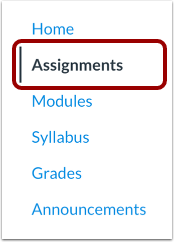
00:10: Na Navegação do Curso, clique no link Tarefas.
00:14: Clique no título da tarefa.
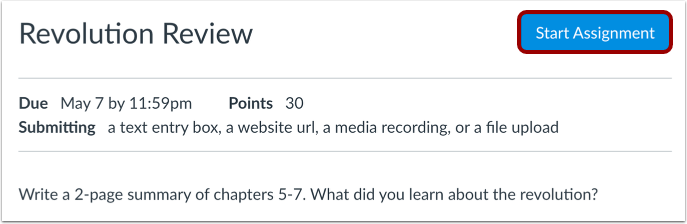
00:17: Clique no botão Iniciar Tarefa.
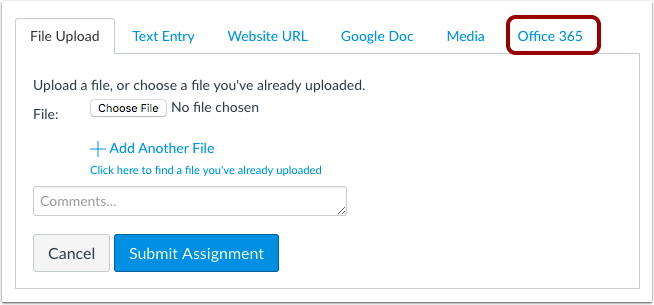
00:20: Clique na guia do Office 365.
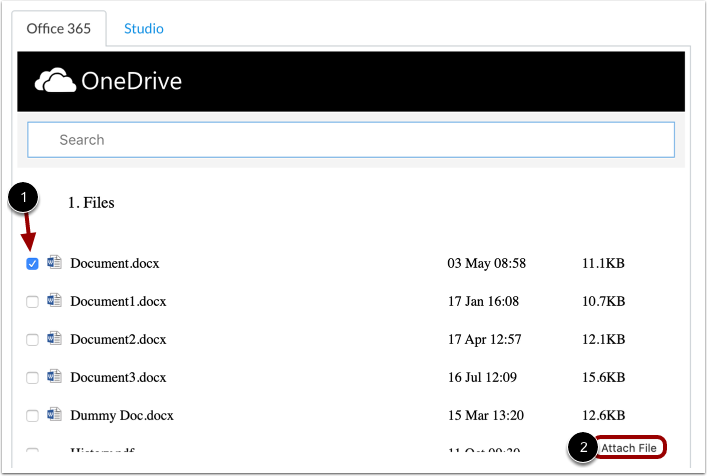
00:23: O Microsoft Office 365 exibirá uma lista de todos os tipos de arquivo permitidos. Clique na caixa de seleção ao lado do nome do arquivo que você deseja anexar.
00:32: Em seguida, clique no botão Anexar arquivo.
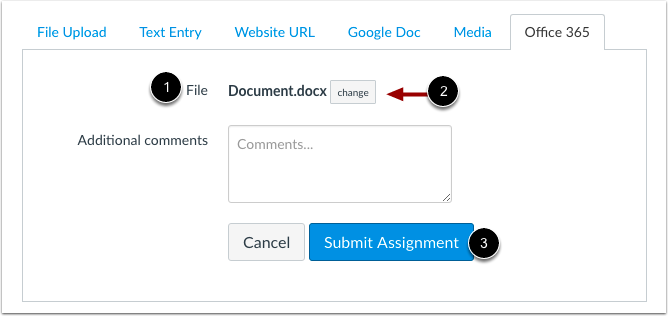
00:35: No campo Arquivo, confirme o arquivo selecionado.
00:39: Para selecionar um novo arquivo, clique no botão Alterar.
00:43: Clique no botão Enviar Tarefa.
00:45: Após enviar sua tarefa, o Canvas exibirá uma mensagem informando que seu envio está sendo processado. Você pode sair da página de envio da tarefa sem interromper o upload do arquivo. Você também receberá uma notificação por e-mail quando o processamento do seu envio for concluído.
01:01: Para limpar a notificação, clique no botão OK.
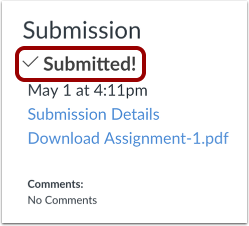
01:04: Veja a confirmação do envio da sua tarefa.
01:08: Se o seu trabalho estiver na fila de upload, um ícone de carregamento será exibido. Esse ícone também será exibido para o seu instrutor caso ele acesse a tarefa antes do upload ser concluído.
01:19: Se o seu envio não for concluído com sucesso, um ícone de falha no envio será exibido. Clique no link para baixar o envio e visualizar o erro.
01:27: Este guia abordou como enviar um arquivo do Microsoft Office 365 como parte de uma tarefa.
Vagas em aberto
Na Navegação do Curso, clique no link Tarefas .
Selecionar Tarefa
Clique no título da tarefa.
Iniciar Tarefa
Clique no botão Iniciar Tarefa .
Open Office 365
Clique na guia Office 365 .
Observação: Se a guia do Office 365 não estiver disponível, significa que sua instituição não habilitou esse recurso.
Anexar arquivo
O Microsoft Office 365 exibirá uma lista de todos os tipos de arquivo permitidos. Clique na caixa de seleção [1] ao lado do arquivo que deseja anexar e, em seguida, clique no botão Anexar arquivo [2].
Observação: Quando a opção "Permitir que vários envios de arquivos AGS contem como um único envio" está ativada, você pode selecionar vários arquivos para serem enviados a uma tarefa de terceiros no Canvas. No entanto, algumas ferramentas de terceiros podem não ser compatíveis com esse recurso.
Enviar tarefa
No campo Arquivo [1], confirme o arquivo selecionado. Para selecionar um novo arquivo, clique no botão Alterar [2].
Clique no botão Enviar Tarefa [3].
Visualizar notificação de submissão
Após enviar sua tarefa, o Canvas exibirá uma mensagem informando que seu envio está sendo processado. Você pode sair da página de envio da tarefa sem interromper o upload do arquivo. Você também receberá uma notificação por e-mail quando o processamento do seu envio for concluído.
Para limpar a notificação, clique no botão OK .
Ver Submissão
Veja a confirmação do envio da sua tarefa.
Exibir ícones de upload e de envio com falha
Se a sua submissão estiver na fila de carregamento, um ícone de carregamento será exibido [1]. Este ícone também será exibido para o seu instrutor se ele acessar a tarefa antes do carregamento.
Se o seu envio não for carregado, um ícone de falha de carregamento será exibido [2]. Clique no link de download do envio para visualizar o erro.