Se o seu instrutor permitir, você poderá visualizar todos os grupos do curso clicando no link "Pessoas" dentro do curso. Você também poderá acessar qualquer grupo no qual seu instrutor ou outro aluno o tenha inscrito como membro. Você pode entrar, sair ou mudar para qualquer grupo de auto-inscrição disponível no seu curso.
Use o link Grupos na Navegação Global para visualizar facilmente os grupos nos quais você está inscrito .
Pessoas Abertas
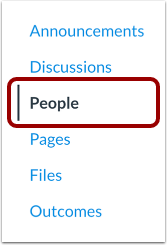
Na Navegação do Curso, clique no link Pessoas .
Observação: Se o seu instrutor desativou o link "Pessoas" na Navegação do Curso, você só poderá visualizar os grupos nos quais está inscrito .
Grupos Abertos
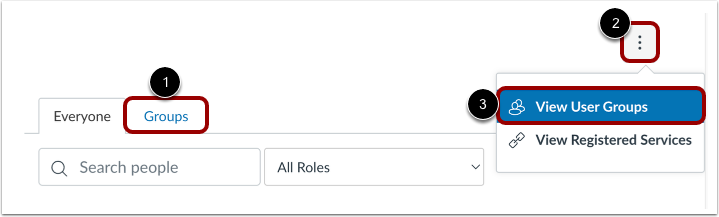
Clique na aba Grupos [1].
Ou, para abrir seus grupos a partir do menu Opções, clique no ícone Opções [2] e depois clique no link Exibir grupos de usuários [3].
Acesse os grupos de cursos
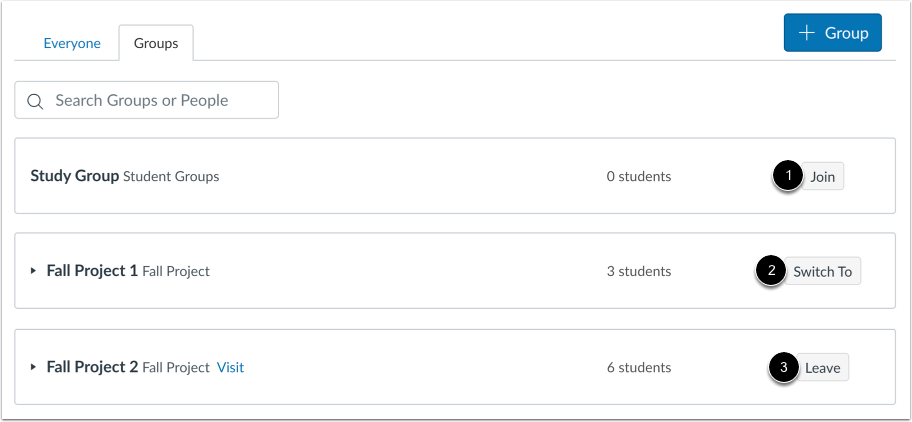
Veja os grupos disponíveis no seu curso. Cada grupo exibe o nome e o número de membros.
Se houver algum grupo de auto-inscrição disponível para participar, você pode entrar no grupo clicando no botão Participar [1], ou pode trocar de grupo dentro de um conjunto de grupos clicando no botão Alternar para [2].
Se você já faz parte de um grupo de auto-inscrição, pode sair do grupo clicando no botão Sair [3].
Observação: Não é possível sair de grupos que não sejam de inscrição voluntária.
Acesse os Grupos de Líderes Estudantis
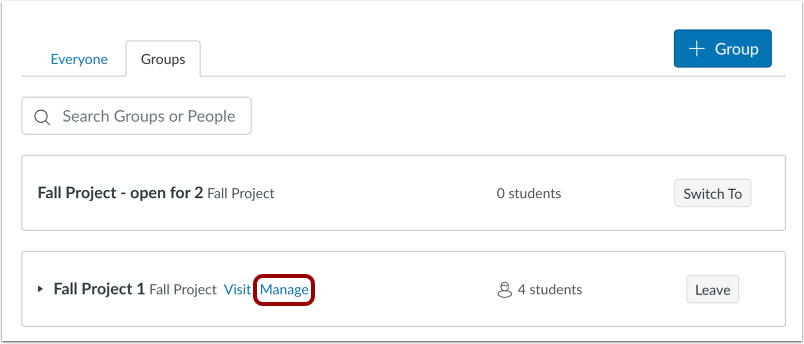
Se você foi convidado para ser um líder estudantil e gerenciar um grupo , o link "Gerenciar " será exibido.
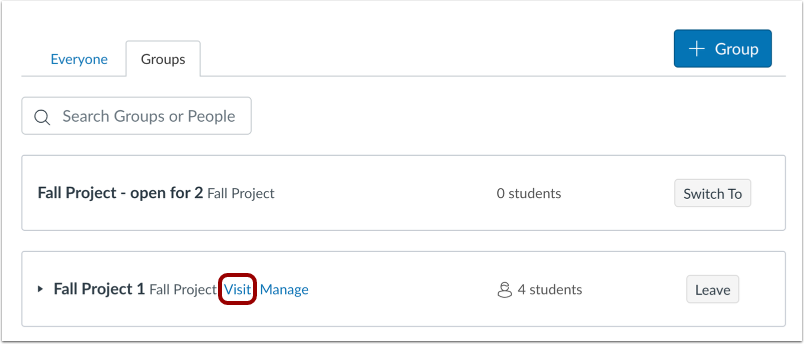
Acesse o grupo de visitas.
Se você já é membro do grupo, o link "Visitar" será exibido. Para acessar a página inicial do grupo e o menu de navegação do grupo, visite o grupo.
Membros do Grupo de Acesso
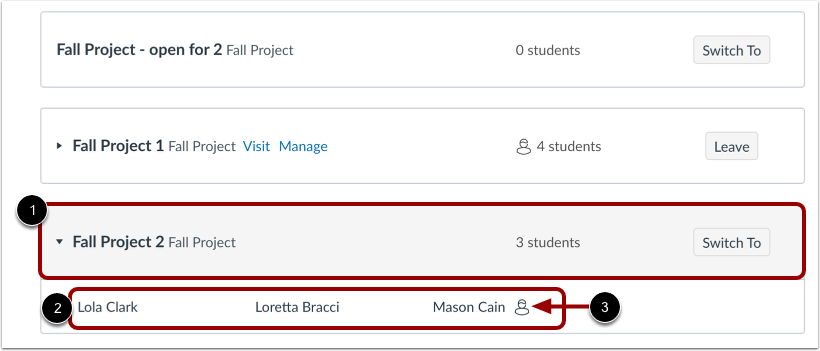
Para ver quais alunos foram atribuídos ao grupo, clique em qualquer lugar no grupo [1]. Os nomes dos alunos são exibidos em uma lista expandida [2].
O ícone de Pessoa é exibido ao lado do líder do grupo de estudantes [3].