Você pode visualizar todas as respostas em uma discussão rolando a tela ou pesquisando o conteúdo.
Por padrão, as respostas nas discussões são classificadas por data em ordem decrescente (da mais recente para a mais antiga). A classificação das respostas nas discussões também se aplica às respostas principais. As respostas em tópicos podem ser recolhidas e expandidas.
Você também pode pesquisar respostas em discussões por autor ou palavras-chave da publicação e filtrar as respostas por todas ou não lidas.
Observação: Seu instrutor pode configurar as opções de visualização das respostas em uma discussão, incluindo opções de recolhimento/expansão e classificação do tópico. Se essas configurações estiverem bloqueadas, você não poderá alterar a visualização ou classificar as respostas da discussão.
Debates abertos
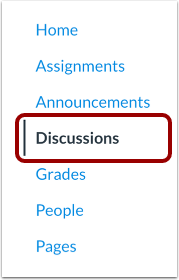
Na Navegação do Curso, clique no link Discussões .
Discussão aberta
Clique no título da discussão.
Ver discussão
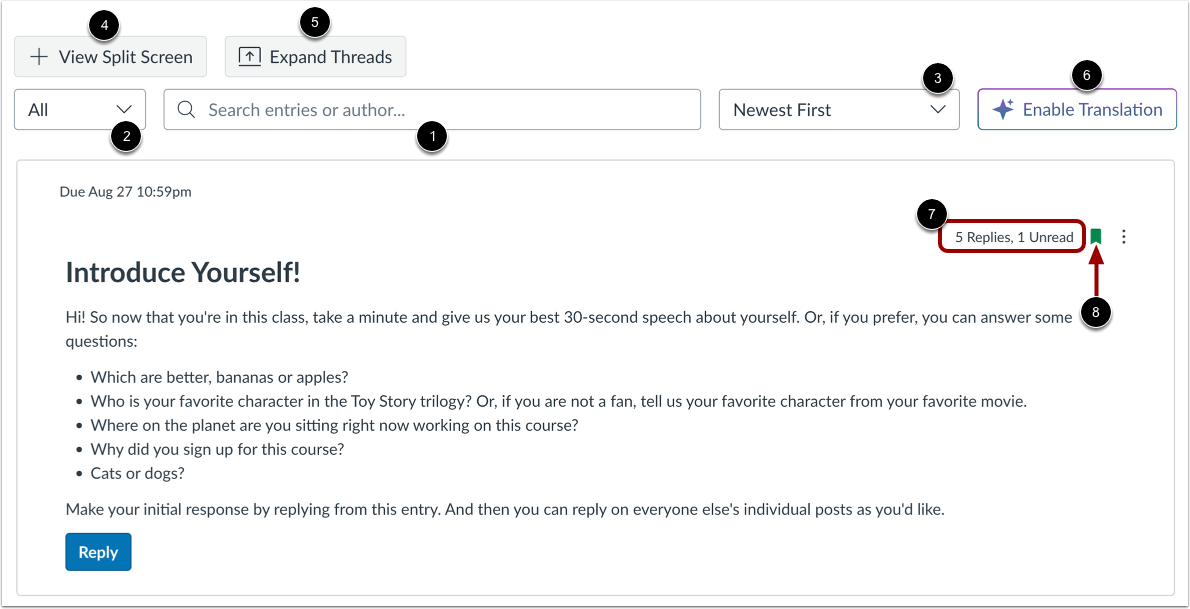
Em uma discussão, você tem várias opções para visualizar e classificar as discussões. Você pode pesquisar respostas ou autores específicos [1]. Para filtrar as respostas da discussão por Todas ou Respostas não lidas, selecione uma opção no menu suspenso Exibir [2].
Por padrão, as respostas da discussão são classificadas por data, da mais recente para a mais antiga. Para inverter a ordem de classificação, clique em " Mais antigas primeiro " [3]. A ordem de classificação selecionada torna-se automaticamente o novo padrão para a discussão.
Para visualizar as respostas em sequência numa barra lateral com tela dividida, clique no botão Exibir tela dividida [4]. Para visualizar as respostas em sequência diretamente na tela, clique no botão Diretamente na tela que aparece quando o botão Exibir tela dividida é clicado.
Para visualizar todas as respostas em sequência de uma só vez, clique no botão Expandir Tópicos [5]. Para recolher as respostas em sequência, clique no botão Recolher Tópicos . Quando você expande ou recolhe todos os tópicos de discussão, eles serão expandidos ou recolhidos automaticamente na próxima vez que você visualizar a discussão.
Se estiver habilitado na sua instituição, você poderá acessar traduções com suporte de IA para Discussões clicando no botão Habilitar Tradução [6].
Você pode visualizar quantas respostas totais e quantas respostas não lidas existem em um tópico [7]. O número à esquerda indica o total de respostas, enquanto o número à direita indica o número de respostas não lidas.
Para se inscrever em uma discussão, clique no ícone Inscrever-se [8]. Inscrever-se em uma discussão permite que você a acompanhe e receba notificações conforme definido em suas configurações de notificação. Você se inscreve automaticamente em todas as discussões às quais responde. Ao criar uma discussão em um grupo — ou em um curso, se tiver permissão — você também se inscreve automaticamente nela. Se estiver inscrito, o ícone exibirá um fundo verde sólido. Para cancelar a inscrição, clique no ícone Inscrever-se . Quando a inscrição for cancelada, o ícone exibirá um contorno preto.
Ver discussão avaliada
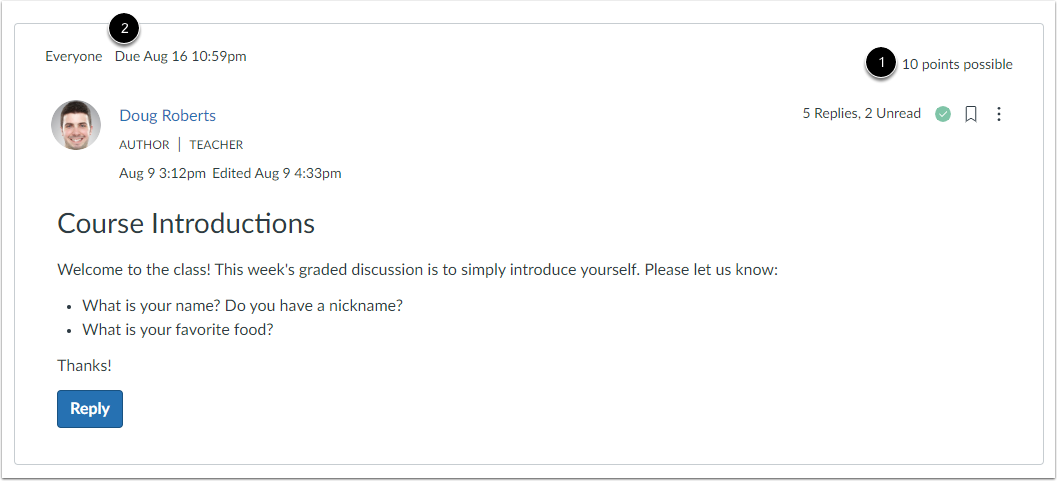
Se a sua discussão for avaliada, você poderá visualizá-la da mesma forma que as discussões regulares. No entanto, você poderá ver o número de pontos que a discussão vale [1] e se há uma data de entrega [2].
Ver discussão em grupo
Se a discussão for em grupo, você poderá visualizá-la na página Índice de Discussões do curso ou na página Índice de Discussões do seu grupo.
Ver mensagem de discussão anônima
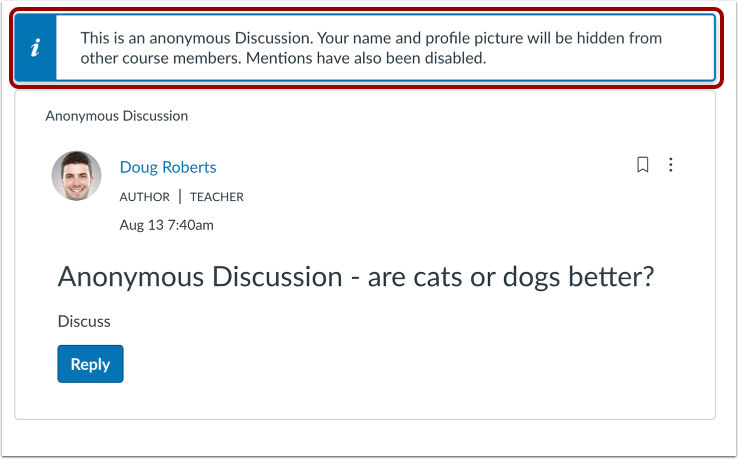
Se a discussão for anônima, uma mensagem será exibida. Em discussões anônimas, os nomes e as fotos de perfil ficam ocultos nas respostas e não é possível usar o símbolo @ para mencionar outros usuários.
Ver respostas
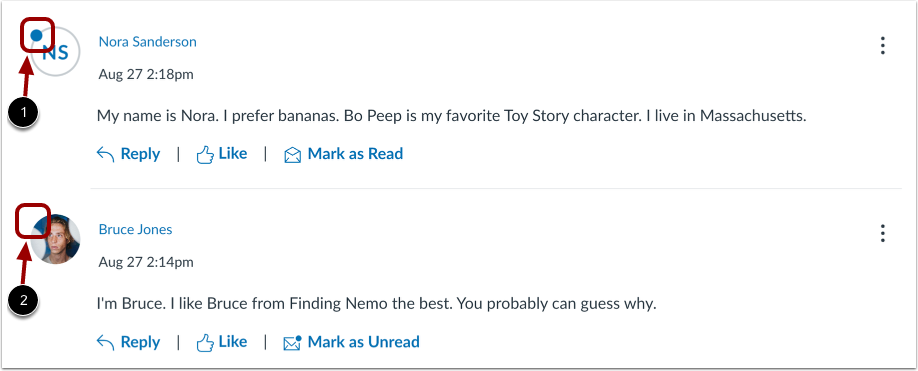
As respostas nas discussões são exibidas em ordem cronológica de publicação. Nas respostas, o ícone de não lida indica que a resposta é nova e ainda não foi lida [1]. Depois de visualizar uma resposta, o ícone de não lida deixa de ser exibido [2]. Ao rolar a página para baixo, sair da discussão ou atualizar a página, o Canvas marca automaticamente as respostas como lidas. Depois que o Canvas alterar o status da resposta, você poderá marcá-las manualmente como lidas ou não lidas a qualquer momento.
Você também pode alterar suas Configurações de Discussão para marcar manualmente as respostas como lidas.
Ver respostas da discussão em linha
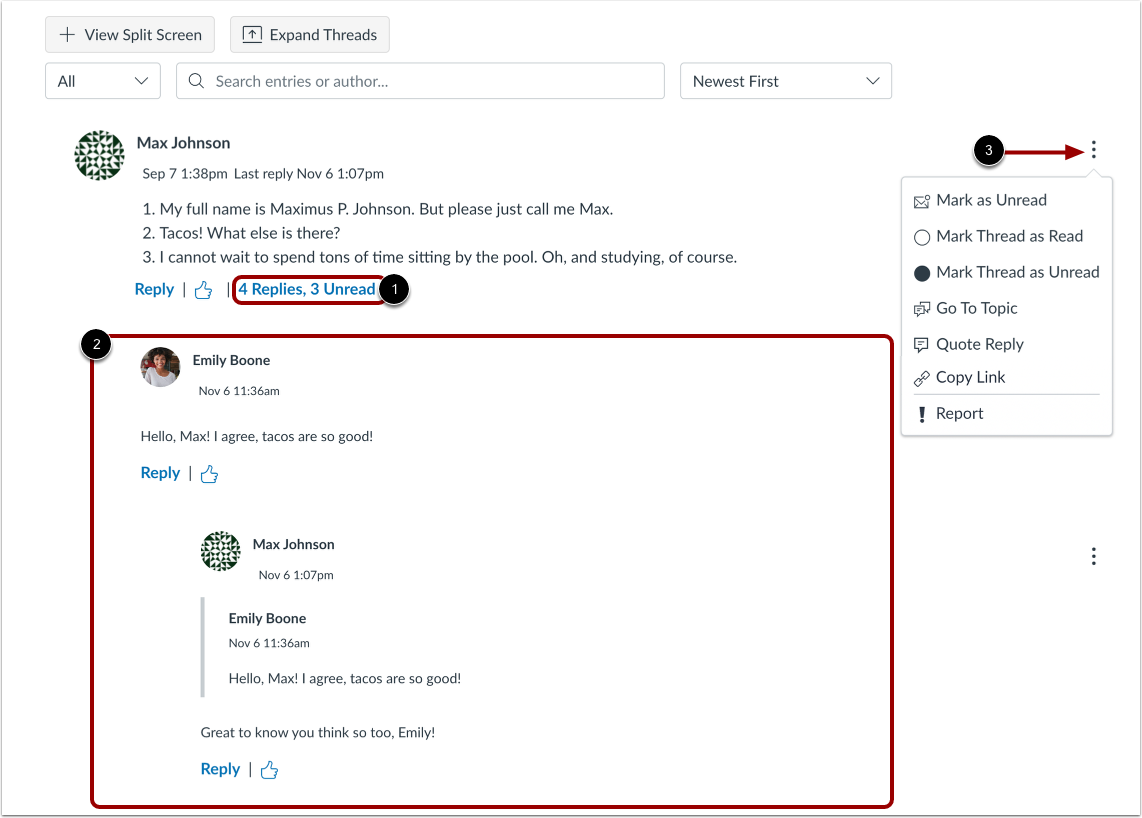
Ao visualizar as respostas em uma discussão, você pode expandir e recolher as discussões clicando nos botões "Expandir Discussões" e "Recolher Discussões". Quando uma resposta em uma discussão está recolhida, você pode visualizar os indicadores de resposta, que mostram o número de respostas não lidas e o total de respostas.
Para expandir as respostas do tópico de discussão em linha, clique no link # de respostas [1].
Veja as respostas lidas e não lidas [2].
Para visualizar as opções de respostas em sequência, clique no ícone Opções [3]. Você pode marcar respostas como lidas/não lidas, marcar respostas em sequência como lidas/não lidas, retornar ao tópico, citar a resposta, copiar um link permanente para uma resposta ou denunciar a resposta.
Ver respostas da discussão em tela dividida
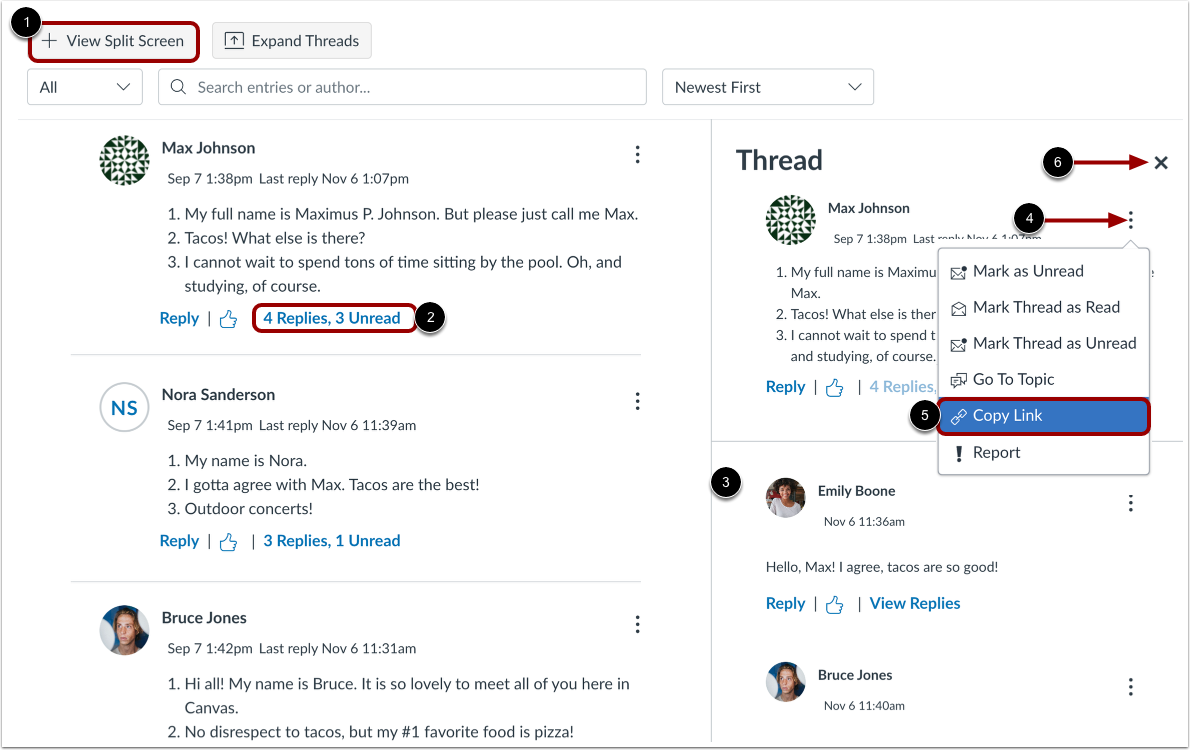
Para visualizar as respostas em sequência numa barra lateral de tela dividida, clique no botão Exibir tela dividida [1].
Ao visualizar as respostas de uma discussão em tela dividida, você pode recolher e expandir a barra lateral de respostas. Quando uma resposta está recolhida, você pode ver os indicadores que mostram o número de respostas não lidas e o total de respostas.
Para expandir a barra lateral de respostas do tópico de discussão, clique no link # de respostas [2].
Veja as respostas lidas e não lidas [3].
Para visualizar as opções de respostas em sequência, clique no ícone Opções [4]. Você pode marcar respostas como lidas/não lidas, marcar respostas em sequência como lidas/não lidas, retornar ao tópico, citar a resposta ou denunciar a resposta.
Para copiar um link permanente para uma resposta específica, selecione a opção Copiar link [5].
Para recolher a barra lateral de respostas do tópico de discussão, clique no ícone Fechar [6].
Ver discussões curtidas
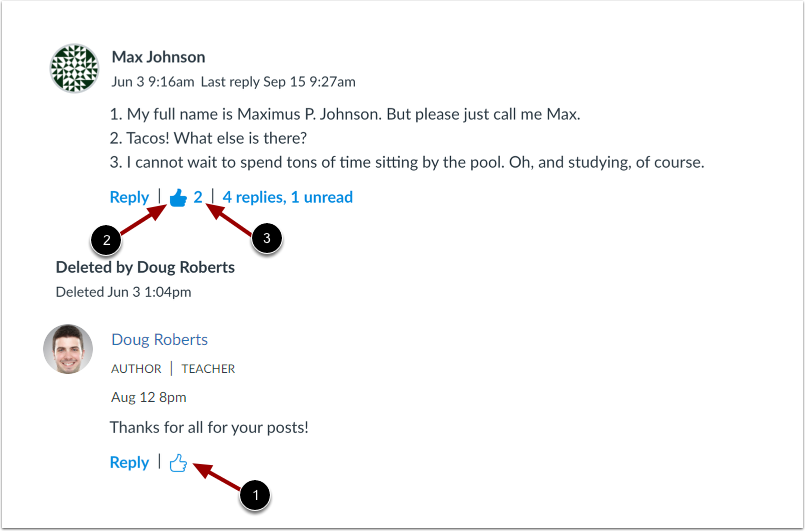
Se o seu instrutor permitir que você curta respostas em uma discussão, um ícone de Curtir aparecerá ao lado de cada resposta na discussão [1]. Um ícone de Curtir azul sólido indica respostas que você curtiu [2]. O número total de curtidas também aparece ao lado do ícone [3].
Ver histórico de respostas
Se você tiver permissão para editar as postagens de discussão deles, poderá visualizar o histórico de edições da sua própria postagem.
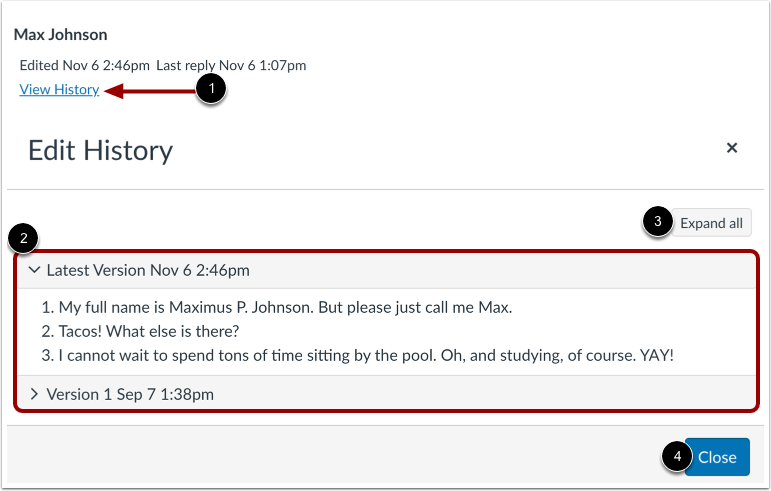
Para visualizar o histórico, clique no link Visualizar histórico [1].
Na janela Histórico de edições, você pode visualizar qualquer versão com a data e hora da sua postagem [2]. Para expandir todas as versões, clique no botão Expandir tudo [3].
Para retornar à discussão, clique no botão Fechar [4].
Buscar resposta
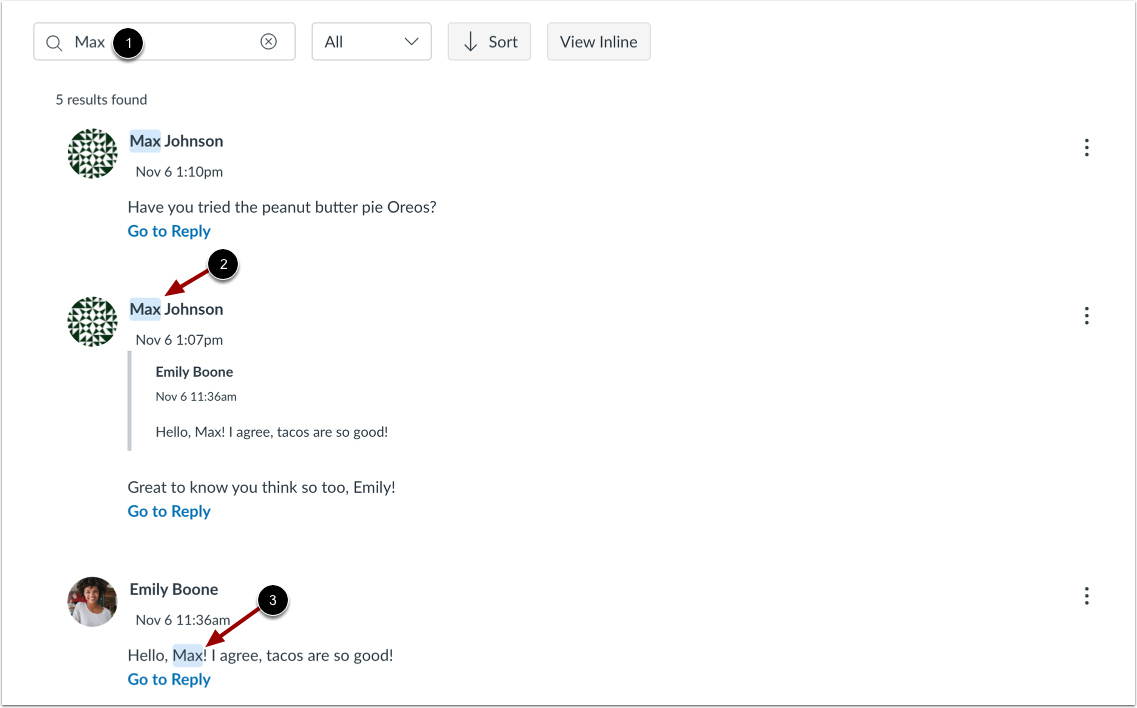
Para pesquisar uma resposta de discussão, insira qualquer termo no campo de pesquisa [1]. Os resultados da pesquisa incluem correspondências para nomes de usuários [2] e texto da resposta [3].
Para limpar os resultados da pesquisa e visualizar todas as respostas, remova o termo de pesquisa do campo de pesquisa.
Observação: Se a discussão for anônima, os nomes e fotos de perfil dos alunos não serão exibidos. As postagens criadas pelo instrutor exibirão o nome e a foto de perfil do instrutor.
Ver opções de resposta
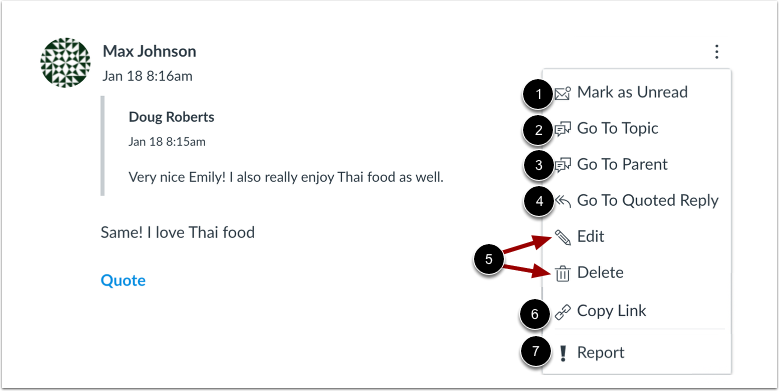
Cada resposta na discussão possui seu próprio menu de opções.
Para marcar a postagem selecionada como lida ou não lida, clique na opção Marcar como ... [1].
Nas respostas originais da discussão, você pode retornar ao tópico principal da discussão clicando na opção Ir para o tópico [2].
Em discussões em tópicos, se você estiver visualizando uma resposta dentro de outra resposta, retorne à resposta original clicando na opção Ir para o tópico principal [3].
Se uma resposta foi citada na resposta encadeada, clique em Ir para a resposta citada para visualizar a resposta que foi citada [4].
Se você tiver permissão para editar e excluir suas próprias postagens de discussão, você também verá as opções Editar e Excluir [5].
Para copiar um link permanente para uma resposta específica, selecione a opção Copiar link [6].
Se você tiver permissão para denunciar respostas, você também verá a opção Denunciar [7].
Responder à discussão
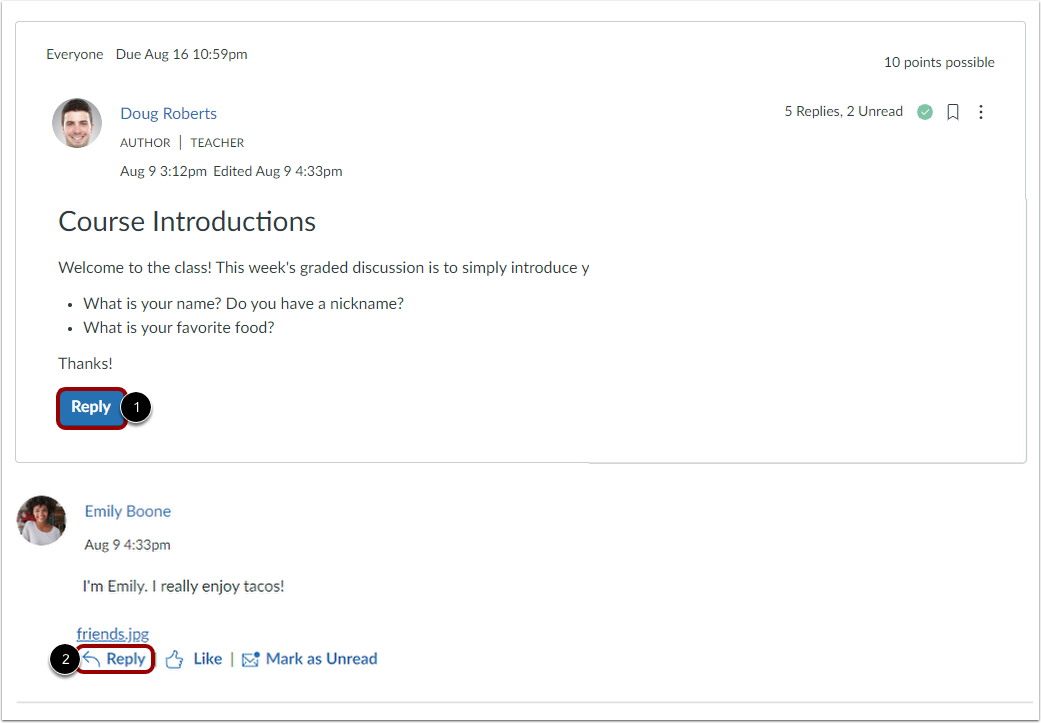
Para responder a uma discussão, responda ao tópico principal da discussão clicando no botão Responder [1]. Se a sua discussão estiver organizada em tópicos, você pode responder a qualquer outra mensagem na discussão clicando no link Responder [2].