Você pode enviar um arquivo de vídeo ou áudio como tarefa no Canvas. Você também pode usar o Canvas para gravar um arquivo de áudio ou vídeo para enviar como tarefa. Antes de enviar uma tarefa, recomendamos que você revise todas as informações da tarefa, como a rubrica de avaliação, se houver. Você também pode enviar tarefas usando seu dispositivo Android ou iOS.
Para saber mais sobre as opções disponíveis para usar arquivos de mídia no Canvas, consulte o documento de recursos Comparação de Mídia do Canvas .
Notas:
- O Canvas não aceita uploads de arquivos de mídia maiores que 500 MB.
- Seu instrutor decidirá quais tipos de envios são permitidos. Uma ou ambas as opções podem não estar disponíveis. Você também poderá ter a opção de reenviar os trabalhos, caso seu instrutor permita.
- Nem todas as suas tarefas podem ser enviadas online. Se você não encontrar o link "Enviar Tarefa", seu professor pode ter solicitado que você envie a tarefa de outra forma, ou o prazo de entrega pode ter expirado. Consulte a descrição da tarefa para obter instruções ou entre em contato com seu professor para obter ajuda.
- Os arquivos carregados e enviados não são contabilizados na cota de armazenamento do usuário, mas aqueles carregados através do Editor de Conteúdo Avançado são contabilizados na cota de armazenamento do usuário.
- Se ativada em sua conta, a Canvas exibe uma animação de comemoração quando você envia uma tarefa no prazo. No entanto, se preferir, você pode desativar esse recurso nas configurações do usuário.
- Se a tarefa que você está acessando for exibida de forma diferente, é possível que ela esteja usando o recurso de Aprimoramentos de Tarefas .
Vagas em aberto
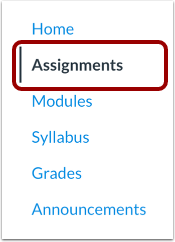
Na Navegação do Curso, clique no link Tarefas .
Tarefa aberta
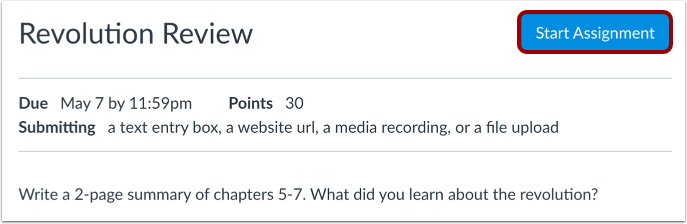
Clique no nome da tarefa.
Enviar tarefa
Clique no botão Iniciar Tarefa .
Observação: Se você não visualizar o botão "Iniciar Tarefa", seu instrutor pode não querer que você envie a tarefa online ou a data limite já pode ter expirado. Consulte a descrição da tarefa para obter instruções ou entre em contato com seu instrutor para obter ajuda.
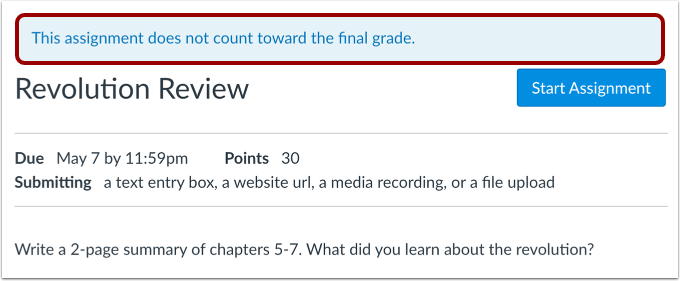
Veja o aviso da nota final.
Uma faixa pode aparecer acima da sua tarefa para indicar que o seu instrutor removeu a tarefa do cálculo da nota final. No entanto, essa configuração não afeta o envio da tarefa.
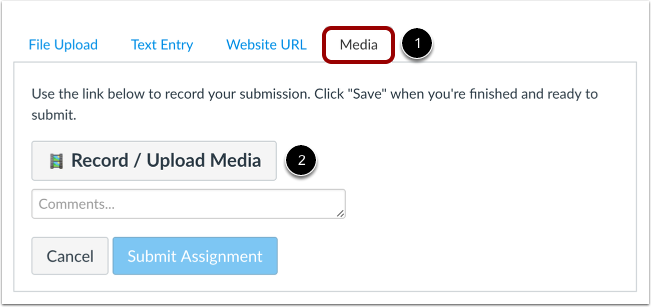
Para abrir a ferramenta de carregamento de mídia, selecione a guia Mídia [1] e clique no botão Gravar/Carregar Mídia [2].
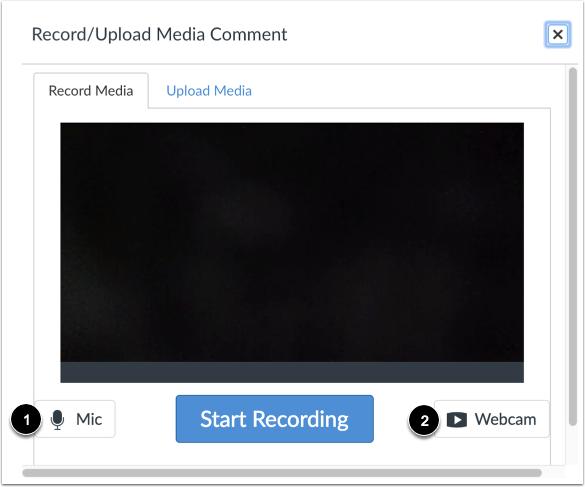
Você tem a opção de gravar vídeo ou áudio para enviar como tarefa.
Para selecionar um microfone para sua gravação, clique no botão Microfone [1]. Para selecionar uma webcam ou para desligar a webcam para gravações somente de áudio, clique no botão Webcam [2].
Observação: Se você receber uma mensagem de erro informando que "O envio de comentários de mídia não foi configurado corretamente", entre em contato com seu instrutor.
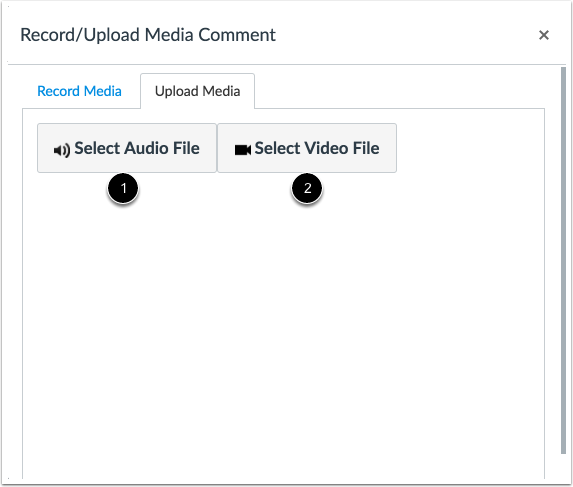
Você pode enviar um arquivo de áudio [1] ou um arquivo de vídeo [2] para sua tarefa. O processo é o mesmo para ambos.
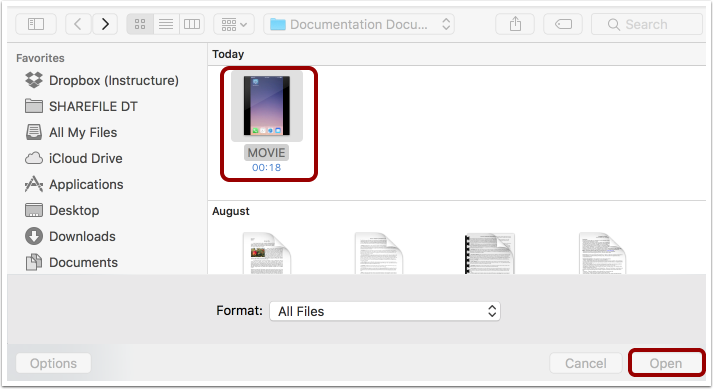
Selecione o arquivo que deseja enviar e clique em Abrir para iniciar o envio.
Monitorar o envio de arquivos
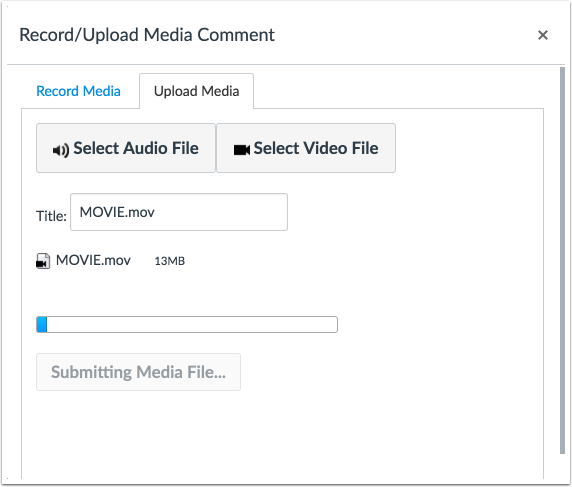
Acompanhe o upload do arquivo. O processo de upload será concluído automaticamente.
Enviar tarefa
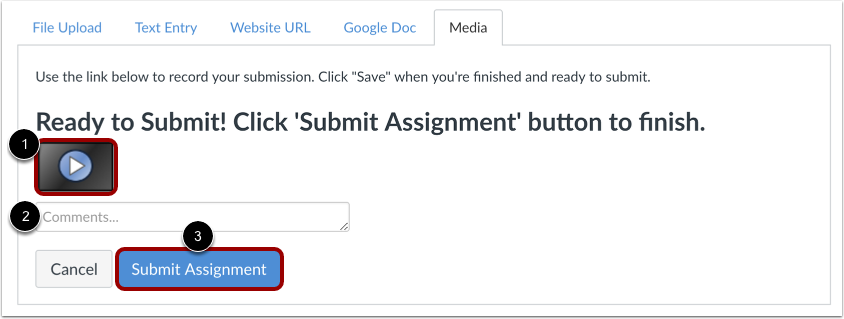
Veja a gravação de mídia que você enviou na caixa de envio da tarefa [1]. Você pode adicionar comentários de texto à sua gravação [2].
Para substituir a mídia gravada ou carregada antes de enviar sua tarefa, atualize seu navegador e grave ou carregue sua mídia novamente.
Para enviar sua gravação, clique no botão Enviar Tarefa [3].
Ver tarefa enviada
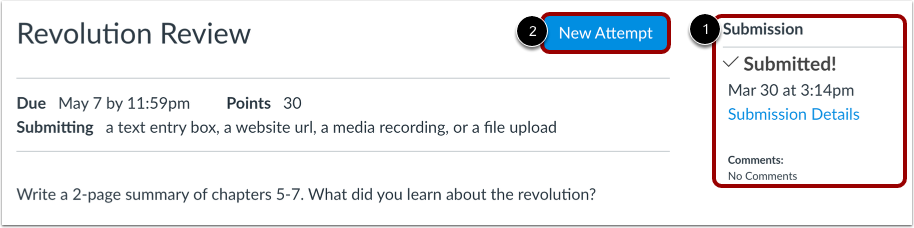
A barra lateral exibe informações sobre sua submissão [1].
Se o seu instrutor permitir, você poderá reenviar outra versão da sua tarefa clicando no botão Nova Tentativa [2]. Você só poderá visualizar os detalhes do seu envio mais recente na Barra Lateral, mas o seu instrutor poderá ver todos os seus envios.
Assim que o instrutor atribuir uma nota à sua atividade, o link "Notas" na Navegação do Curso exibirá um indicador de nota. Você também poderá ver detalhes sobre sua tarefa e links para feedback adicional na sua página de Notas.
Notas:
- Após o envio de uma tarefa, ela continuará aparecendo em Tarefas e no Programa da Disciplina; a listagem não é removida com o envio da tarefa.
- Ao reenviar uma tarefa, você só poderá acessar e visualizar a sua versão mais recente. No entanto, os instrutores poderão visualizar todas as suas versões enviadas.