Como aluno, você pode baixar todos os seus trabalhos enviados no Canvas. Os trabalhos enviados são referentes tanto a disciplinas atuais quanto a disciplinas já concluídas e incluem apenas os arquivos que foram submetidos para a realização de um trabalho; eles não incluem trabalhos modificados pelos professores, como trabalhos com anotações.
O download também inclui trabalhos enviados para tarefas em grupo, mesmo que o trabalho tenha sido enviado por outro aluno do seu grupo.
Quando a exportação terminar de ser gerada, os arquivos enviados serão baixados como um arquivo ZIP.
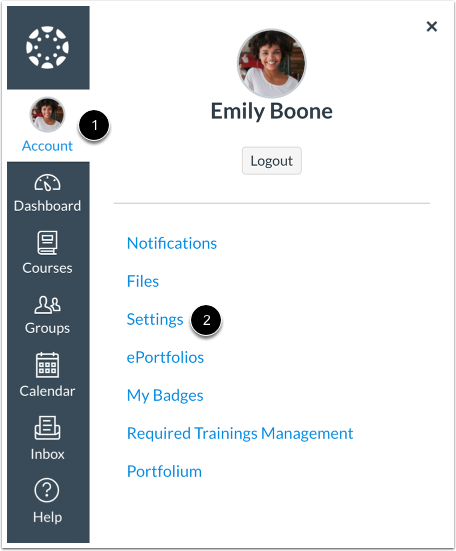
Abra as configurações do usuário.
Na Navegação Global, clique no link Conta [1] e, em seguida, clique no link Configurações [2].
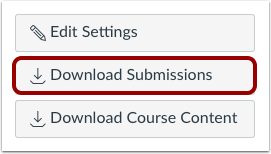
Baixar Submissões
Na barra lateral, clique no botão "Baixar Submissões" .
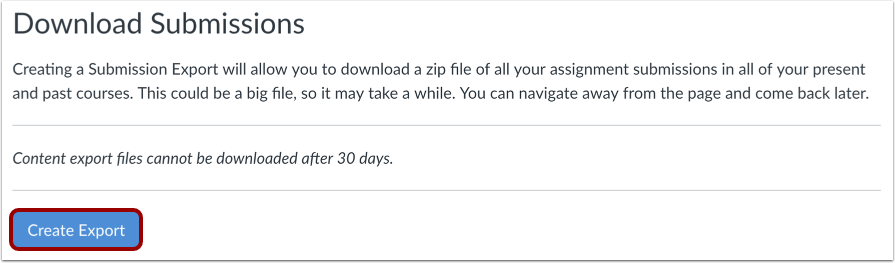
Criar Exportação
Clique no botão Criar Exportação .
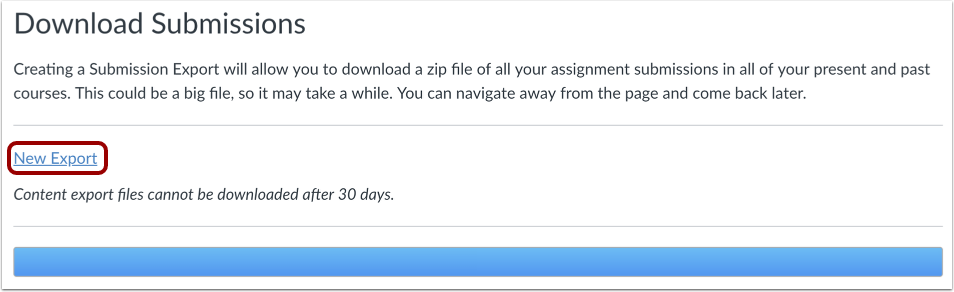
Baixar Exportar
Quando a exportação estiver concluída, clique no link Nova Exportação .
Observação: os conteúdos exportados expiram após 30 dias e não podem mais ser baixados.
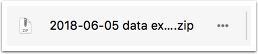
O arquivo ZIP será baixado automaticamente para o seu computador. Se o seu computador perguntar o que você deseja fazer com o arquivo, você pode optar por abri-lo diretamente ou salvá-lo no seu computador.
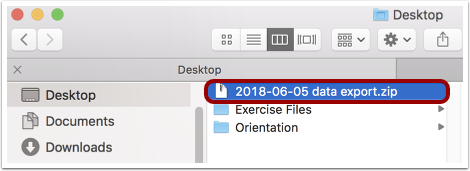
O nome do arquivo ZIP inclui a data da sua exportação.
Abrir arquivo ZIP
Após o download do arquivo, localize o arquivo ZIP no seu computador. Para abrir o arquivo, clique duas vezes nele (usuários de MAC) ou clique com o botão direito do mouse e selecione "Extrair tudo" (usuários de PC).
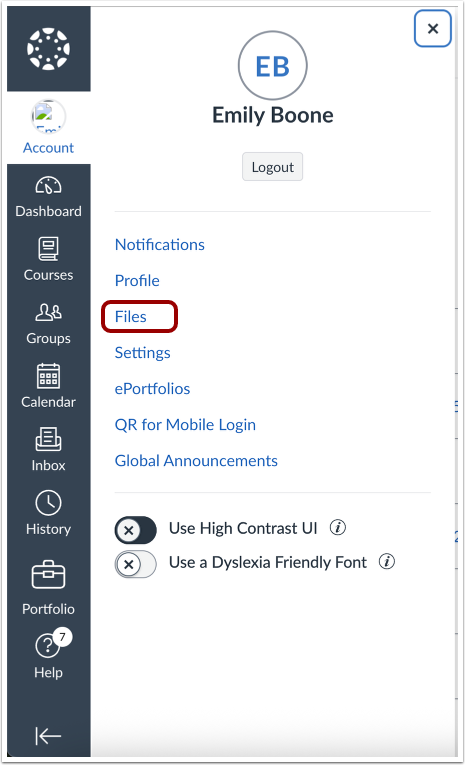
Para abrir o arquivo ZIP, você também pode clicar no link "Arquivos" .
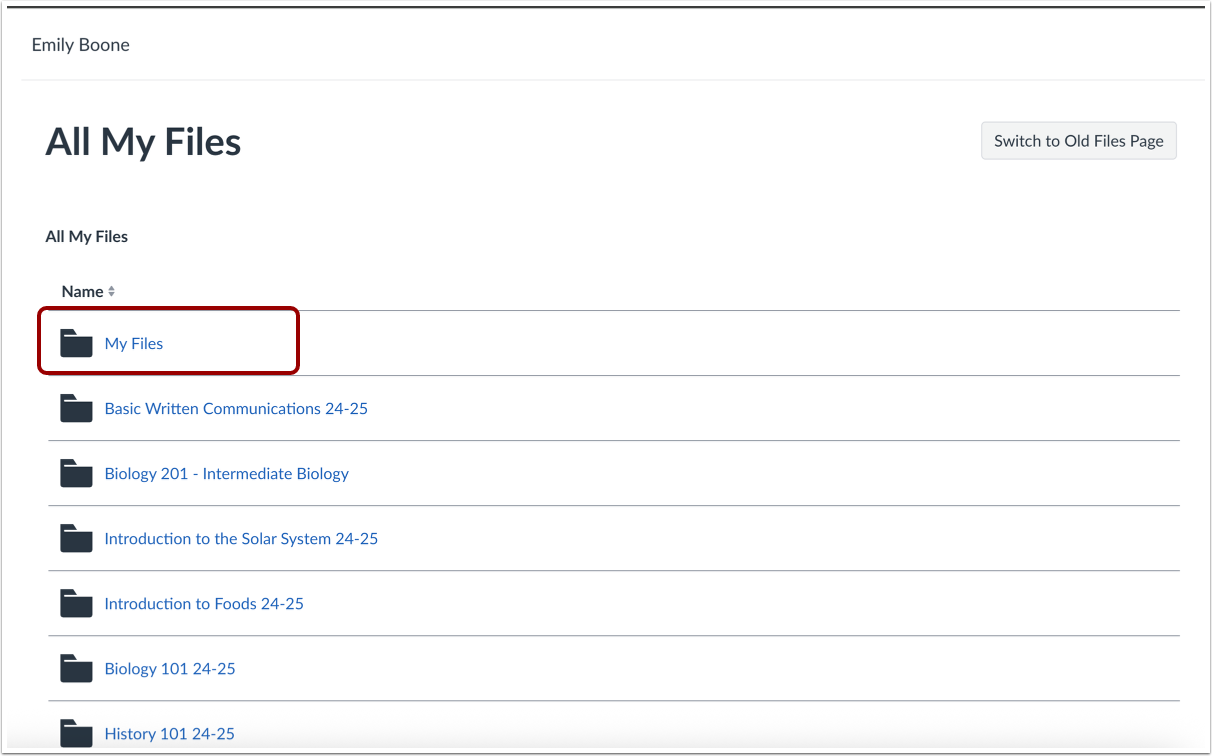
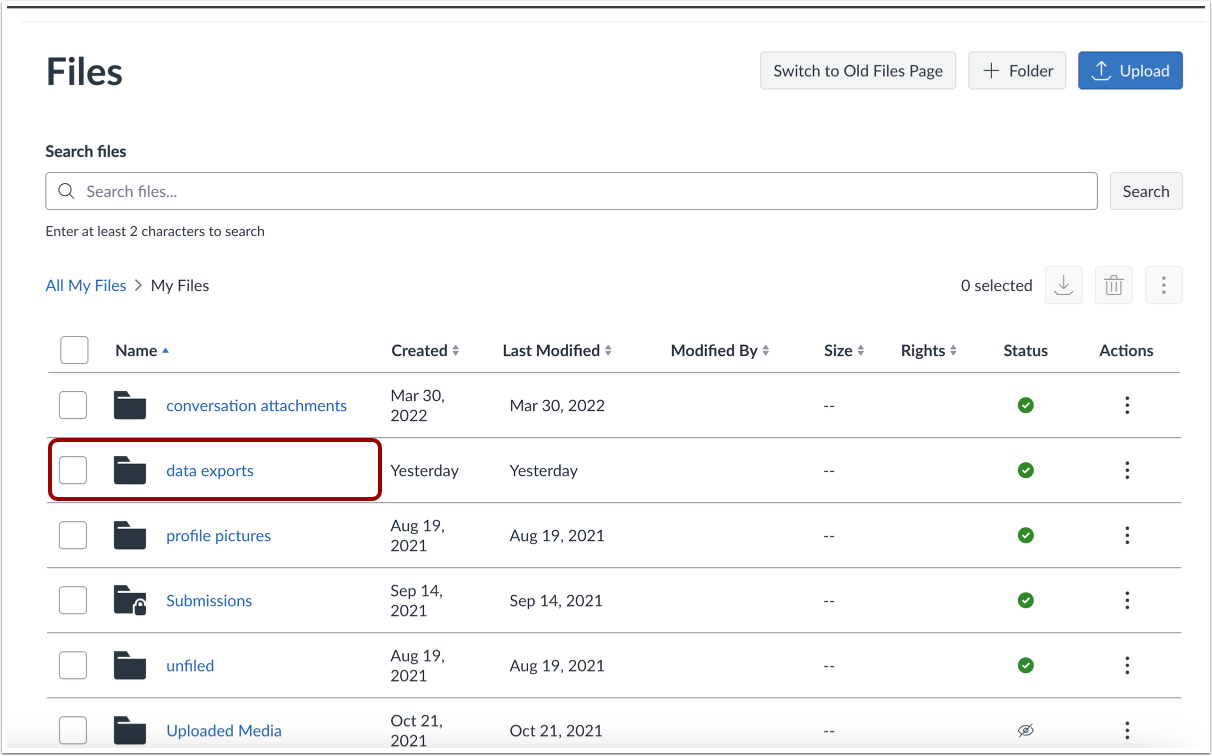
Clique no link Meus Arquivos .
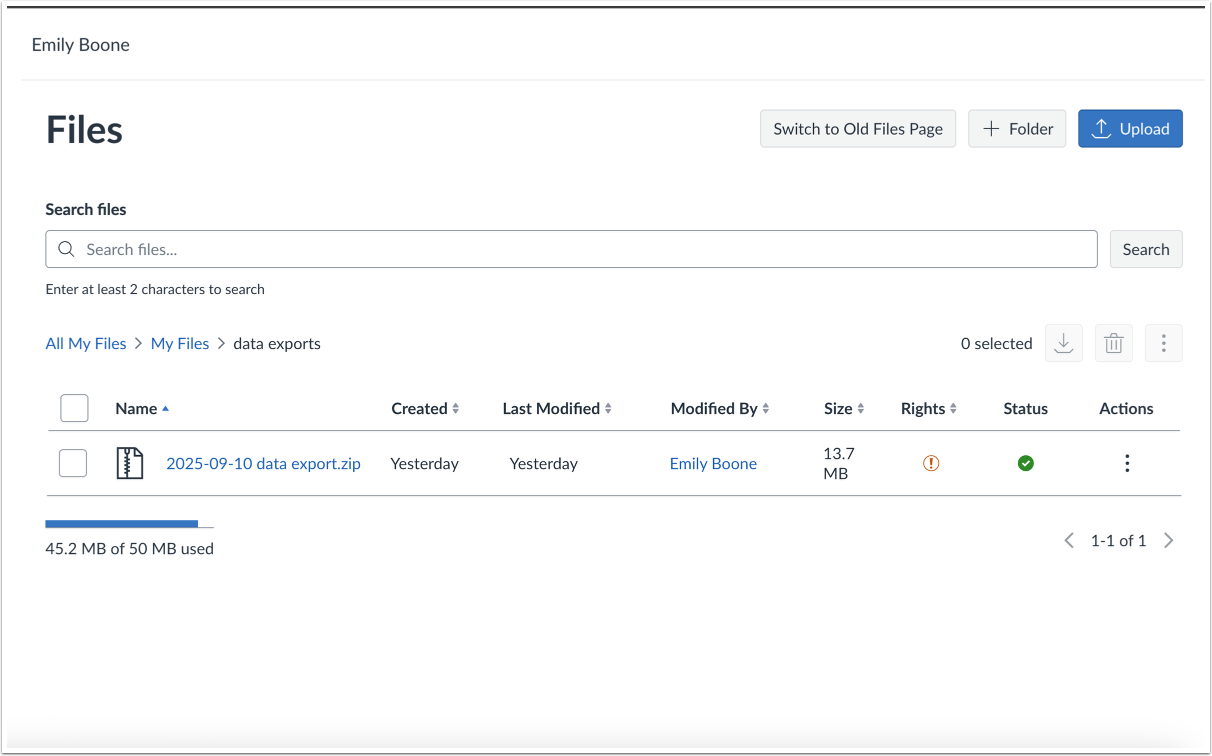
Clique no link de exportação de dados .
O arquivo ZIP também é armazenado na pasta de exportação de dados e conta para a cota de arquivos do aluno.
Ver inscrições
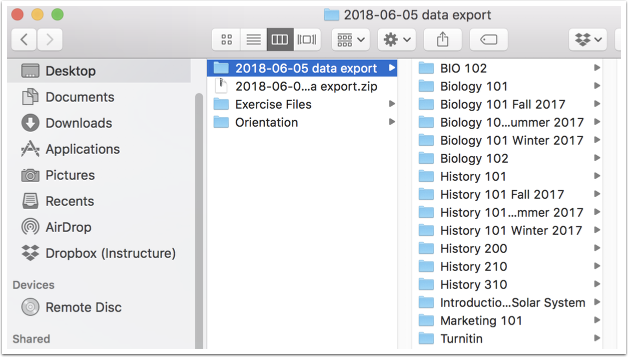
Abra a pasta expandida e visualize suas tarefas enviadas por disciplina.