Você pode visualizar as respostas aos anúncios e as respostas aos anúncios em sequência dentro de um mesmo anúncio.
Se o seu instrutor habilitar as respostas a anúncios, você poderá responder a um anúncio ou a uma sequência de respostas. Ao responder a uma sequência de respostas, você poderá citar a resposta inserida na sequência.
Observação: Se as opções de resposta não forem exibidas, significa que seu instrutor não habilitou as respostas para o anúncio.
Anúncios Abertos
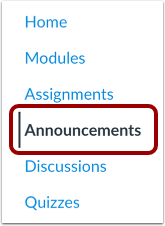
Na Navegação do Curso, clique no link Anúncios .
Anúncio aberto
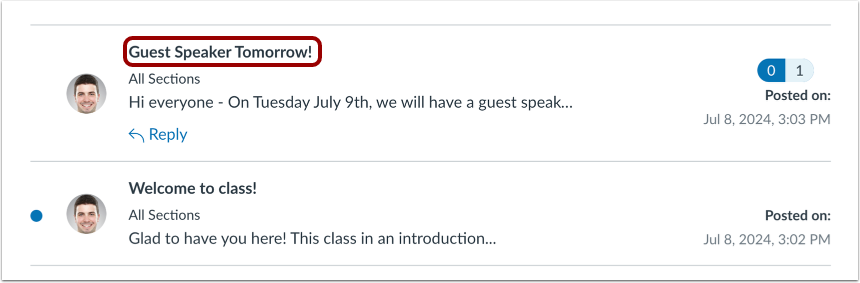
Clique no nome do anúncio.
Expandir respostas encadeadas
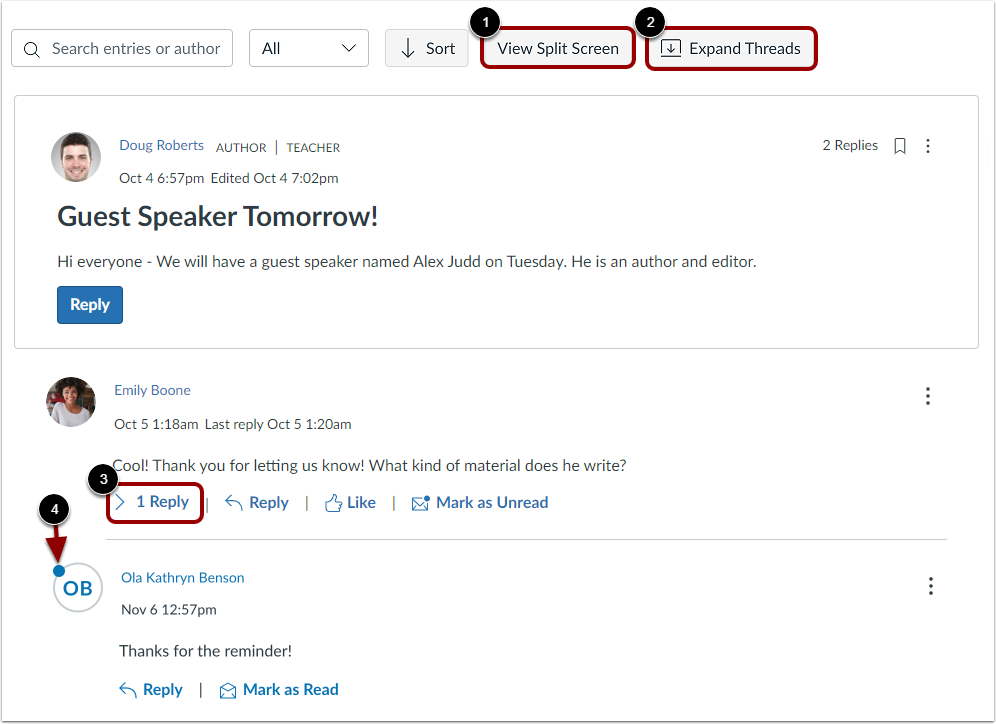
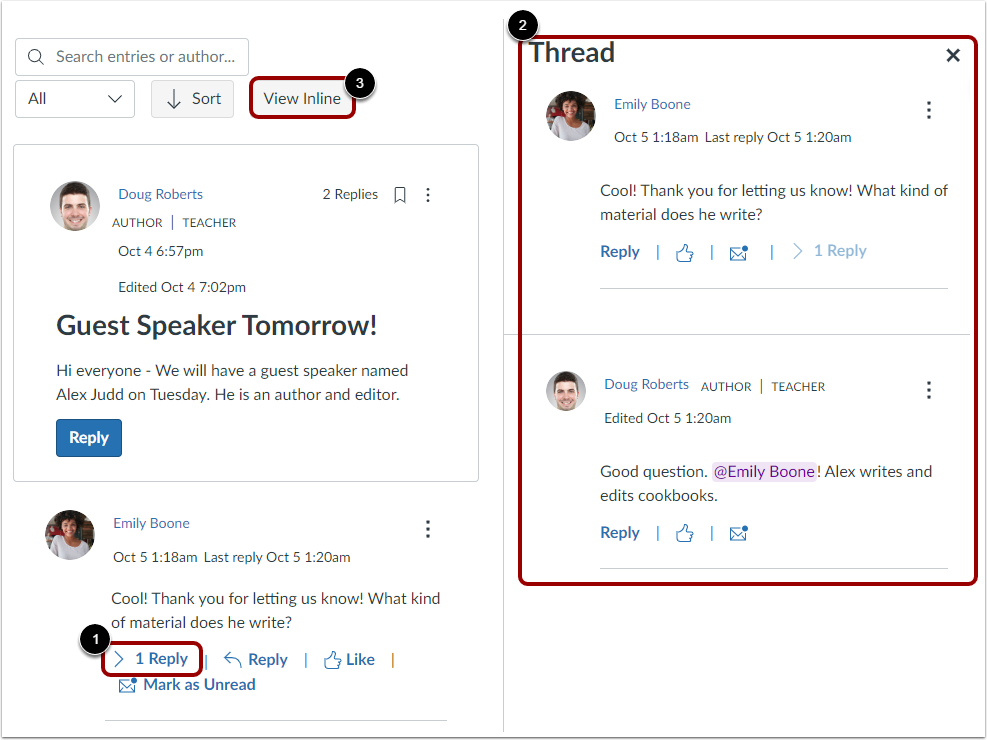
Se os usuários responderem a uma resposta, as respostas serão agrupadas abaixo da resposta principal. Por padrão, os tópicos são exibidos em linha na mesma página do anúncio. Para visualizar as respostas agrupadas em uma tela dividida, clique no botão Exibir tela dividida [1].
Para expandir todos os tópicos, clique no botão Expandir tópicos [2].
Os tópicos individuais exibem um link indicando o número de respostas e o número de respostas não lidas [3]. Para visualizar um tópico de resposta individual, clique no link de respostas em sequência.
Nota: As respostas não lidas terão um indicador de ponto azul no canto superior esquerdo da imagem do autor [4].
Visualizar respostas em linha
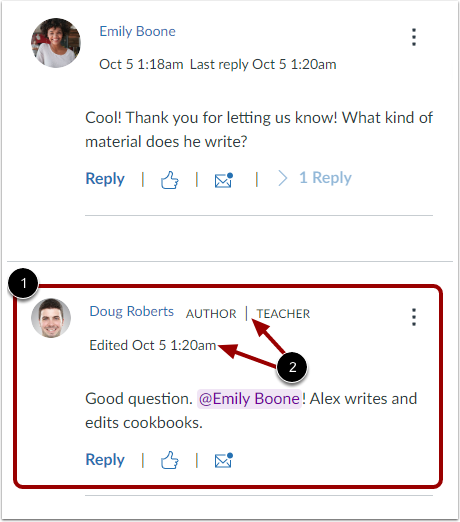
As respostas encadeadas em linha expandem e exibem [1]. Você pode visualizar o nome do usuário que postou a resposta, bem como a data e a hora em que a resposta foi postada [2].
Visualizar em tela dividida
Para visualizar as respostas encadeadas na visualização em tela dividida, clique no link da resposta encadeada [1]. A resposta encadeada é exibida na barra lateral do tópico [2].
Para retornar à visualização embutida, clique no botão Visualizar embutido [3].
Responder na thread
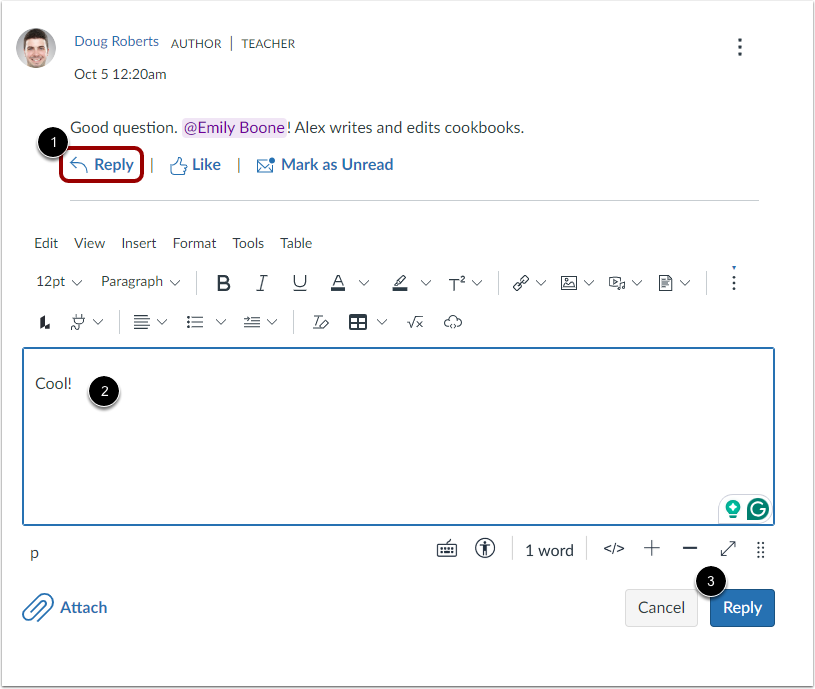
Para responder a uma resposta ou a uma resposta em sequência, clique no link Responder [1]. Usando o Editor de Conteúdo Avançado , você pode responder ao anúncio, incluir links, fotos, equações, mídia ou @mencionar usuários do curso .
Para publicar sua resposta, clique no botão Responder [3].
Citar resposta
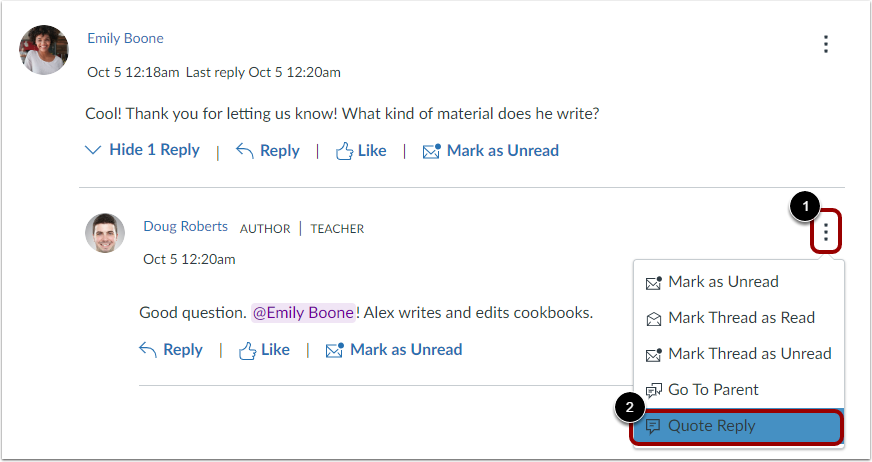
Para responder a um tópico fazendo referência a uma resposta, clique no ícone Opções [1] e, em seguida, clique no link Citar resposta [2].
Resposta citada
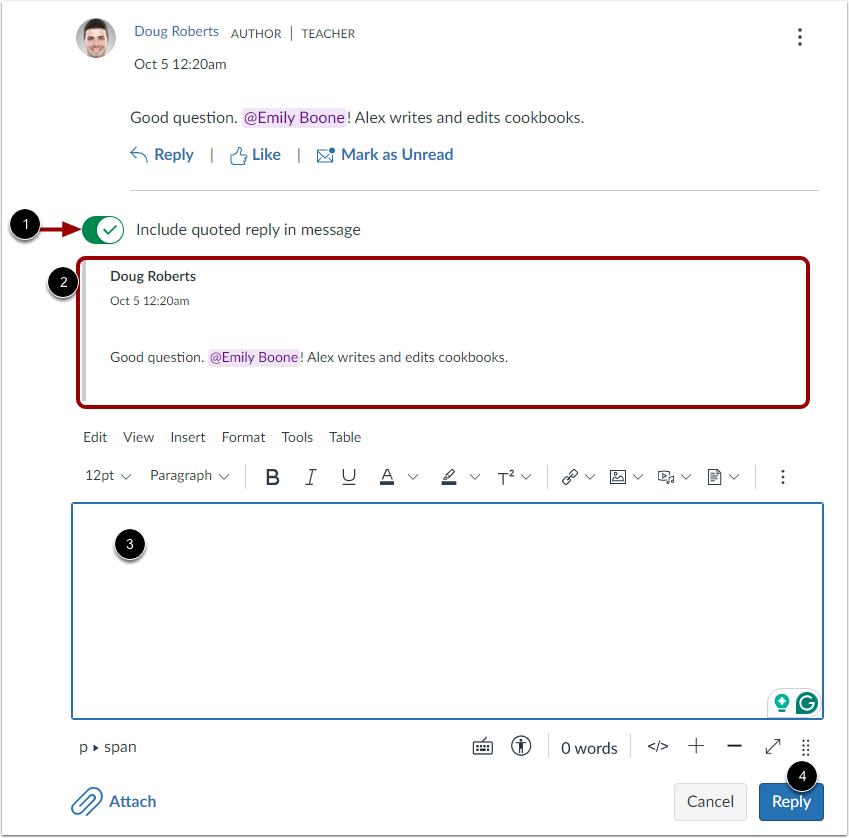
Por padrão, a opção Incluir resposta citada na mensagem está ativada [1] e a citação é exibida [2]. Para excluir o texto citado da sua resposta, desative a citação clicando na opção.
Usando o Editor de Conteúdo Rico, você pode responder ao anúncio, incluir links, fotos, equações, mídia ou @mencionar usuários do curso [3].
Para publicar sua resposta, clique no botão Responder [4].
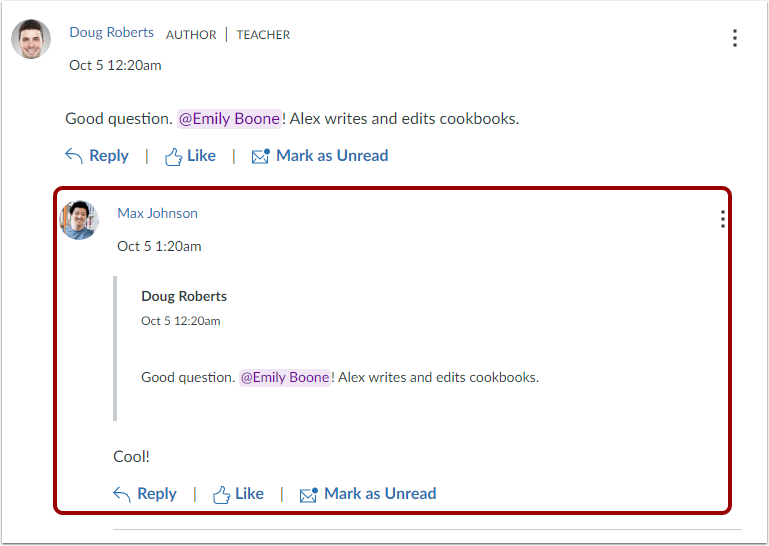
Veja sua resposta
Veja sua resposta.
Gerenciar respostas em sequência
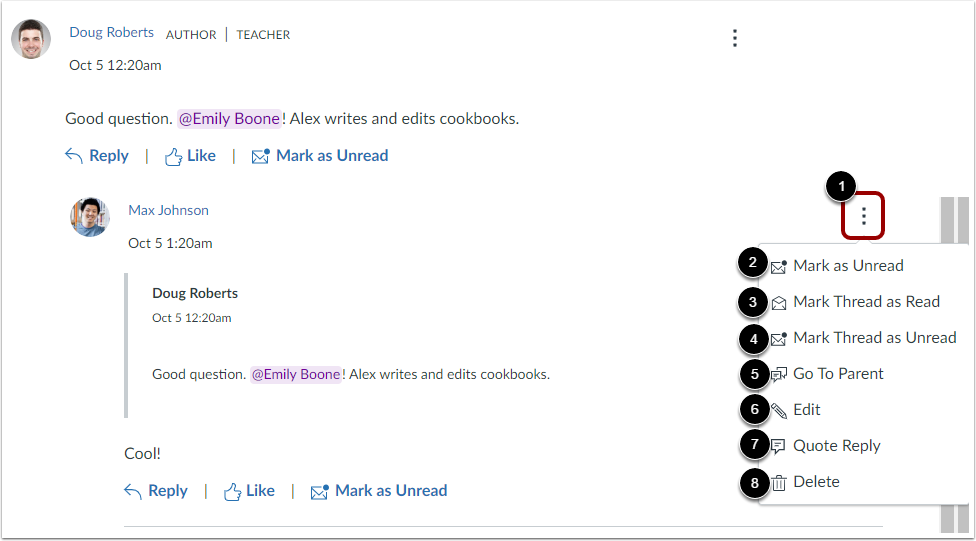
Para gerenciar uma resposta em sequência, clique no ícone Opções de resposta [1]. Em seguida, selecione uma das seguintes opções de menu:
- Marcar como lida [2]: Marque esta resposta como lida.
- Marcar tópico como lido [3]: Marcar todo o tópico como lido.
- Marcar tópico como não lido [4]: Marcar todo o tópico como não lido.
- Vá para Pai [5]: Selecione a resposta principal na thread.
- Editar [6]: Editar a resposta.
- Citar resposta [7]: Comece uma resposta incluindo uma cópia da resposta.
- Apagar [8]: Apagar a resposta.