00:05: Como faço para visualizar minhas notas em um curso atual?
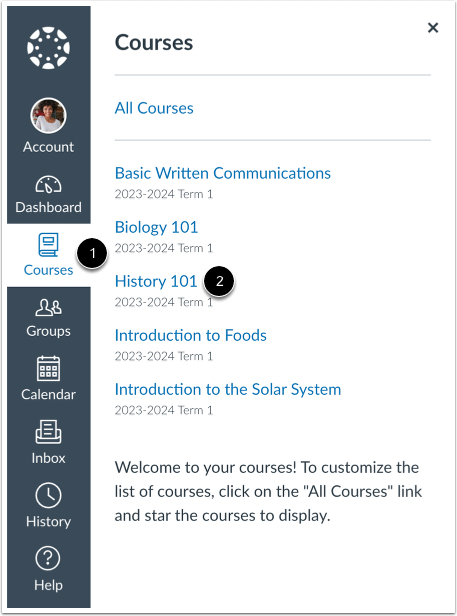
00:08: Na Navegação Global, clique no link Cursos e, em seguida, clique no nome de
00:12: o curso.
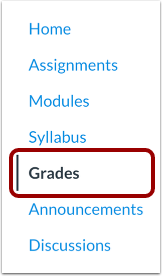
00:14: Na Navegação do Curso, clique no link Notas.
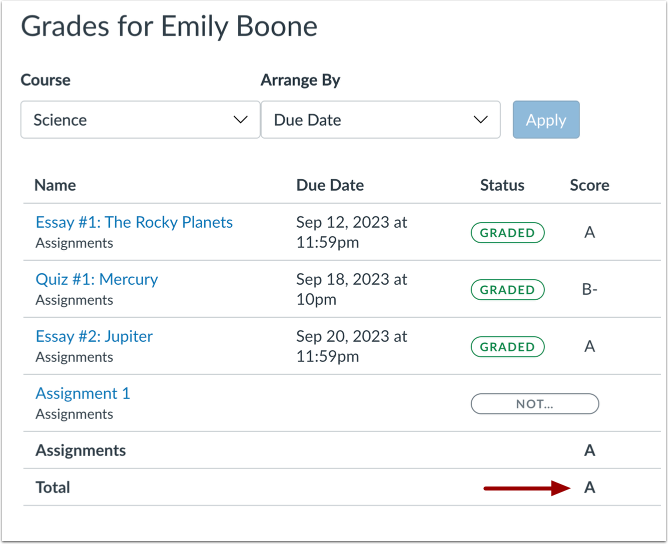
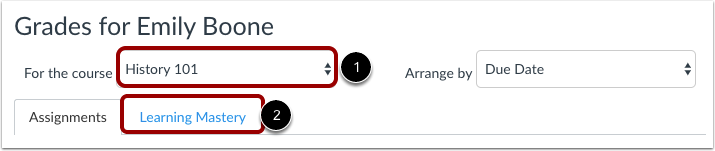
00:18: Na página de notas, você pode selecionar o curso para o qual deseja visualizar as notas.
00:21: Por padrão, as notas são classificadas cronologicamente por tarefa.
00:25: data de vencimento. No menu Organizar por,
00:28: você também pode classificar por módulo, nome da tarefa,
00:31: ou grupo de tarefas. Para ver as notas especificadas, clique em
00:35: Botão Aplicar. As tarefas que não fazem parte de um módulo serão exibidas em
00:39: Fim da lista de tarefas em ordem alfabética.
00:42: No entanto, se módulos ou grupos de tarefas não forem usados em
00:46: seu curso, eles não serão incluídos como opções de classificação.
00:50: Você pode ver o nome da tarefa, a data de entrega da tarefa e a tarefa.
00:54: data de envio, status da tarefa, nota obtida,
00:58: e o valor total em pontos da tarefa.
01:00: Você também poderá verificar se a tarefa inclui detalhes sobre a pontuação.
01:05: comentários ou rubricas.
01:08: Você poderá ver vários ícones de notas na coluna de pontuação, indicando o tipo de tarefa.
01:12: Você enviou. Essas tarefas ainda não foram avaliadas pelo seu instrutor.
01:16: Assim que a tarefa for avaliada, o ícone será substituído pelo seu.
01:20: pontuação.
01:21: Para imprimir suas notas, clique no botão Imprimir Notas.
01:25: Por padrão, a página de notas exibe o período de avaliação atual. Se uma tarefa não incluir uma data de entrega, ela será exibida como parte do último período de avaliação.
01:35: Para visualizar as notas de outra disciplina, clique na disciplina, abra o menu suspenso para ver a avaliação, o período e a disciplina específicos e clique no botão "Aplicar".
01:45: Se os períodos de avaliação estiverem ativados no seu curso, você poderá visualizar suas notas de acordo com o período de avaliação.
01:51: Se o seu curso incluir grupos de tarefas ponderadas, os grupos de tarefas na barra lateral podem variar dependendo do período de avaliação que você estiver visualizando.
01:59: Um grupo de tarefas é exibido se o grupo tiver pelo menos uma tarefa com prazo de entrega no período de avaliação selecionado. Quando os períodos de avaliação são ponderados e você seleciona a opção "Todos os Períodos de Avaliação", a barra lateral exibe os pesos de cada período de avaliação.
02:13: Seu instrutor pode implementar uma política de atraso automático em seu curso. Qualquer
02:17: Os trabalhos entregues após o prazo serão considerados atrasados.
02:20: A política de atrasos deduz automaticamente uma porcentagem da nota.
02:24: a pontuação total. Tarefas entregues com atraso exibem o ícone "Atrasado" no Status.
02:29: coluna do livro de notas. Para visualizar os detalhes de envio de uma tarefa atrasada, clique
02:33: o nome da submissão.
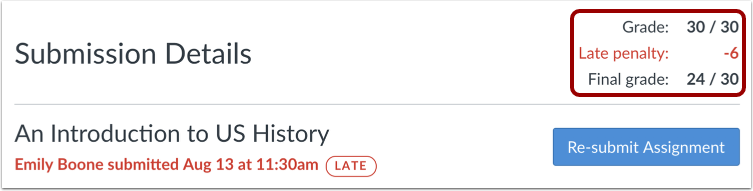
02:35: A página Detalhes da Submissão exibe sua nota e o valor deduzido.
02:39: referente à penalidade por atraso e à nota final.
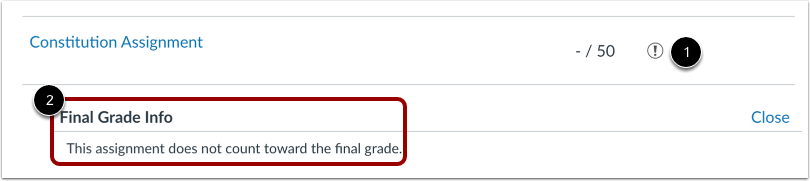
02:43: Algumas tarefas incluem um ícone de aviso preto, que alerta sobre os pontos ganhos.
02:47: A nota desta tarefa não será contabilizada para a sua nota final.
02:50: Você ainda deve enviar esta tarefa, a menos que ela tenha sido dispensada pelo seu professor.
02:55: Se houver comentários na sua tarefa, um ícone de comentário será exibido. Para visualizar os comentários, clique no ícone de comentário.
03:03: Se houver comentários não lidos, um indicador será exibido. Assim que os comentários forem lidos, o indicador desaparecerá.
03:11: Os comentários estão organizados cronologicamente.
03:14: Se houver comentários além de textos, como mídias, clique em
03:19: Clique no ícone de Feedback para abrir os detalhes da submissão e visualizar os outros comentários.
03:24: Para fechar os comentários, clique no link Fechar.
03:28: Se você puder visualizar os detalhes da pontuação, clique no ícone de marca de seleção.
03:32: Você pode visualizar a distribuição de notas da tarefa e ver a média, a nota mais alta e a mais baixa.
03:36: pontuações da mediana, do primeiro quartil e do primeiro quartil.
03:41: A linha horizontal do gráfico vai de 0 até a pontuação máxima possível da tarefa.
03:48: A caixa branca se estende da nota mais baixa à mais alta dos alunos. Sua nota aparece como um quadrado azul neste gráfico.
03:56: Você só verá os detalhes da pontuação se mais de cinco outros alunos tiverem enviado essa tarefa no curso.
04:03: Se você não visualizar os detalhes da pontuação, significa que menos de cinco alunos enviaram a tarefa.
04:09: Para fechar os detalhes da pontuação, clique no link Fechar.
04:13: Uma tarefa também pode incluir um ícone de Rubrica, o que significa que a tarefa
04:17: Incluímos uma rubrica para fins de avaliação. Para visualizar seus resultados, clique aqui.
04:21: o ícone. Veja sua pontuação com base na rubrica. Para fechar
04:25: a rubrica, clique no link Fechar Rubrica.
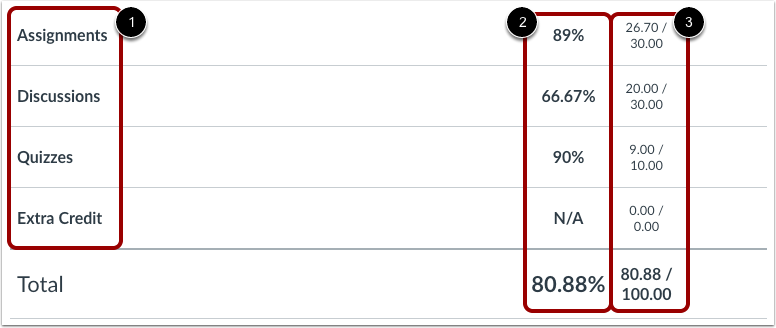
04:29: A página de notas listará os grupos de tarefas.
04:31: incluído no seu curso. Os grupos de tarefas permitem que os instrutores organizem
04:35: Tarefas, discussões e questionários em grupos e aplicação.
04:40: regras de classificação ou pesos específicos para esses grupos.
04:43: Você pode ver a pontuação percentual de cada grupo e os pontos que você ganhou em relação a
04:48: a pontuação total possível.
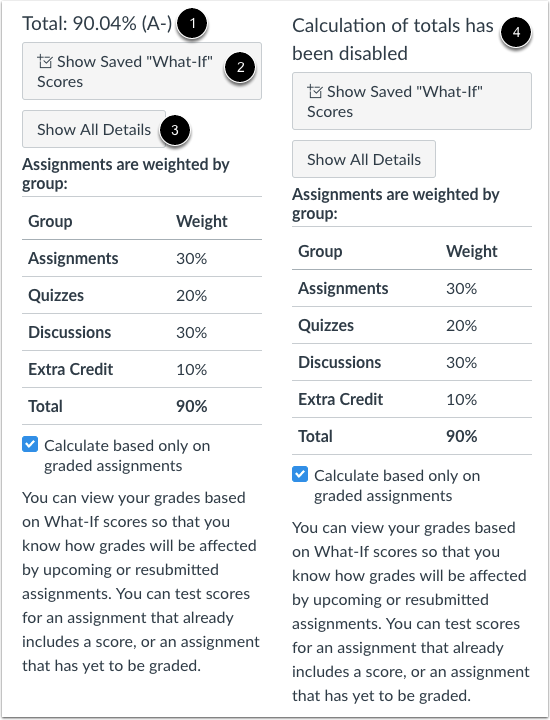
04:50: O resumo de notas mostra sua nota total e permite que você visualize quaisquer notas salvas.
04:54: Simulações de pontuação permitem mostrar ou ocultar todos os detalhes da pontuação e comentários.
04:59: e as rubricas mostradas na página de notas. Dependendo
05:03: No cálculo da nota do seu curso, sua nota total pode ser exibida como um ponto.
05:07: valor ou em porcentagem
05:10: Seu instrutor pode restringir o seu acesso à sua nota total.
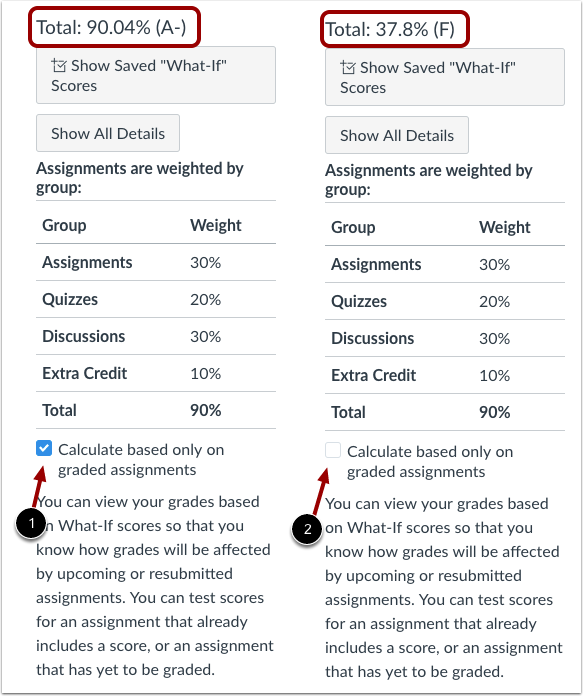
05:14: A nota atual é calculada somando as tarefas avaliadas de acordo com suas respectivas pontuações.
05:18: Peso no sistema de avaliação do curso. Esta nota é calculada com a ferramenta Calcular.
05:22: com base apenas em tarefas avaliadas, caixa de seleção marcada na barra lateral.
05:27: A nota final é calculada somando-se todas as tarefas de acordo com seus respectivos pesos.
05:31: no esquema de avaliação do curso (tanto para trabalhos com nota quanto para trabalhos sem nota). Para
05:36: veja a nota total, desmarque a caixa de seleção da barra lateral. A nota
Às 05:40: a sua nota total será exibida no topo da barra lateral.
05:44: A barra lateral mostra informações sobre como suas notas são calculadas.
05:49: Se os seus grupos de tarefas forem ponderados, a barra lateral mostrará a distribuição dos pesos.
05:53: grupos de atribuição.
05:55: Os grupos de atribuição serão sempre exibidos em porcentagem.
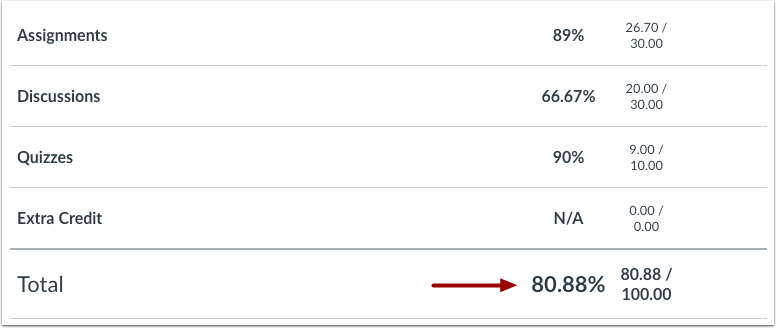
05:58: Se o seu instrutor permitir que você veja as notas totais, você poderá ver um
06:02: detalhamento dos pontos que você ganhou em relação ao total de pontos possíveis.
06:06: Se o seu curso não utiliza grupos de tarefas, sua nota total pode ser exibida em
06:10: pontos ou percentagem. Se a sua nota total for apresentada em pontos,
06:15: você pode visualizar sua porcentagem de notas geral.
06:17: Novamente, seu instrutor pode restringir seu acesso à sua nota total.
06:22: Se sua instituição restringe a visualização de dados quantitativos, seu total
06:26: A nota é exibida usando um sistema de classificação, geralmente notas em letras.
06:30: Novamente, seu instrutor pode restringir seu acesso à sua nota total.
06:35: Se você tiver mais de um curso, poderá usar o menu suspenso de cursos para visualizá-los.
06:39: notas em outras disciplinas. Se a sua página de notas
06:43: Exibe as tarefas e os títulos de domínio de aprendizagem; você também pode visualizar seus padrões.
06:47: pontuações baseadas no link de domínio de aprendizagem.
06:51: Este guia explicou como visualizar minhas notas em um curso atual.