Você pode enviar trabalhos online no Canvas usando diversos tipos de envio. Os instrutores podem escolher o tipo de envio online que desejam que você utilize. Você também poderá ter a opção de reenviar os trabalhos, caso o seu instrutor permita.
Os arquivos enviados usando o Editor de Conteúdo Avançado contam para a sua cota de armazenamento de usuário. Quaisquer anexos adicionados como parte de uma submissão de tarefa avaliada também são copiados para seus arquivos de usuário , mas não são contabilizados na sua cota. No entanto, uma vez que o arquivo tenha sido enviado como uma submissão, você não poderá excluí-lo. Os arquivos enviados são armazenados na pasta "Submissões".
Antes de submeter uma tarefa, convém rever todas as informações relativas à tarefa, como a rubrica de avaliação , se existir.
Esta lição mostra como entregar uma tarefa online padrão. Aprenda como enviar uma tarefa de revisão por pares .
Submissão de arquivos de terceiros
Você pode enviar trabalhos do Google Drive, Dropbox ou outro serviço de terceiros pelo seu computador de duas maneiras:
- Baixe o arquivo para o seu computador e envie-o como um arquivo para upload.
- Compartilhe o arquivo, copie o URL do arquivo e envie como URL de um site.
Envio de mensagens via celular
Você também pode enviar trabalhos usando seu dispositivo Android ou iOS .
Notas:
- Dependendo do tipo de envio da tarefa definido pelo seu professor, nem todos os tipos de arquivo podem estar disponíveis para o envio da sua tarefa.
- Nem todas as suas tarefas podem ser enviadas online. Se você não vir o botão "Iniciar Tarefa", seu professor pode querer que você envie a tarefa de outra forma ou o prazo de entrega pode já ter expirado. Consulte a descrição da tarefa para obter instruções ou entre em contato com seu professor para obter ajuda.
- O Canvas não suporta o envio de arquivos maiores que 5 GB.
- Se ativada em sua conta, a Canvas exibe uma animação de comemoração (confete) quando você envia uma tarefa no prazo. No entanto, se preferir, você pode desativar essa opção nas configurações do usuário.
- Se a tarefa que você está acessando for exibida de forma diferente, é possível que ela esteja usando o recurso de Aprimoramentos de Tarefas .
- As tarefas em grupo não suportam o tipo de envio de anotações do aluno.
- Se a tarefa tiver restrições de arquivo, o envio pela aba do Google Drive resultará em erro. Nesse caso, baixe o arquivo do Google Drive e envie-o usando a aba de upload de arquivos .
Vagas em aberto
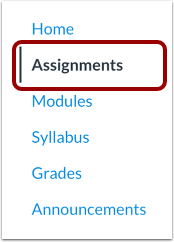
Na Navegação do Curso, clique no link Tarefas .
Observação: você também pode acessar suas tarefas por meio do painel do usuário ou do curso, do programa da disciplina, do livro de notas, do calendário ou dos módulos.
Ver tarefas do curso
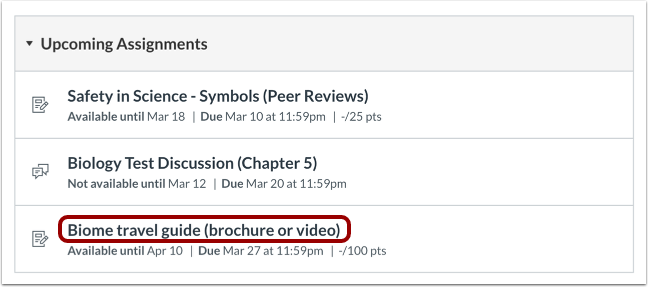
Clique no nome de uma tarefa.
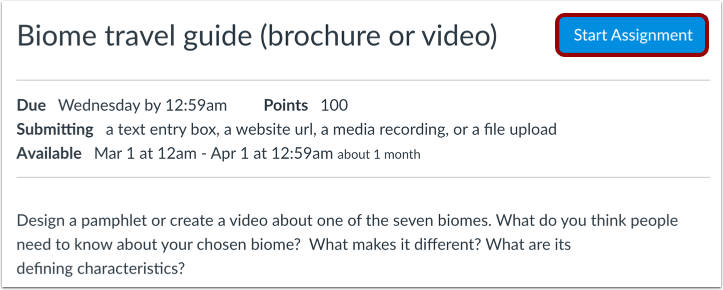
Iniciar Tarefa
Para enviar uma tarefa, clique no botão Iniciar Tarefa .
Observação: Se você não visualizar o botão "Iniciar Tarefa", seu instrutor pode não querer que você envie a tarefa online ou a data limite já pode ter expirado. Consulte a descrição da tarefa para obter instruções ou entre em contato com seu instrutor para obter ajuda.
Visualizar tentativas de envio
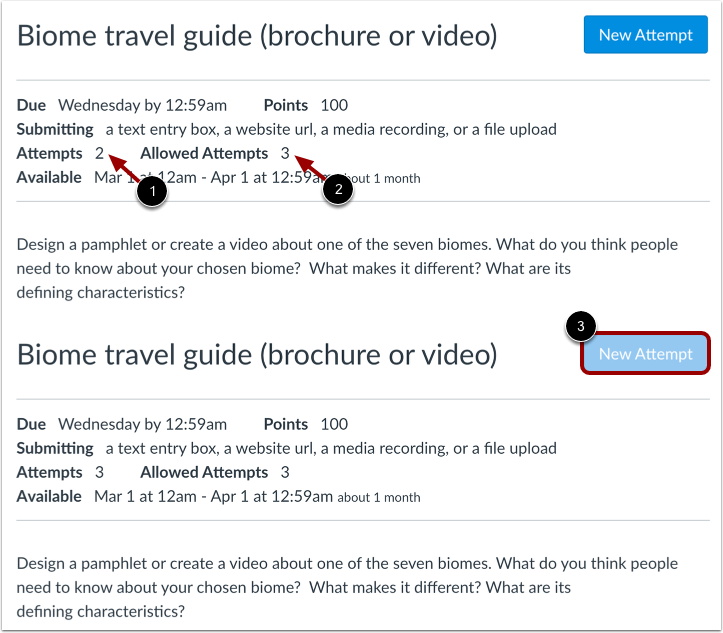
Seu instrutor pode limitar o número de tentativas de envio permitidas para uma tarefa. Se sua tarefa tiver um número limitado de envios, você pode visualizar o número de tentativas de envio que você fez [1] e o número de envios permitidos para a tarefa [2].
Depois de usar todas as suas tentativas de envio, o botão Nova Tentativa aparece como desativado [3].
Ver nota final
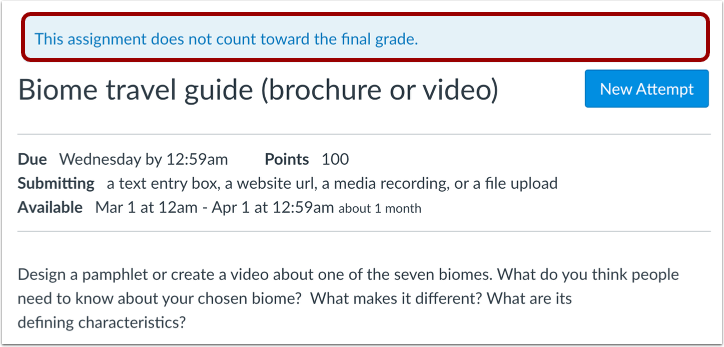
Uma faixa pode aparecer acima da sua tarefa para indicar que o seu instrutor removeu a tarefa do cálculo da nota final. No entanto, essa configuração não afeta o envio da tarefa.
Selecione o tipo de envio
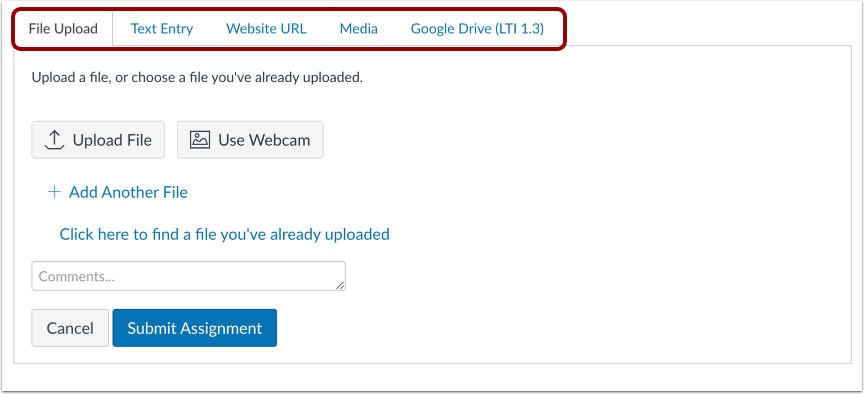
Seu instrutor decidirá quais tipos de envio são apropriados para cada tarefa. Existem quatro tipos de envio: fazer upload de um arquivo, enviar um texto, inserir um URL de site ou enviar um arquivo de mídia. Você só pode selecionar um tipo de envio por tarefa.
Observação: Dependendo do tipo de envio da tarefa definido pelo seu professor, nem todos os tipos de arquivo podem estar disponíveis para o envio da sua tarefa.
Enviar Anotação do Aluno
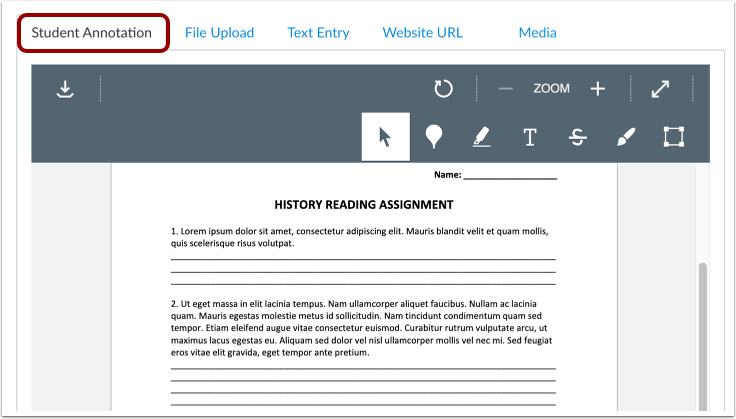
Para enviar um documento anotado , clique na aba "Anotação do Aluno" .
Observação: trabalhos em grupo não são compatíveis com o tipo de envio de anotações do aluno.
Enviar um arquivo
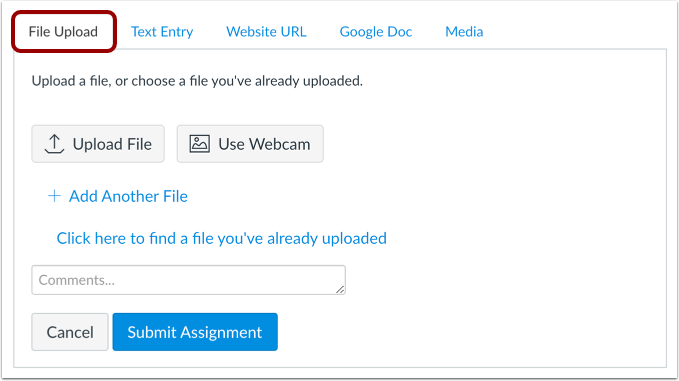
Para carregar um arquivo do seu computador ou tirar uma foto usando sua webcam e enviá-la como sua tarefa, selecione a aba "Carregar Arquivo" .
Enviar um texto
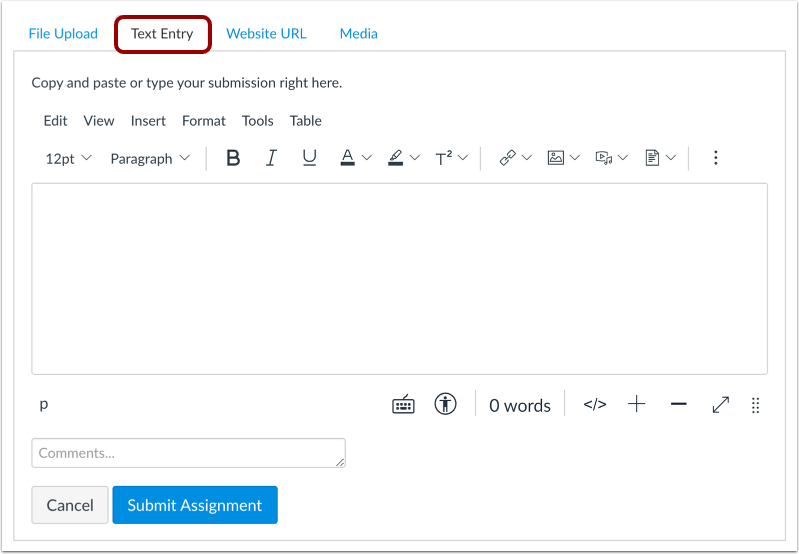
Para enviar uma tarefa de entrada de texto , selecione a aba Entrada de Texto .
Observação: O Editor de Conteúdo Avançado para envio de trabalhos inclui um contador de palavras no canto inferior direito da caixa de texto.
Enviar URL do site
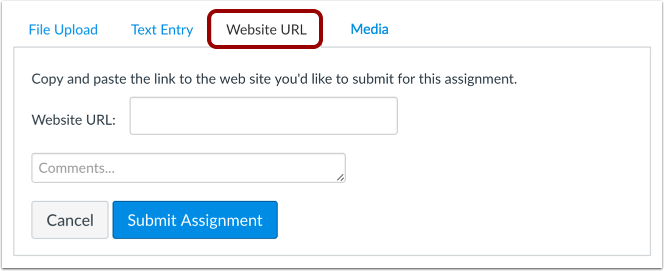
Para enviar um URL de site , selecione a aba "URL do site" .
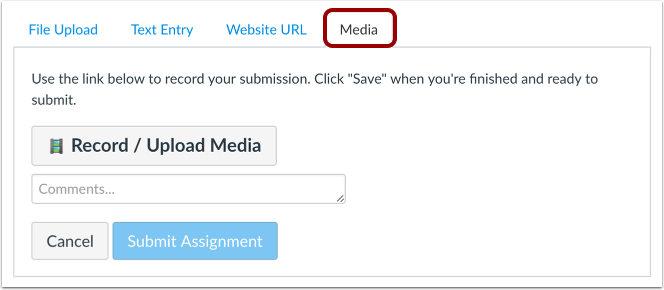
Para enviar uma gravação de mídia , selecione a aba Mídia .
Enviar tarefa
Quando estiver pronto para enviar sua tarefa, clique no botão Enviar Tarefa .
Observação: Arquivos grandes enviados usando a guia "Envio de Arquivos" exibem um indicador de status de envio.
Ver Submissão
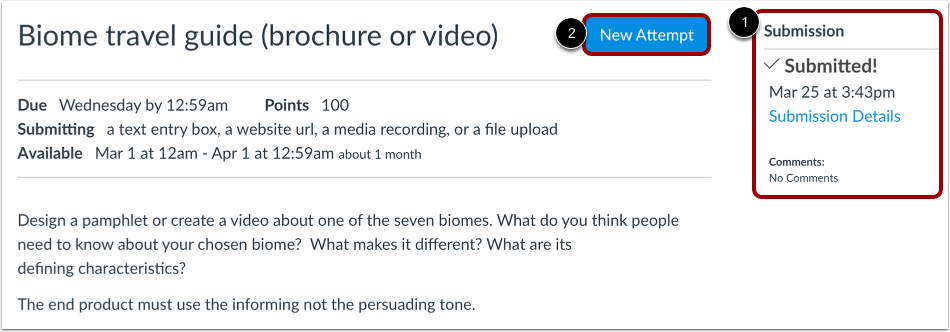
Após submeter seu trabalho, você verá informações na barra lateral sobre sua submissão [1]. Para uploads de arquivos, a barra lateral fornece um link para sua submissão para download, se necessário.
Se desejar, você pode reenviar outra versão da sua tarefa usando o botão Nova Tentativa [2]. Você pode visualizar os detalhes do seu envio mais recente na Barra Lateral, mas seu instrutor pode ver todos os seus envios.
Assim que o instrutor atribuir uma nota à sua atividade, o link "Notas" na Navegação do Curso exibirá um indicador de nota .
Você também pode ver detalhes sobre sua tarefa e links para feedback adicional na sua página de Notas .
Notas:
- Sua tarefa ainda aparece na página de Tarefas e no Programa da Disciplina; a listagem não é removida após o envio da tarefa.
- Ao reenviar uma tarefa, você só poderá acessar e visualizar a sua versão mais recente. No entanto, os instrutores poderão visualizar todas as suas versões enviadas.
Submissão da autoavaliação
Caso seu instrutor permita, você poderá ser solicitado a preencher uma rubrica de autoavaliação para sua entrega.