Uma tarefa em grupo permite que os alunos trabalhem juntos em uma tarefa e a enviem como um grupo, utilizando os Recursos de Aprimoramento de Tarefas. Apenas um membro do grupo precisa enviar a tarefa em nome do grupo.
Os arquivos enviados usando o Editor de Conteúdo Avançado contam para a sua cota de armazenamento de usuário. Quaisquer anexos adicionados como parte de uma submissão de tarefa avaliada também são copiados para os arquivos do seu grupo , mas não são contabilizados na sua cota de usuário. No entanto, depois que o arquivo for enviado como uma submissão, você não poderá excluí-lo. Se você enviar um arquivo do seu computador, ele será armazenado na pasta "Submissões" do grupo. Observe, porém, que se você enviar um arquivo que já foi enviado anteriormente para os arquivos do seu grupo, ele será armazenado na sua pasta "Submissões".
Notas:
- Quando um trabalho em grupo é entregue, quaisquer rascunhos pertencentes a outros membros do grupo são excluídos.
- Arquivos de grupo previamente carregados não podem ser acessados na página de detalhes da tarefa. Para enviar um arquivo de grupo previamente carregado como uma tarefa, você deve movê-lo para a pasta Arquivos do Usuário .
- As tarefas em grupo não são compatíveis com tarefas de anotação do aluno.
Vagas em aberto
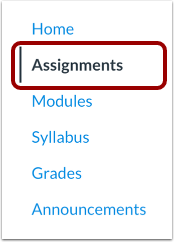
Na Navegação do Curso, clique no link Tarefas .
Tarefa aberta
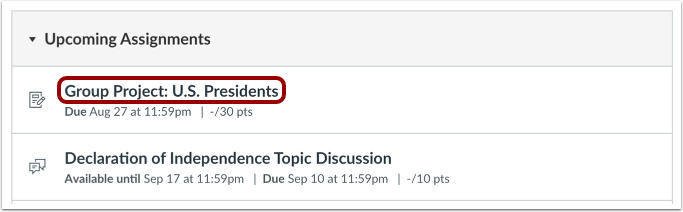
Clique no nome da tarefa.
Selecione o tipo de envio
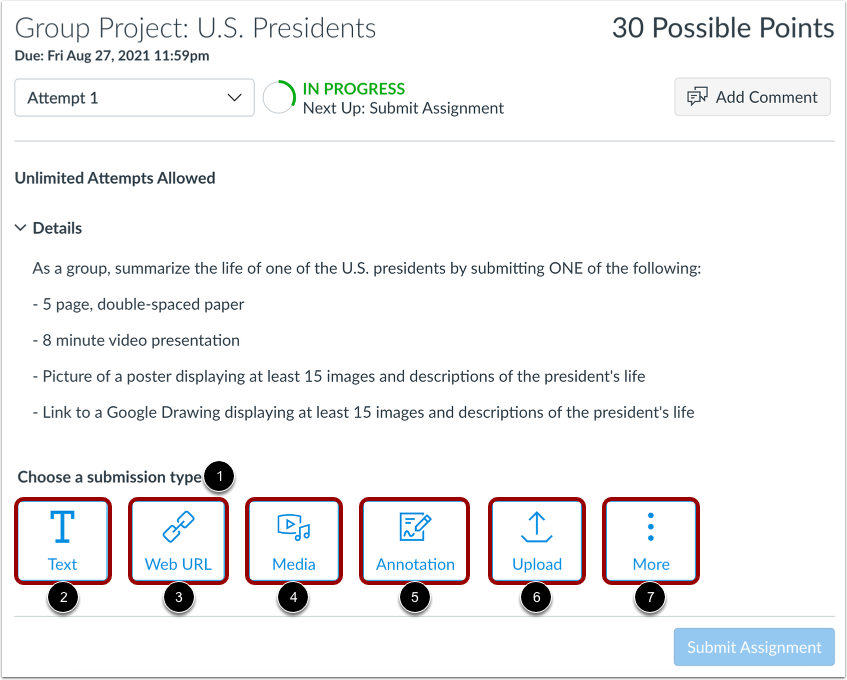
Para iniciar a tarefa, selecione um tipo de envio na seção Escolher um tipo de envio [1].
Se permitido pelo seu instrutor, você pode optar por adicionar uma submissão de entrada de texto [2], uma submissão de URL de site [3], uma submissão de arquivo de mídia [4], uma submissão de anotação [5] ou uma submissão de upload de arquivo [6].
Se ferramentas externas estiverem instaladas em seu curso, como o Google Drive ou o Microsoft Office 365, você poderá adicionar um envio de arquivo ou URL do Google Drive ou um envio de arquivo ou URL do Microsoft Office 365 [7].
Por fim, se o seu professor permitir, você também poderá tirar uma foto da sua tarefa enviada usando a webcam.
Notas:
- Se a sua tarefa não listar um ou mais dos tipos de envio disponíveis, esses tipos de envio foram restringidos pelo seu professor.
- As tarefas em grupo não são compatíveis com tarefas de anotação do aluno.
Enviar tarefa
Clique no botão Enviar Tarefa .
Observação: Quando um trabalho em grupo é submetido em nome de um grupo, quaisquer rascunhos de submissão pertencentes a outros membros do grupo são excluídos.
Ver Submissão
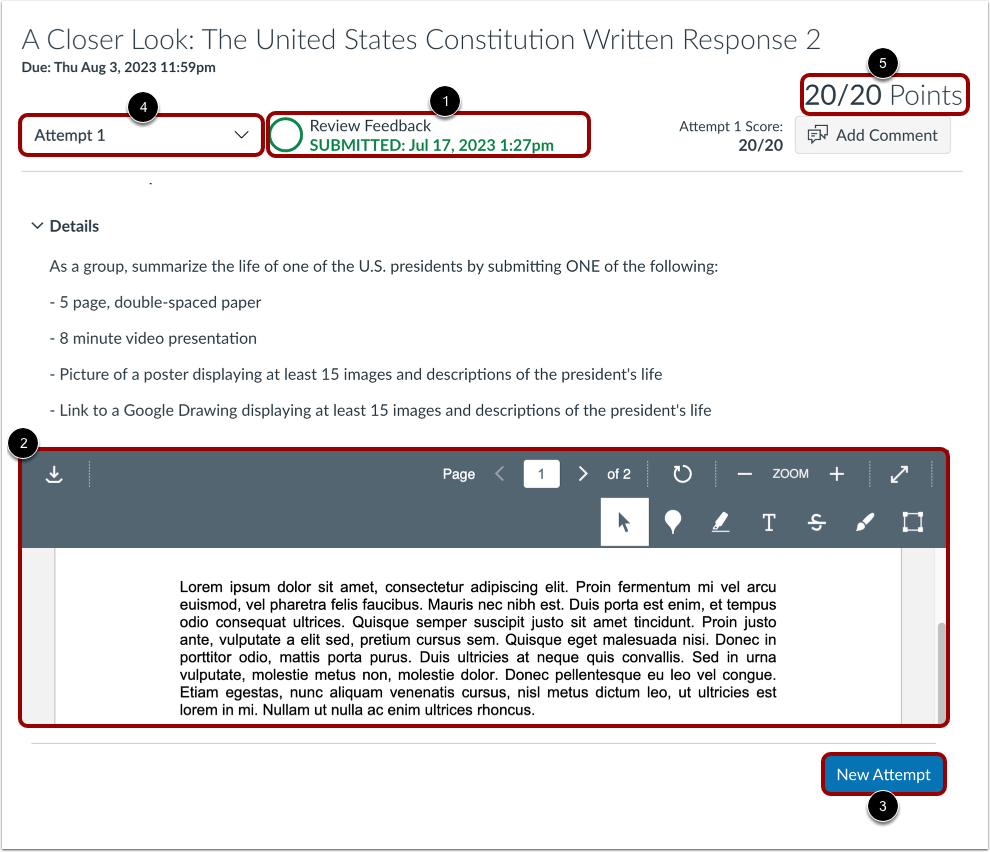
Quando sua submissão for enviada com sucesso, o Rastreador de Progresso exibirá o status Enviado [1] e sua submissão mais recente será exibida [2].
Se o seu instrutor permitir várias tentativas, você poderá reenviar outra versão da sua tarefa usando o botão Nova Tentativa [3].
Se você tiver enviado várias submissões de tarefas, poderá visualizar as submissões anteriores clicando no menu suspenso Tentativa [4].
Para adicionar um comentário de tarefa para o seu instrutor, clique no botão Adicionar comentário [5].
Notas:
- Se você não conseguir reenviar o trabalho, seu instrutor pode ter limitado o número de envios permitidos ou a tarefa pode não estar mais aceitando envios devido às datas de disponibilidade da tarefa.
- Depois de submeter o seu trabalho, a tarefa continuará visível na página de Tarefas e no Programa da Disciplina.