Esta lição mostra como visualizar suas notas em uma disciplina atual no Canvas para o Ensino Fundamental. Se o seu curso aparecer de forma diferente da mostrada nesta lição, siga o guia sobre como visualizar suas notas em um curso atual no Canvas Clássico.
A página de Notas de um curso exibe todas as notas atuais de todas as atividades do curso. Você também pode visualizar detalhes da pontuação, comentários e rubricas. Se sua instituição tiver habilitado períodos de avaliação, você também poderá filtrar as notas por período.
Se você tiver cursos concluídos e puder acessar o conteúdo deles, poderá visualizar as notas de qualquer curso ativo. Você também pode visualizar as notas dos cursos concluídos no Menu de Navegação Global.
Observação: Alguns detalhes na página de notas, como informações sobre a pontuação e a nota total, podem estar restritos no seu curso.
Notas de disciplinas abertas
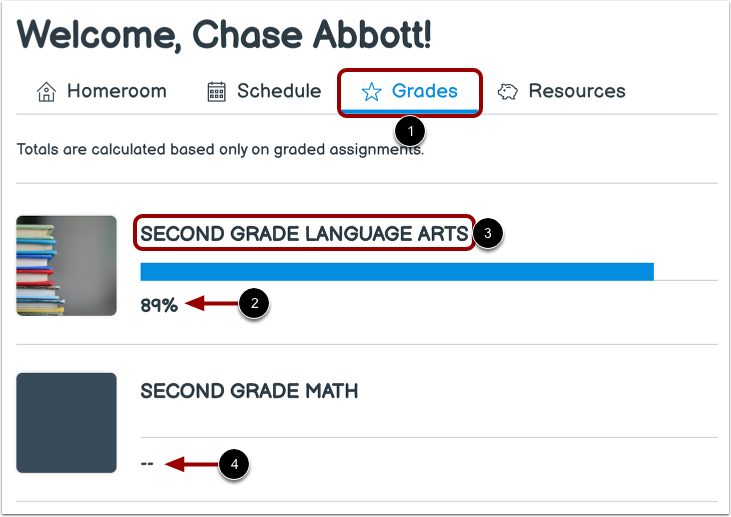
Na Sala de Aula, clique na aba Notas [1].
Se permitido pelo seu instrutor, suas notas totais da disciplina serão exibidas [2].
Para visualizar detalhes de notas de uma disciplina, clique no nome da disciplina [3].
Nota: Se o seu instrutor tiver ocultado as notas totais da disciplina, traços serão exibidos no lugar da nota total da disciplina [4].
Ver notas das disciplinas
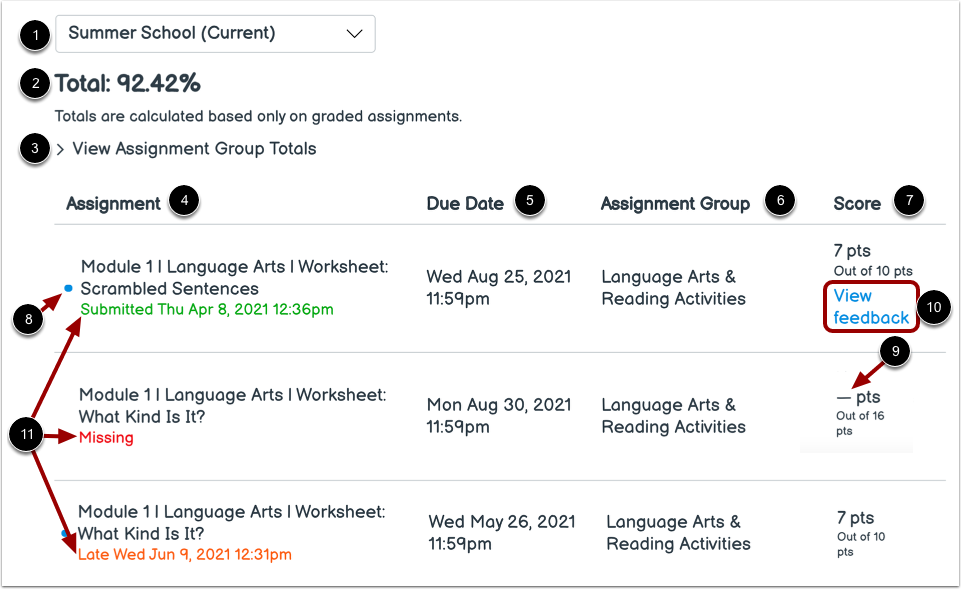
Se a sua instituição tiver ativado os períodos de avaliação, poderá ver os períodos de avaliação utilizando o menu suspenso Período de Avaliação [1].
Se permitido pelo seu instrutor, sua nota geral na disciplina será exibida [2].
Para visualizar os totais do grupo de atribuição, clique na seta Exibir totais do grupo de atribuição [3].
Por padrão, as notas são classificadas cronologicamente pela data de entrega da tarefa.
Você pode visualizar o nome da tarefa [4], a data de entrega da tarefa [5], o grupo da tarefa [6] e sua nota e pontos totais da tarefa [7]. Você também pode ver se a tarefa inclui detalhes de pontuação não lidos ou comentários [8].
Um ícone de traço na coluna de pontuação indica que as notas não foram lançadas [9]. Assim que a tarefa for avaliada, o ícone será substituído pela sua pontuação.
Se o feedback de avaliação foi adicionado à sua submissão, você pode visualizar o feedback clicando no link "Ver feedback" da tarefa [10].
O status de envio é exibido abaixo do nome da tarefa [11].
Veja os períodos de avaliação
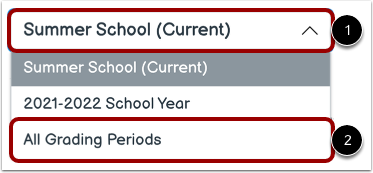
Se a sua instituição tiver ativado os períodos de avaliação, você poderá visualizar suas notas de acordo com o período de avaliação. Por padrão, a página Notas exibe o período de avaliação atual [1]. Se uma tarefa não incluir uma data de entrega, ela será exibida como parte do último período de avaliação.
Se o seu curso incluir grupos de tarefas com pesos diferentes, esses grupos podem variar dependendo do período de avaliação que você estiver visualizando. Um grupo de tarefas é exibido se tiver pelo menos uma tarefa com prazo de entrega no período de avaliação selecionado.
Quando os períodos de avaliação são ponderados e você seleciona a opção Todos os Períodos de Avaliação [2], os pesos de cada período de avaliação são exibidos.
Visualizar grupos de tarefas
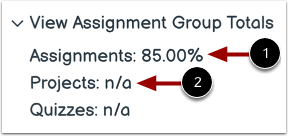
Os grupos de tarefas permitem que os instrutores organizem tarefas, discussões e questionários em grupos e apliquem regras ou pesos de avaliação específicos a esses grupos. Você pode visualizar a porcentagem de acertos que obteve em cada grupo [1]. Se você não foi avaliado em tarefas de um grupo de tarefas, a porcentagem não será exibida [2].
Observação: As porcentagens dos grupos de trabalho podem ser limitadas pelo seu instrutor.
Deixe seu feedback aberto
Se o seu instrutor deixou algum comentário, você pode visualizá-lo clicando no link "Ver Comentário" .
Ver detalhes da submissão
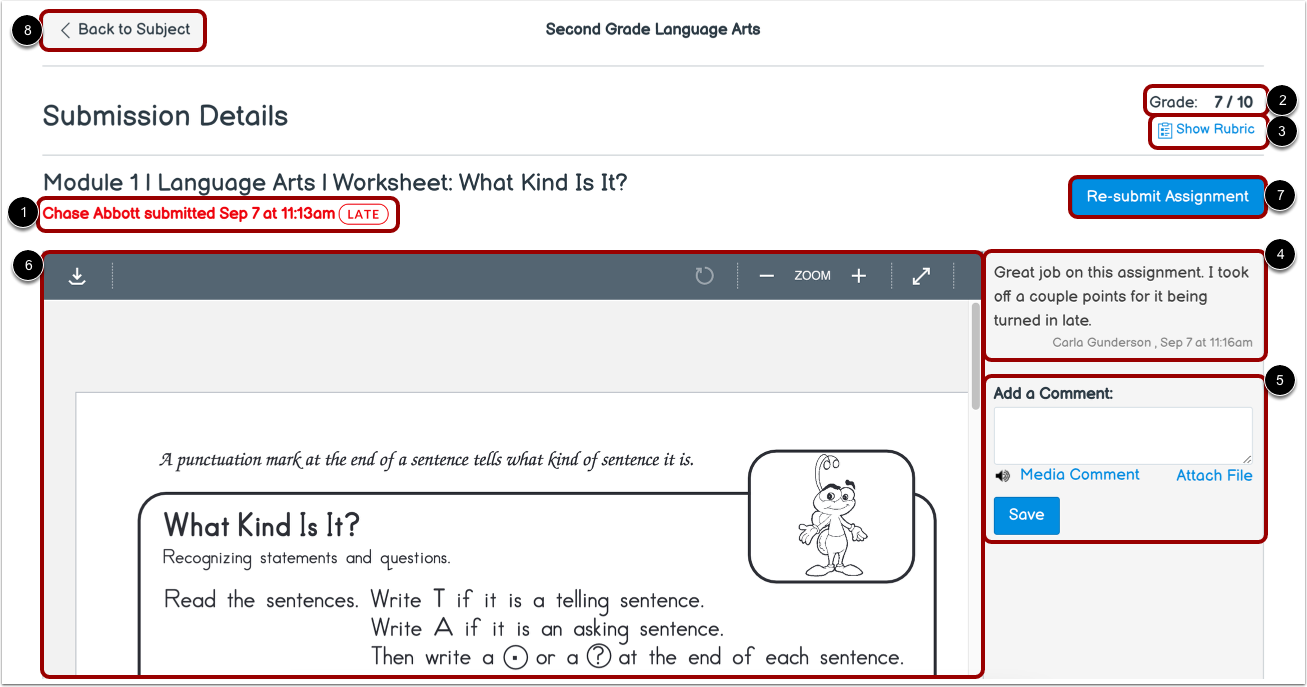
A página Detalhes da Submissão exibe informações sobre a submissão e comentários sobre a mesma.
Você pode visualizar a data e hora de sua submissão [1] e sua nota geral de submissão [2].
Se uma rubrica foi usada para avaliar a tarefa, você pode visualizar a rubrica clicando no link Mostrar Rubrica [3].
Se o seu instrutor adicionou comentários à tarefa, os comentários serão exibidos na barra lateral [4]. Você pode adicionar comentários à submissão usando o campo Adicionar um comentário [5].
Se o seu instrutor adicionou comentários de feedback de anotação, use o DocViewer para visualizar o feedback da submissão [6]. Se o DocViewer não for exibido automaticamente, você pode precisar clicar no link Visualizar Feedback.
Se você tiver permissão para adicionar uma nova submissão à tarefa, o botão Re-enviar ou o botão Nova Tentativa poderá ser exibido [7].
Para retornar ao assunto, clique no botão Voltar ao Assunto [8].
Ver Rubrica
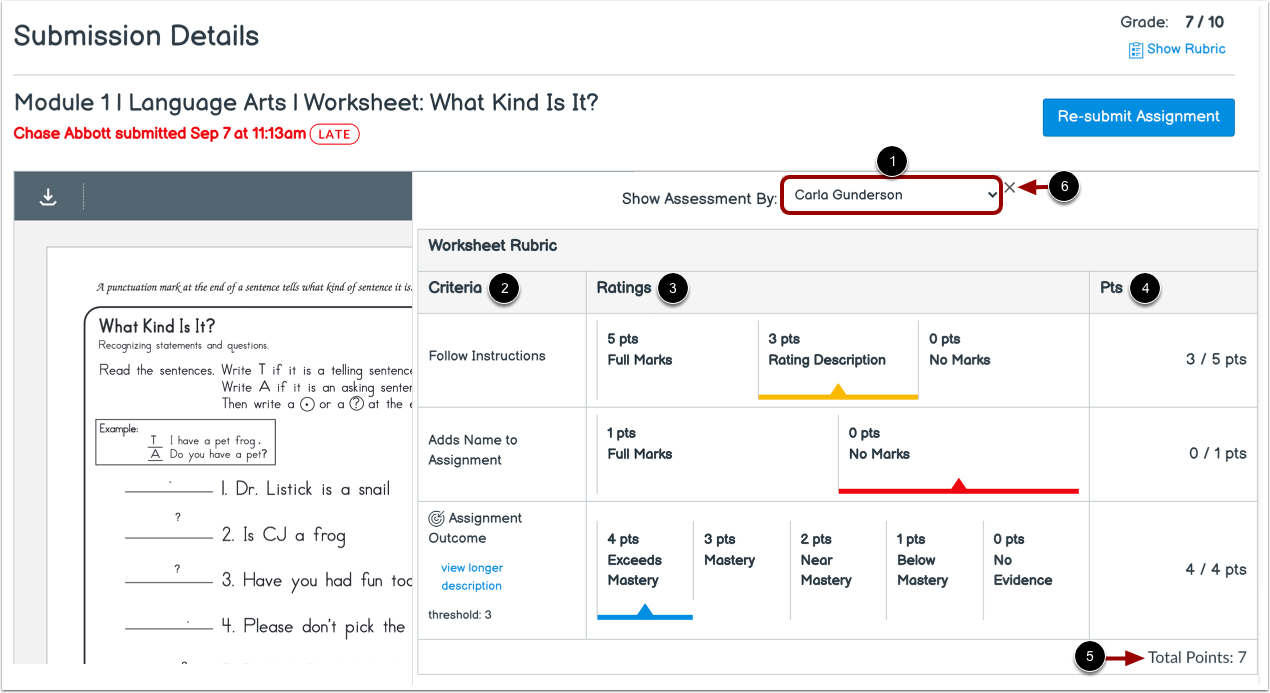
Se você selecionou a opção para visualizar a avaliação da rubrica, os detalhes da rubrica serão exibidos.
Se vários avaliadores usaram a rubrica para avaliar sua tarefa, você pode visualizar a avaliação da rubrica de um avaliador específico usando o menu suspenso Mostrar avaliação por [1].
A rubrica exibe os critérios da rubrica [2], as classificações atribuídas [3], os pontos atribuídos e totais para um critério [4] e a pontuação total da rubrica [5].
Para fechar a rubrica, clique no ícone Fechar [6].
Observação: A pontuação total da rubrica pode ser limitada pelo seu instrutor.
Ver Submissão Tardia
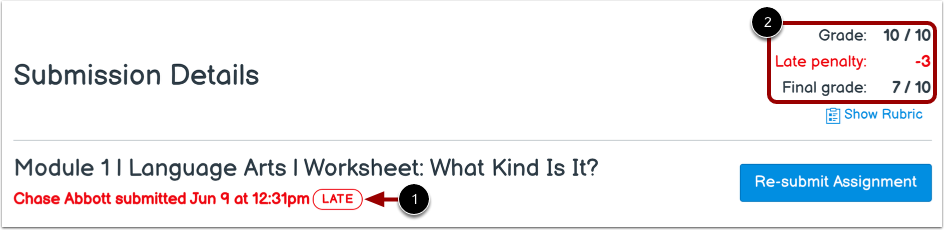
Seu instrutor pode implementar uma política de atraso automático em sua disciplina.
Qualquer trabalho entregue após a data de vencimento exibirá uma etiqueta de Atrasado [1].
A política de atraso deduz automaticamente uma percentagem da nota da pontuação total. Veja a sua nota, a dedução da penalidade por atraso e a nota final [2].
Ver informações sobre a nota
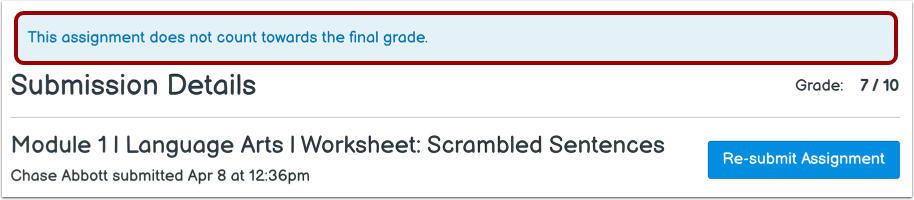
Se a tarefa não contar para a nota final, uma mensagem será exibida. Você ainda deve enviar esta tarefa, a menos que ela tenha sido dispensada pelo seu professor.
Alterar boletim de notas
Se o Diário de Aprendizagem estiver habilitado para os alunos, você poderá visualizar suas pontuações baseadas em padrões na guia Domínio da Aprendizagem .