Se você tiver permissão da sua instituição, poderá visualizar suas próprias análises em um curso ativo. As análises mostram sua atividade e comunicação dentro do curso.
Notas:
- A visualização das análises requer uma permissão do curso. Se você não consegue visualizar as análises, sua instituição restringiu esse recurso.
- Se as análises exibidas no seu curso forem diferentes das exibidas nesta lição, seu curso está usando o Novo Sistema de Análises. Para obter mais informações sobre como usar o Novo Sistema de Análises, consulte o Guia do Novo Sistema de Análises .
- Os alunos não podem visualizar as análises dos cursos concluídos.
Pessoas Abertas
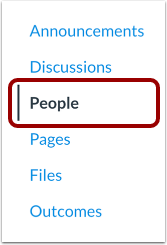
Na Navegação do Curso, clique no link Pessoas .
Detalhes do usuário abertos
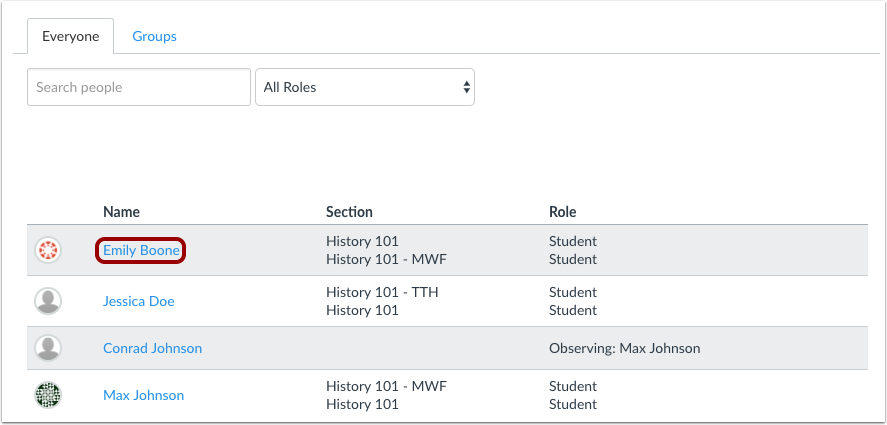
Localize e clique no seu nome na lista de alunos do curso.
Análises Abertas
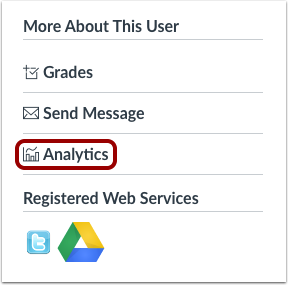
Na barra lateral, clique no botão Análises .
Ver porcentagem de notas
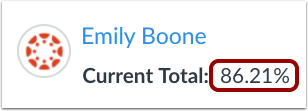
Na página de análises, você pode visualizar sua porcentagem total de notas no curso.
Visualizar gráficos analíticos
Por padrão, as análises são exibidas em formato de gráfico. Existem quatro tipos de gráficos: Atividade por Data, Comunicação, Submissões e Notas.
Visualizar atividade por data
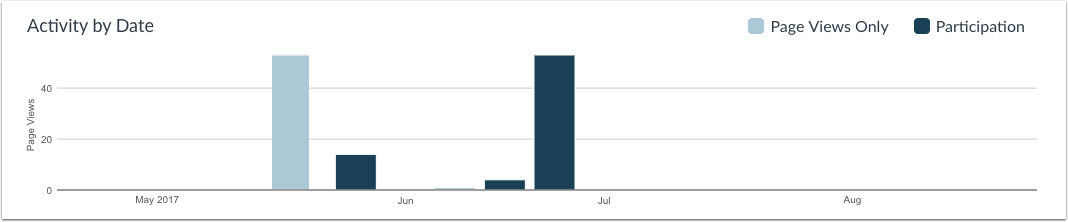
O gráfico "Atividade por Data" mostra toda a sua atividade no curso. O eixo x representa as datas do curso, enquanto o eixo y representa o número de visualizações de página. As barras azuis escuras representam a participação no curso. Se uma data incluir apenas visualizações de página, a barra será exibida apenas em azul claro.
O gráfico altera a exibição das barras de acordo com o período de tempo. Atividades com menos de seis meses exibem as barras como atividade diária; após seis meses, as barras são exibidas como atividade semanal; e após aproximadamente um ano, as barras são exibidas como atividade mensal. Para visualizar os detalhes do gráfico de barras, passe o cursor sobre a barra específica que deseja visualizar. A visualização semanal mostra a primeira e a última data da semana; a visualização mensal mostra o mês e o ano. O tamanho da janela do navegador, o nível de zoom e a resolução da tela também podem alterar a forma como as barras são exibidas.
As seguintes ações do usuário gerarão análises de participação no curso:
- Colaborações: carrega uma colaboração para visualizar/editar o documento.
- Conferências: participa de uma conferência online
- Discussões/Anúncios: publica um novo comentário em uma discussão ou anúncio.
- Questionários: envia um questionário
- Questionários: inicia a realização de um questionário
- Tarefas: envia uma tarefa
- Páginas: cria uma página wiki
Visualizar comunicação
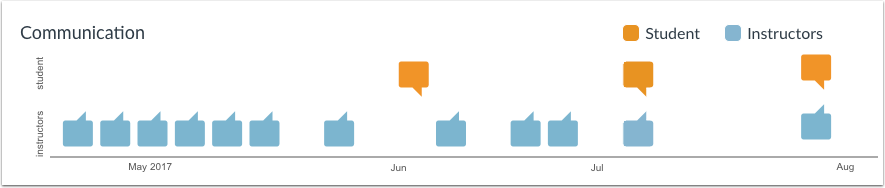
O gráfico de Comunicação mostra as conversas que ocorreram com seus instrutores por meio da Caixa de Entrada do Canvas. O eixo x representa o tipo de usuário; ícones de mensagem laranja indicam quando você enviou uma mensagem para um instrutor e ícones de mensagem azul indicam quando um instrutor enviou uma mensagem para você. O eixo y representa a data da interação.
Para visualizar os detalhes do gráfico de barras, passe o cursor sobre a barra específica que deseja visualizar. Você pode ver a data da comunicação e quantas mensagens foram enviadas. Uma mensagem é uma mensagem individual transmitida de um usuário para outro; em conversas em grupo, cada mensagem é contabilizada individualmente. Em conversas em grupo, as interações são contabilizadas desde que você tenha sido um dos destinatários. Notificações não são incluídas nas análises, a menos que você tenha interagido com a notificação e gerado uma nova mensagem que passe pela Caixa de Entrada do Canvas. Anúncios não são incluídos nas análises de comunicação.
Ver inscrições
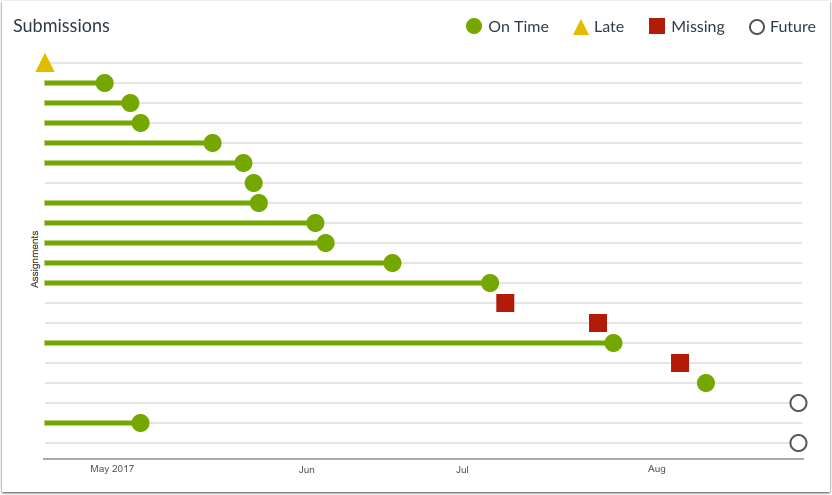
O gráfico de Submissões mostra o status de cada uma das suas submissões de tarefas. O eixo x representa cada tarefa, enquanto o eixo y representa a data de submissão. Um círculo verde indica uma tarefa que foi submetida no prazo. Um triângulo amarelo indica uma tarefa que foi submetida com atraso. Um quadrado vermelho indica uma tarefa que não foi submetida. O losango indica a data de vencimento e a barra se estende até a data de submissão. Um círculo branco com contorno preto indica uma tarefa com data de vencimento futura.
Se uma submissão incluir uma data de entrega, ela poderá conter uma linha horizontal. A linha indica quando a tarefa foi submetida, enquanto a forma indica a data de entrega propriamente dita. Se a submissão foi feita antes da data de entrega, a linha horizontal é verde; se foi feita depois da data de entrega, a linha horizontal é amarela. Submissões sem linha horizontal ou não têm data de entrega ou foram feitas na data de entrega.
Para visualizar os detalhes do gráfico de barras, passe o cursor sobre a barra específica que deseja visualizar. As tarefas atuais e anteriores incluem o título da tarefa, a data de entrega (se houver), a data de envio e a nota. As tarefas futuras incluem o título da tarefa, a data de entrega (se houver) e a nota.
Observação : A tabela de Submissões não inclui informações sobre tarefas que não exigem submissão (por exemplo, tarefas não avaliadas, tarefas em papel) ou tarefas dispensadas.
Ver notas
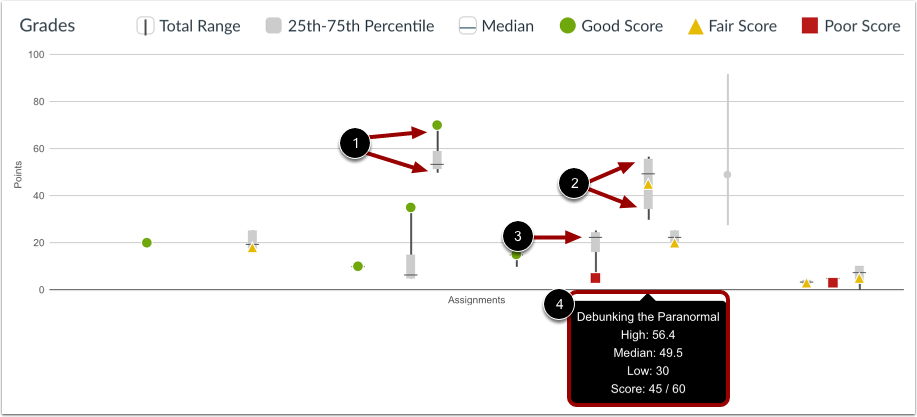
O gráfico de notas mostra a mediana, a nota mais alta e a nota mais baixa para cada uma das suas tarefas. O eixo x representa cada tarefa, enquanto o eixo y representa o número de pontos para uma tarefa. A linha preta vertical estende-se da nota mais alta à nota mais baixa [1]. A caixa cinza estende-se do 75º percentil ao 25º percentil [2]. A linha preta horizontal mostra a nota mediana para a tarefa [3].
A nota de cada tarefa é indicada pelas mesmas formas encontradas no gráfico de Submissões. Um círculo verde indica uma tarefa com nota igual ou superior à mediana do curso. Um triângulo amarelo indica uma tarefa com nota ligeiramente abaixo da mediana. Um quadrado vermelho indica uma tarefa com nota abaixo da mediana ou no limite inferior da faixa de notas.
Para visualizar os nomes e detalhes das tarefas, passe o cursor sobre o gráfico [4].
Visualizar tabelas analíticas
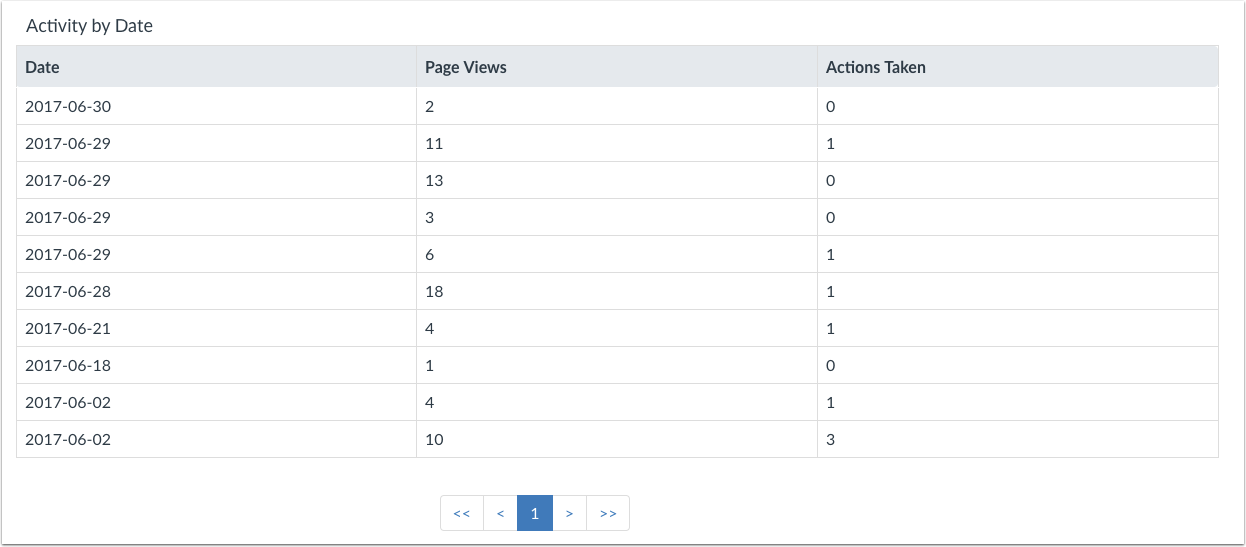
Para visualizar as análises sem precisar passar o cursor sobre as colunas do gráfico, você pode visualizar todos os dados em formato de tabela. Para alternar para o formato de tabela, clique no ícone de Análises. O ícone mudará da esquerda para a direita, indicando a visualização atual das análises.
Visualizar dados da tabela
As tabelas se aplicam a cada gráfico em sua respectiva página, e cada coluna define os dados dentro do gráfico correspondente. Os dados gráficos são exibidos por coluna.
Cada tabela é paginada com 30 entradas por página; páginas adicionais podem ser visualizadas avançando para a página seguinte.