Você pode criar uma videoconferência online em seu grupo de estudantes . As videoconferências podem ter quantos usuários forem necessários, embora a recomendação seja um limite de 100 usuários.
Você pode criar várias conferências, que são listadas em ordem cronológica pela data de criação. A conferência criada mais recentemente aparecerá no topo da lista.
Notas:
- Criar uma videoconferência é uma permissão de função do curso . Se você não consegue criar uma videoconferência, sua instituição restringiu esse recurso.
- Os usuários convidados para uma conferência não receberão uma notificação no Canvas. No entanto, dependendo das configurações de notificação do usuário, eles poderão receber uma notificação por meio de seu (s) método(s) de notificação preferido(s) . Para notificar os usuários do grupo sobre uma conferência no Canvas, considere adicionar um anúncio de grupo ou um evento de calendário .
Observação: Se sua instituição provavelmente precisar de mais de 10 conferências simultâneas com tecnologia BigBlueButton, considere atualizar para o BigBlueButton Premium ou explorar soluções alternativas de conferência parceiras da Canvas, como Zoom, Hangouts, Teams e outras ferramentas de videoconferência que oferecem serviços gratuitos ou com desconto.
Conferências Abertas
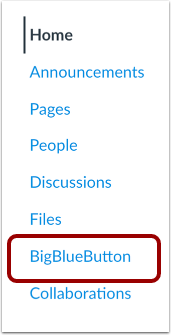
Na Navegação em Grupo, clique no link da sua ferramenta de videoconferência. O nome do link reflete a ferramenta de videoconferência utilizada pela sua instituição.
Adicionar Conferência
Clique no botão Adicionar Conferência .
Gerenciar configurações de conferência
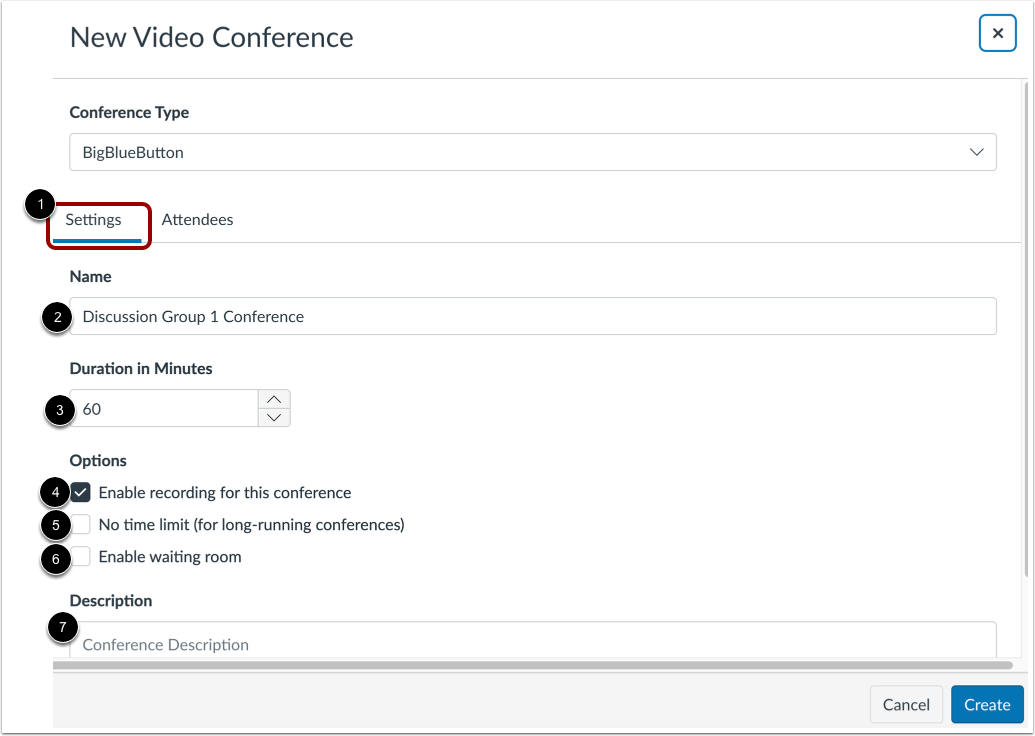
A janela Nova videoconferência abre por padrão na guia Configurações [1].
Para criar uma nova conferência, digite um nome para a conferência no campo Nome [2].
Se você quiser definir um limite de tempo para a duração da participação dos membros convidados na conferência, insira o número de minutos no campo Duração em Minutos [3]. O limite de tempo começa quando o apresentador inicia a conferência. Após o término do tempo, novos participantes não poderão entrar e a conferência continuará até que a última pessoa saia da sala ou o organizador da conferência a encerre.
Se você quiser ativar as opções de gravação para esta conferência, clique na caixa de seleção Ativar gravação para esta conferência [4].
Se não quiser definir um limite de tempo para a conferência, pode criar uma conferência de longa duração clicando na caixa de seleção Sem limite de tempo (para conferências de longa duração) [5].
Para que os participantes aguardem em uma sala de espera ao entrarem, clique na caixa de seleção Ativar sala de espera [6]. Como organizador da conferência, você precisará admitir os participantes que estão na sala de espera.
Para criar uma descrição da sua conferência, digite uma descrição no campo Descrição [7].
Gerenciar Participantes
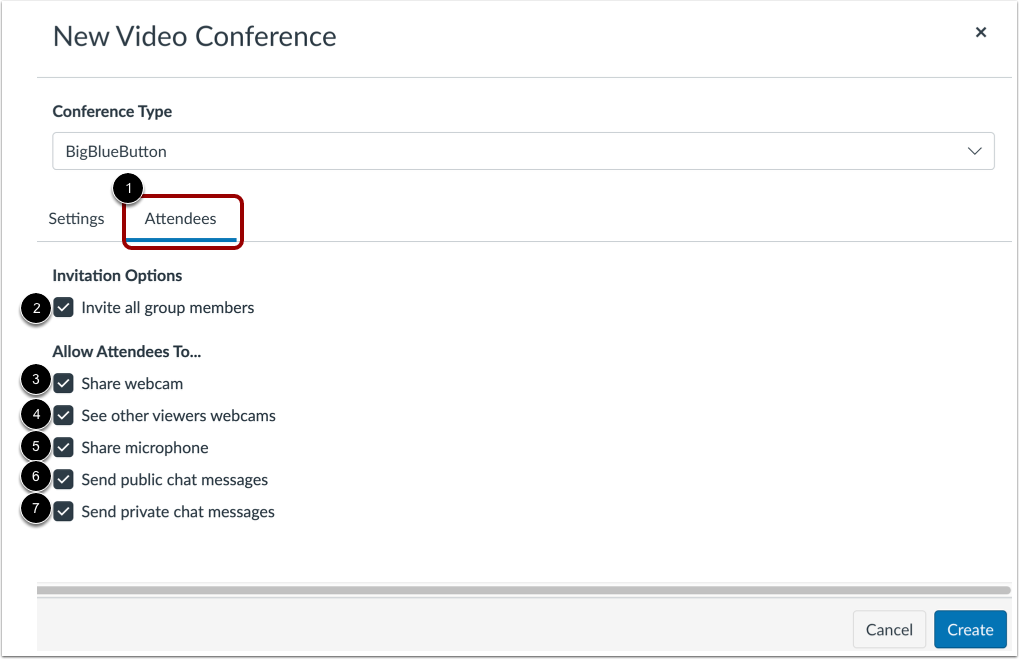
Para gerenciar configurações e convites para participantes, clique na guia Participantes [1].
Por padrão, todos os membros do grupo serão convidados para a conferência [2].
Você pode gerenciar as seguintes configurações de participantes:
- Compartilhar webcam: permite que os participantes compartilhem suas webcams [3].
- Ver webcams de outros espectadores: permite que os participantes vejam as webcams de outros espectadores [4].
- Compartilhar microfone: permite que os participantes compartilhem seus microfones [5].
- Enviar mensagens de bate-papo público: permite que os participantes enviem mensagens de bate-papo público [6].
- Enviar mensagens de bate-papo privadas: permite que os participantes enviem mensagens de bate-papo privadas [7].
Observação: As conferências podem acomodar quantos usuários forem necessários, embora a recomendação seja um limite de 25 usuários.
Convide membros individuais
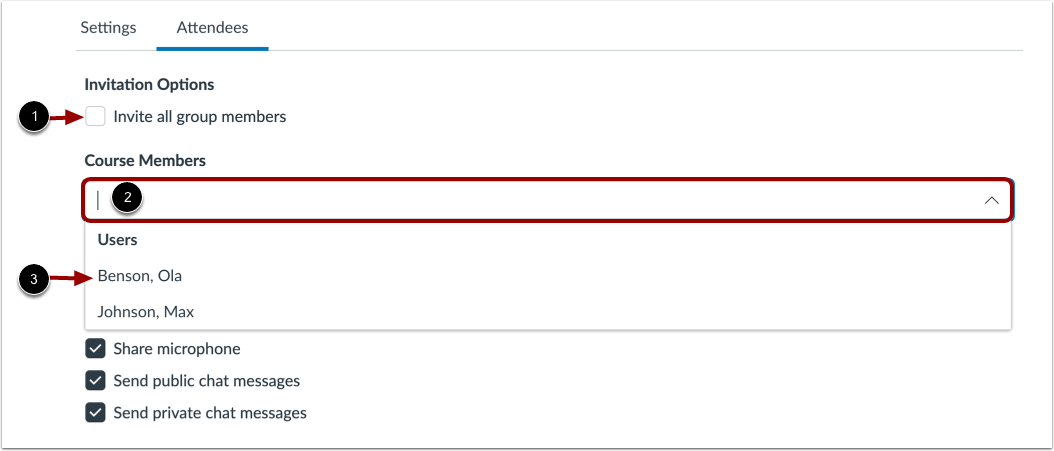
Para convidar membros específicos do grupo, desmarque a caixa de seleção Convidar todos os membros do grupo [1]. Em seguida, clique no menu suspenso Membros do curso [2]. Na lista, selecione os nomes dos membros um de cada vez [3].
Observação: você pode adicionar qualquer usuário do seu grupo à sua conferência. No entanto, uma vez que um usuário tenha sido convidado, ele não poderá ser removido da conferência.
Criar Conferência
Para salvar as configurações da conferência, clique no botão Criar .
Ver Conferência
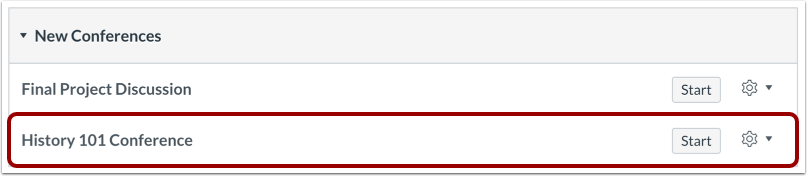
Veja a conferência que você criou.
Observação: Os alunos convidados para uma conferência não receberão uma notificação no Canvas. No entanto, dependendo das configurações de notificação do aluno, eles poderão receber uma notificação por e-mail, SMS e/ou notificações push. Para notificar os alunos sobre uma conferência no Canvas, considere adicionar um anúncio de grupo ou um evento no calendário .