Se a funcionalidade de Aprimoramento de Tarefas estiver habilitada em seu curso, você poderá visualizar uma tarefa para verificar se a enviou.
Se seus instrutores habilitarem a autoavaliação, você poderá avaliar seu trabalho usando a rubrica anexada à tarefa. Os instrutores poderão visualizar a autoavaliação no SpeedGrader.
Todos os arquivos enviados também aparecem na sua pasta pessoal de arquivos não arquivados .
Notas:
- Se a tarefa que você está acessando for exibida de forma diferente, os recursos de aprimoramento de tarefas podem não estar ativados em seu curso ou seu instrutor pode não ter usado um tipo de tarefa compatível.
- O recurso Aprimoramentos de Atribuição não é compatível com Atribuições na Nuvem.
- As autoavaliações não recebem notas e não podem ter um prazo de entrega separado, além da data de entrega da tarefa. Você também não pode fechá-las, o que lhe dá flexibilidade para concluir as tarefas a qualquer momento enquanto estiverem abertas.
- Os alunos podem enviar uma autoavaliação apenas uma vez por tarefa, por aluno.
Vagas em aberto
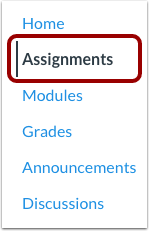
Na Navegação do Curso, clique no link Tarefas .
Tarefa aberta
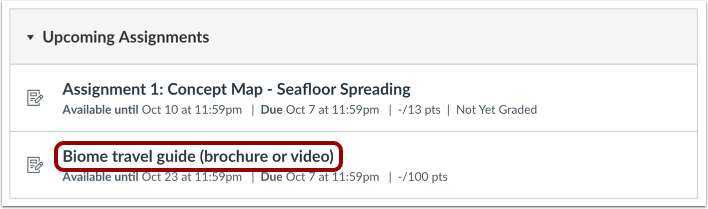
Clique no nome da tarefa.
Ver status da atribuição
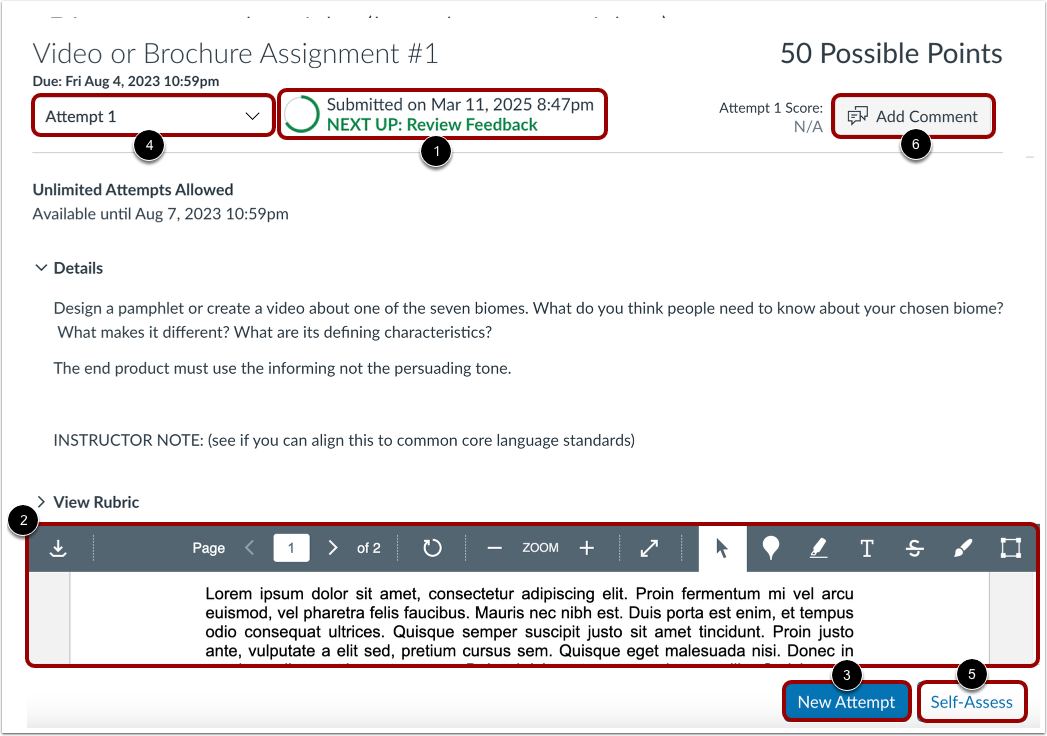
O rastreador de progresso exibe o status de envio da tarefa. Uma tarefa enviada com sucesso exibe o status Enviado [1].
Além disso, você pode visualizar sua submissão mais recente [2].
Se desejar, poderá submeter outra versão da sua tarefa utilizando o botão Nova Tentativa [3].
Se você tiver enviado várias submissões de tarefas, poderá visualizar as submissões anteriores clicando no menu suspenso Tentativa [4].
Se ativado pelo seu instrutor, o botão Autoavaliação será exibido [5].
Para adicionar um comentário de tarefa para o seu instrutor, clique no botão Adicionar comentário [6].
Notas:
- Caso não consiga reenviar o trabalho, seu instrutor pode ter limitado o número de envios permitidos ou a tarefa pode não estar mais aceitando envios devido às datas de disponibilidade da tarefa.
- A submissão de trabalhos não permite autoavaliações adicionais caso uma autoavaliação já tenha sido submetida.
- Depois de submeter o seu trabalho, a tarefa continuará visível na página de Tarefas e no Programa da Disciplina.
Avalie a tarefa
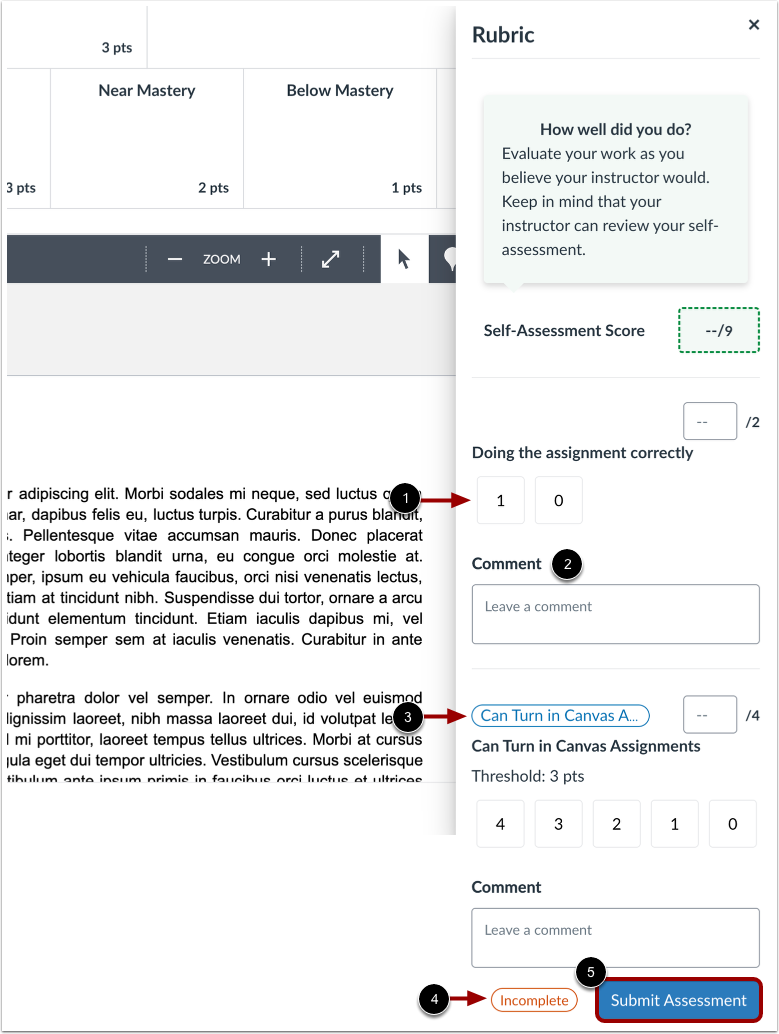
Após enviar a tarefa, você poderá avaliar seu próprio trabalho usando o recurso de autoavaliação. Utilize a bandeja para avaliar a tarefa.
Selecione sua pontuação [1] e deixe comentários [2]. Se a rubrica incluir um resultado, você poderá visualizar seus detalhes em uma janela pop-up clicando no link do resultado [3]. Se um ou mais critérios não tiverem sido pontuados, uma etiqueta "Incompleto" será exibida [4]. Assim que todos os critérios forem pontuados, a etiqueta mudará para "Concluído".
Clique no botão Enviar avaliação [5].