Você pode adicionar comentários a uma atividade abrindo-a na página de Notas. Você pode adicionar comentários em texto, comentários com mídia ou anexar arquivos. Também é possível adicionar emojis.
Ao adicionar um comentário com conteúdo multimídia, você pode gravar ou fazer o upload do vídeo. Você pode gravar vídeos por qualquer período de tempo, mas gravações mais curtas são recomendadas. Se o seu vídeo tiver mais de 15 minutos, considere usar um serviço externo para gravar e fazer o upload. Gravações mais longas exigem mais tempo de renderização e podem ser interrompidas se a conexão com a internet não for estável.
Notas:
- O navegador Safari não suporta a gravação de mídia. Por favor, utilize o Chrome ou o Firefox para gravar comentários em mídia.
- Os arquivos de mídia gravados são armazenados na pasta "Mídia enviada" dos seus Arquivos de usuário. Saiba como visualizar seus arquivos de usuário .
Categorias Abertas
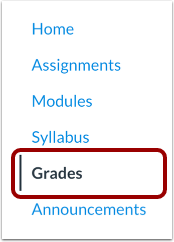
Na Navegação do Curso, clique no link Notas .
Tarefa aberta
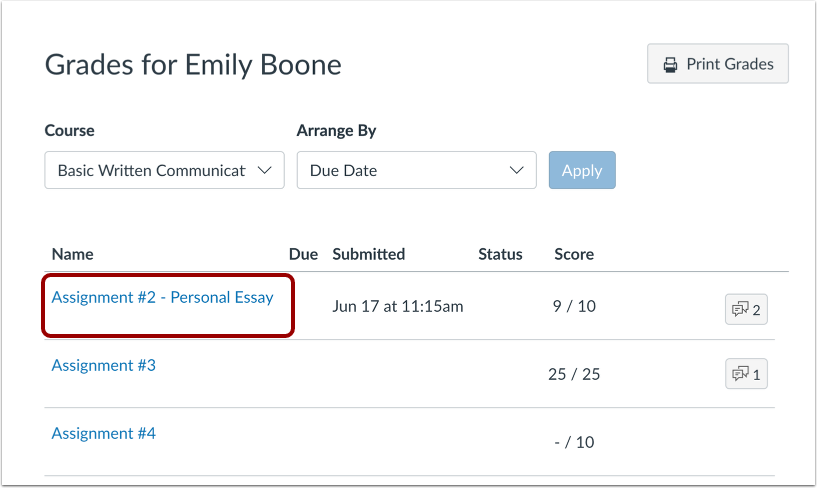
Clique no link do título da tarefa.
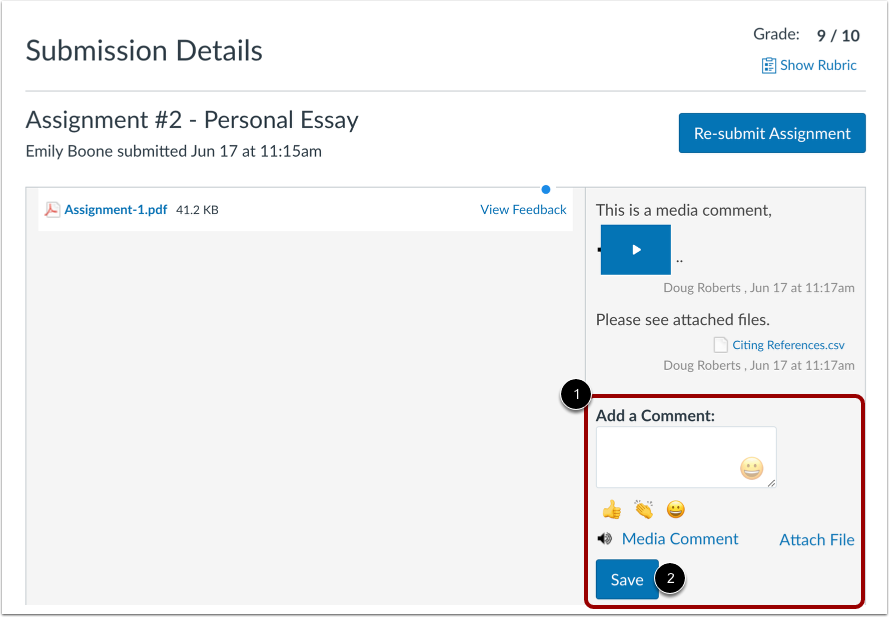
Na página Detalhes da Submissão, você pode adicionar comentários à sua submissão na área Adicionar um Comentário [1]. Você pode adicionar comentários em trabalhos em grupo. Você também poderá adicionar emojis, anexar um arquivo, gravar um comentário multimídia ou fazer o upload de um arquivo multimídia.
Para enviar um comentário, clique no botão Salvar [2].
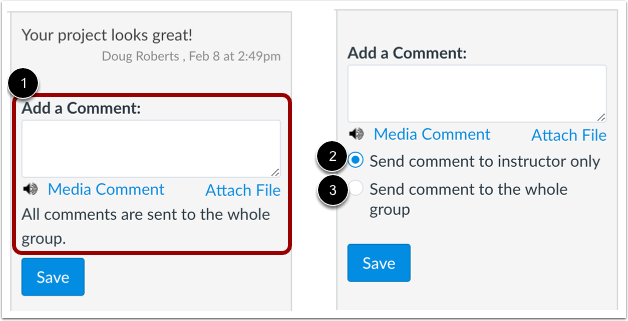
Se a sua submissão de trabalho em grupo for avaliada como um grupo, todos os comentários deixados numa submissão de trabalho em grupo são enviados ao instrutor e a todo o grupo [1].
Se a sua submissão de trabalho em grupo for avaliada individualmente, você tem opções de comentários. Para enviar seu comentário ao seu instrutor, selecione Enviar comentário apenas ao instrutor [2]. Para enviar seu comentário ao seu instrutor e a todo o grupo, selecione Enviar comentário a todo o grupo [3].
Adicionar emoji
Se o seu instrutor lhe der essa opção, você poderá adicionar emojis aos comentários das suas atividades.
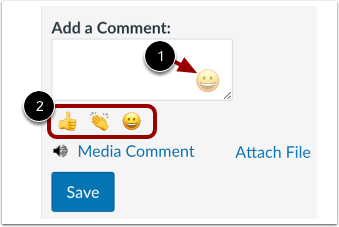
Para selecionar um emoji, clique no ícone Emoji [1].
Para usar um emoji usado recentemente, clique no emoji no menu de emojis usados recentemente [2].
Anexar arquivo
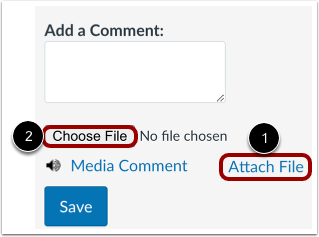
Para anexar um arquivo como comentário, clique no link Anexar arquivo [1]. Clique no botão Escolher arquivo [2]. Selecione um arquivo usando o processo de seleção de arquivos do seu navegador.
Nota: Para carregar vários arquivos, clique novamente no link Anexar arquivo.
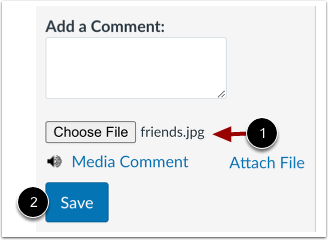
Veja o nome do seu arquivo [1].
Para salvar o arquivo como um comentário, clique no botão Salvar [2].
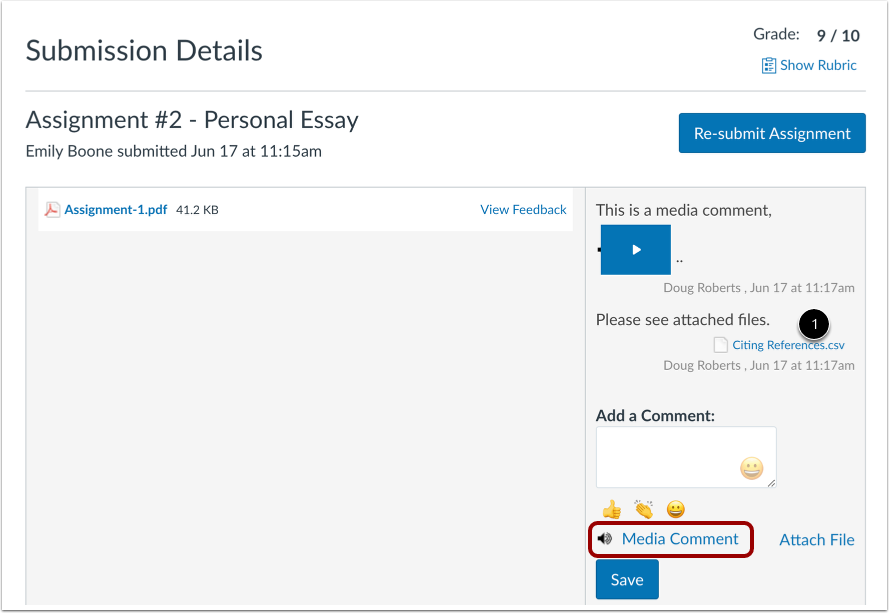
Na página Detalhes da Submissão, clique no link Comentário da Mídia .
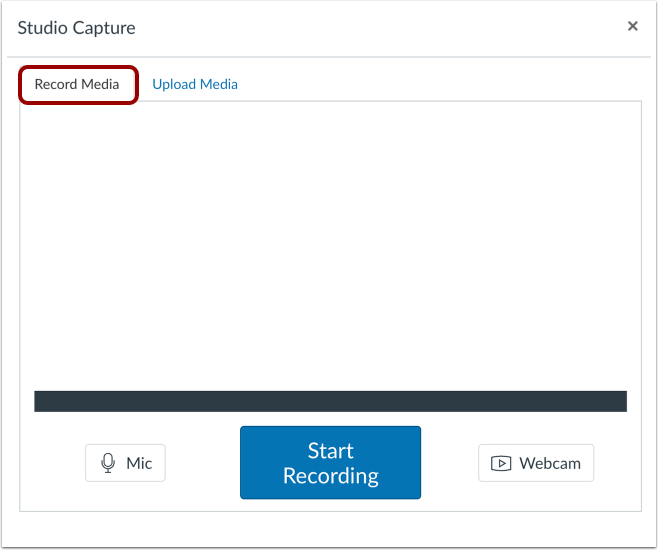
Por padrão, a aba Gravar Mídia é exibida na janela Captura do Studio.
Selecione as opções de microfone e webcam
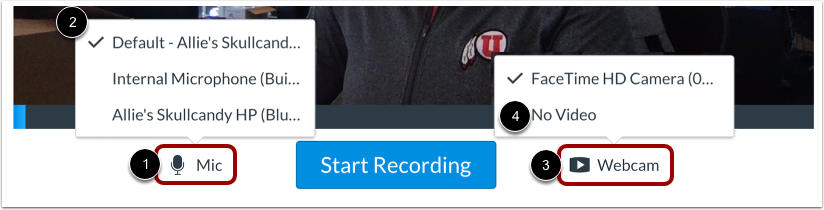
O gravador de mídia se conecta ao microfone e à webcam padrão do seu computador.
Para alterar as configurações do microfone, clique no botão Mic [1]. Em seguida, selecione uma das opções exibidas [2].
Para alterar as configurações da sua webcam, clique no botão Webcam [3]. Para desativar a gravação de vídeo, selecione a opção Sem vídeo [4].
Clique no botão Iniciar Gravação . Uma contagem regressiva começará.
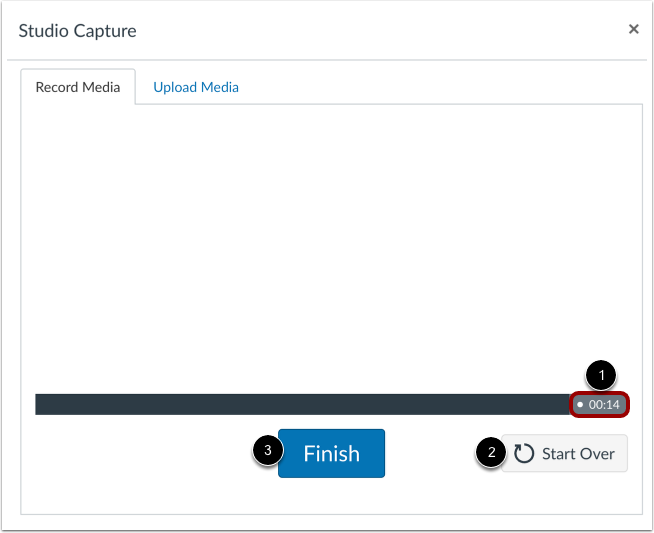
O gravador de mídia exibe a duração da sua gravação atual [1].
Para reiniciar a sua gravação, clique no botão Começar de novo [2].
Para finalizar sua gravação, clique no botão Concluir [3].
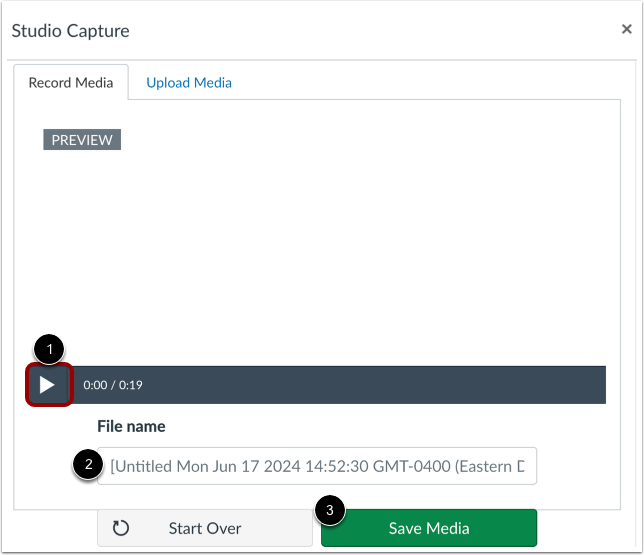
Para pré-visualizar a sua mídia gravada, clique no botão Reproduzir [1].
Para dar um título à sua mídia, insira um título no campo Nome do arquivo [2].
Para salvar seu comentário gravado, clique no botão Salvar mídia [3].
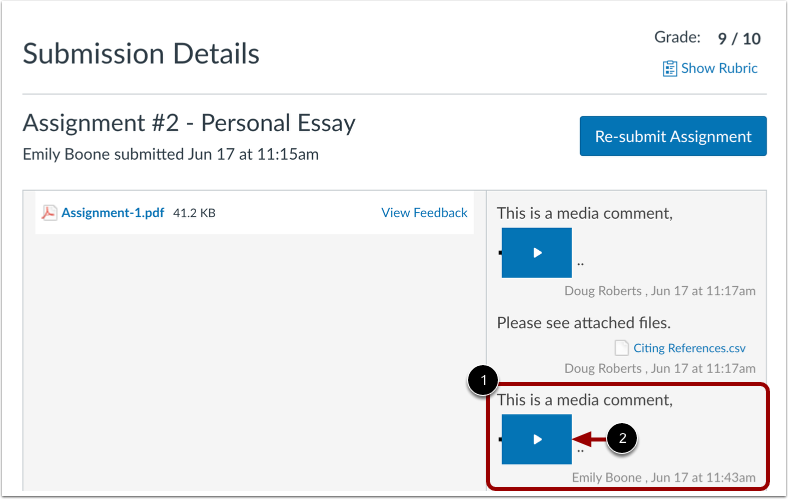
Seu comentário de mídia gravado é exibido na página Detalhes do envio [1].
Para visualizar a mídia gravada, clique no botão Reproduzir [2].