Você pode fazer um novo teste na página de Testes do Canvas. Dependendo de como seu instrutor configurou o teste, as perguntas podem ser exibidas todas em uma página ou uma de cada vez . Se você não conseguir terminar um teste, poderá retomá-lo posteriormente.
Notas:
- Se o questionário que você está acessando for exibido de forma diferente, seu instrutor pode ter usado a ferramenta Questionários Clássicos para criá-lo. A funcionalidade pode variar entre esses tipos de questionário. Para obter ajuda sobre como fazer um questionário, consulte Como faço para fazer um questionário?
- Caso o seu instrutor tenha habilitado, o seu questionário poderá exigir o uso do Respondus LockDown Browser .
Veja a transcrição do vídeo
Questionários abertos
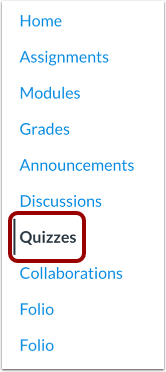
Na Navegação do Curso, clique no link Questionários .
Abrir questionário
Para abrir um questionário, clique no título do questionário.
Visualizar questionário indisponível
Quando sua inscrição em um curso for concluída, uma mensagem será exibida informando que o questionário não está mais disponível.
Veja o questionário com as datas de disponibilidade.
Quando um questionário estiver disponível para você durante o período de disponibilidade, você poderá visualizar todas as informações disponíveis, além das datas específicas em que o questionário estará disponível. As datas de disponibilidade podem incluir uma primeira data disponível (data de abertura), uma última data disponível (data de bloqueio ou fechamento) ou ambas, para criar um intervalo de datas geral. A data de entrega pode ser anterior ou igual à última data disponível (se houver uma definida).
No exemplo acima, o questionário estará disponível a partir das 23h do dia 15 de fevereiro e deverá ser entregue até as 22h59 do dia 27 de fevereiro. No entanto, caso você perca o prazo, ainda poderá fazer o questionário até as 22h59 do dia 2 de março para obter crédito por atraso. Se você não enviar o questionário até a última data disponível, 2 de março às 22h59 (conforme indicado em seu fuso horário local), o Canvas o enviará automaticamente na última data disponível. No dia 2 de março, às 23h, o questionário não estará mais disponível.
Ver questionário
Na página do questionário, você pode visualizar o título [1], a introdução [2], o limite de tempo [3] e a data e hora de entrega [4]. Você também pode visualizar o número de tentativas permitidas [5] e as tentativas anteriores do questionário [6].
Se ativada pelo seu instrutor, a opção de construir na última tentativa permite que você tente novamente as questões respondidas incorretamente [7].
Observação: Se o questionário que você está acessando for exibido de forma diferente, seu instrutor pode ter usado a ferramenta Questionários Clássicos para criá-lo. A funcionalidade pode variar entre esses tipos de questionário. Para obter ajuda sobre como fazer um questionário, consulte Como faço para fazer um questionário?
Insira o código de acesso
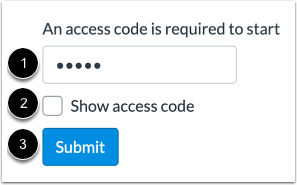
Se o seu questionário incluir um código de acesso, insira o código no campo Código de acesso [1]. Para exibir um código de acesso mascarado, clique na caixa de seleção Mostrar código de acesso [2]. Em seguida, clique no botão Enviar [3].
Faça o teste
Para começar a responder ao questionário, clique no botão Iniciar .
Questionário de currículo
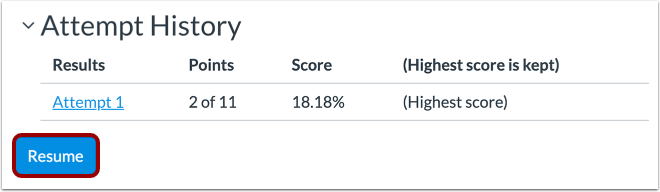
Se você abandonou o questionário anteriormente e ainda pode concluí-lo, o botão "Retomar" será exibido na página.
Para retomar seu questionário, clique no botão Retomar .
Ver questionário
Complete o questionário conforme as instruções do seu instrutor.
Seu instrutor pode pedir que você responda a vários tipos de perguntas . Cada pergunta exibirá seu valor em pontos [1].
Para fixar uma questão para revisão posterior, clique no ícone Fixar [2].
Ao fazer um teste, um rótulo indicando o tipo de pergunta será exibido [3].
Navegador de perguntas abertas
Para abrir o Navegador de Perguntas, clique no ícone Expandir .
Visualizar Navegador de Perguntas
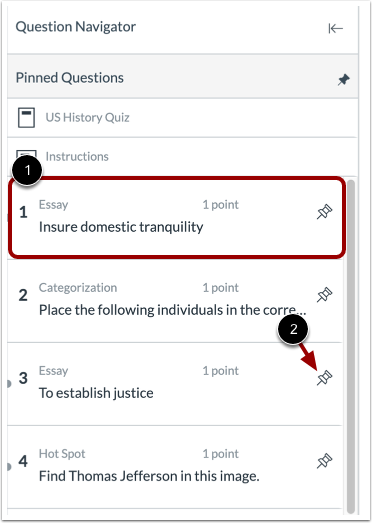
O Navegador de Questões permite visualizar facilmente todas as questões incluídas em um questionário. Para ir para uma questão específica, clique na questão no Navegador de Questões [1]. Para fixar uma questão para revisar mais tarde, clique no ícone de fixação [2].
As perguntas respondidas estão destacadas em azul. As perguntas sem resposta estão indicadas em branco.
Ver perguntas fixadas
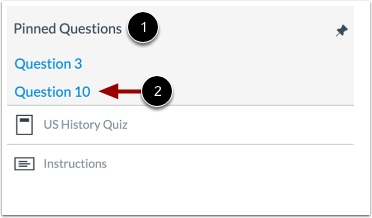
Todas as perguntas fixadas serão exibidas na seção Perguntas Fixadas [1]. Para visualizar uma pergunta fixada, clique no nome da pergunta [2].
Exibir limite de tempo
Se o seu questionário tiver um limite de tempo, uma contagem regressiva aparecerá na sua tela [1]. Para ocultar o limite de tempo, clique no botão Ocultar [2].
Observação: Um aviso é exibido quando faltam apenas dois minutos, e outro aviso é exibido 30 segundos antes do término do teste cronometrado.
Abrir calculadora
Seu instrutor pode permitir que você use a calculadora na tela durante todo o teste ou apenas em algumas questões. Para abrir a calculadora na tela, clique no ícone da calculadora .
Observação: Se o ícone da calculadora não aparecer na questão, significa que seu instrutor não habilitou o uso de calculadoras.
Use a calculadora
Seu instrutor pode habilitar uma calculadora básica ou uma calculadora científica. Para usar a calculadora, clique nos botões de números e funções ou digite números e funções usando seu teclado [1].
Para limpar um cálculo, clique no botão Limpar [2].
Veja seus cálculos e resultados no campo de resultados [3]
Feche a calculadora clicando no botão Fechar [4]. Os cálculos são salvos se você fechar a janela da calculadora.
Para mover a calculadora pela janela do navegador, clique e arraste o cabeçalho da calculadora [5].
A calculadora científica inclui botões adicionais para funcionalidades mais avançadas [1].
Clique na opção Rad/Deg para alternar entre o modo Rad e Grau [2].
Enviar questionário
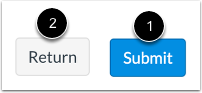
Para enviar seu questionário, clique no botão Enviar [1]. Para retornar ao Canvas e retomar seu questionário mais tarde, clique no botão Retornar [2].
Confirmar envio
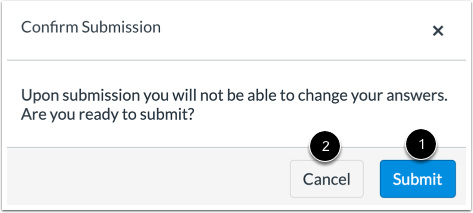
Para confirmar o envio do seu questionário, clique no botão Enviar [1]. Para continuar trabalhando no seu questionário, clique no botão Cancelar [2]. Se houver perguntas sem resposta no seu questionário, o Canvas exibirá uma mensagem notificando-o sobre as perguntas não respondidas.