Seu instrutor pode exigir que você envie uma avaliação por pares do trabalho de outro aluno. Para concluir a tarefa, você deve avaliar o trabalho do aluno e adicionar um comentário na barra lateral de comentários.
Se o seu professor incluir uma rubrica, que é um guia predefinido de como uma tarefa será avaliada, você deverá atribuir uma nota usando essa rubrica. No entanto, o seu professor também pode pedir que você deixe um comentário na barra lateral de comentários.
Algumas avaliações por pares também podem ser anônimas, o que significa que você não pode ver o nome do aluno cuja tarefa está avaliando. Além disso, o aluno não pode ver seu nome como avaliador quando você deixa um comentário para concluir a avaliação.
Notas:
- Você só pode concluir as avaliações por pares na versão web do Canvas.
- Você precisa enviar sua tarefa primeiro para ter acesso às avaliações dos seus colegas.
- Se o seu professor definiu um sistema de avaliação manual para a tarefa e a revisão por pares exige que você preencha uma rubrica, o feedback da sua rubrica só ficará visível depois que as notas forem divulgadas.
- Se o que você vê no Canvas for diferente das imagens mostradas nesta lição, sua instituição pode estar usando a versão prévia do recurso Aprimoramentos de Tarefas - Aluno. Você pode aprender como enviar uma avaliação por pares para uma tarefa usando os Aprimoramentos de Tarefas como aluno.
Vagas em aberto
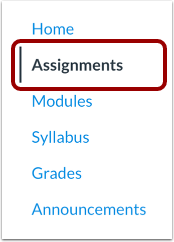
Na Navegação do Curso, clique no link Tarefas .
Observação: você também pode acessar suas tarefas por meio do painel do usuário ou do curso, do programa da disciplina, do livro de notas, do calendário ou dos módulos.
Tarefa aberta
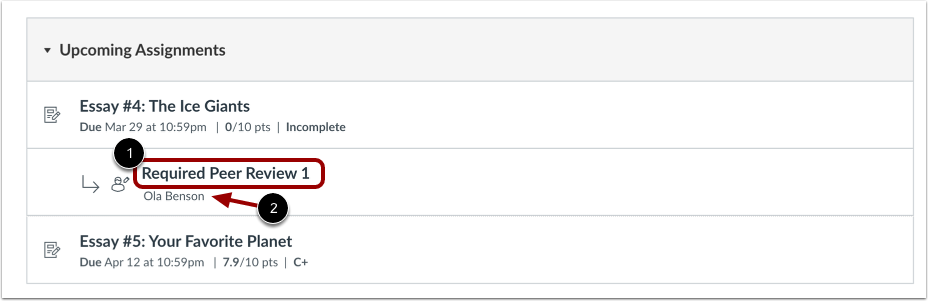
Na página Índice de Tarefas, você pode visualizar todas as avaliações por pares que lhe foram atribuídas. Para abrir a avaliação por pares, clique no link Avaliação por Pares Obrigatória [1].
Você pode ver o nome dos alunos cujas tarefas você está revisando [2]. Se sua revisão por pares for anônima, o nome do aluno será exibido como Aluno Anônimo.
Observação: Se o seu instrutor atribuiu uma tarefa para ser entregue em papel ou sem necessidade de entrega, a avaliação por pares atribuída não será exibida nesta página. No entanto, você ainda poderá visualizá-la no Painel de Controle. Para obter mais informações, consulte nosso guia sobre como visualizar avaliações por pares .
Revisão por pares aberta e atribuída
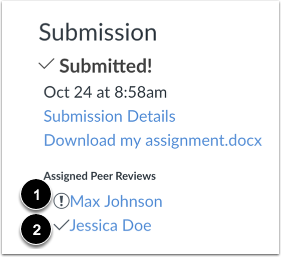
Em Revisões por Pares Atribuídas, você pode ver todas as revisões por pares que lhe foram atribuídas. Clique no nome do colega cujo trabalho você irá revisar. O ícone de sinal de alerta indica que a revisão por pares não foi concluída [1]. Um ícone de marca de seleção indica que você concluiu a revisão por pares [2].
Revisões por pares anônimas e abertas
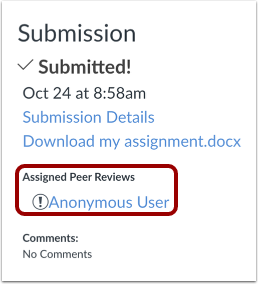
Se a sua avaliação por pares for anônima, você não poderá ver o nome do aluno. O nome do aluno também não será exibido em nenhum lugar da tarefa.
Ver revisão por pares
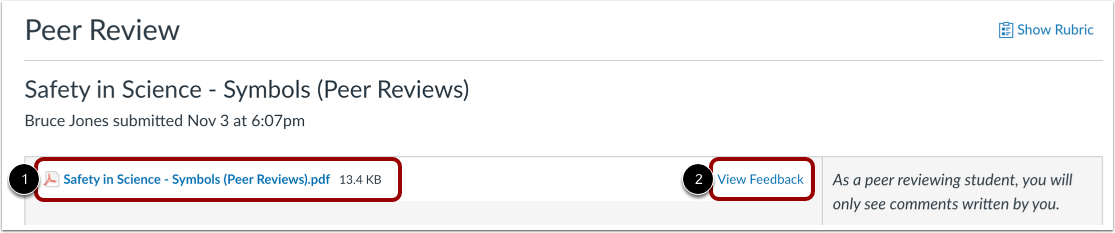
Para baixar a tarefa, clique no nome da tarefa [1]. Para visualizar a submissão, clique no link Ver feedback [2].
Criar feedback anotado
Se a tarefa permitir feedback comentado, o botão Visualizar será exibido como Ver Feedback.
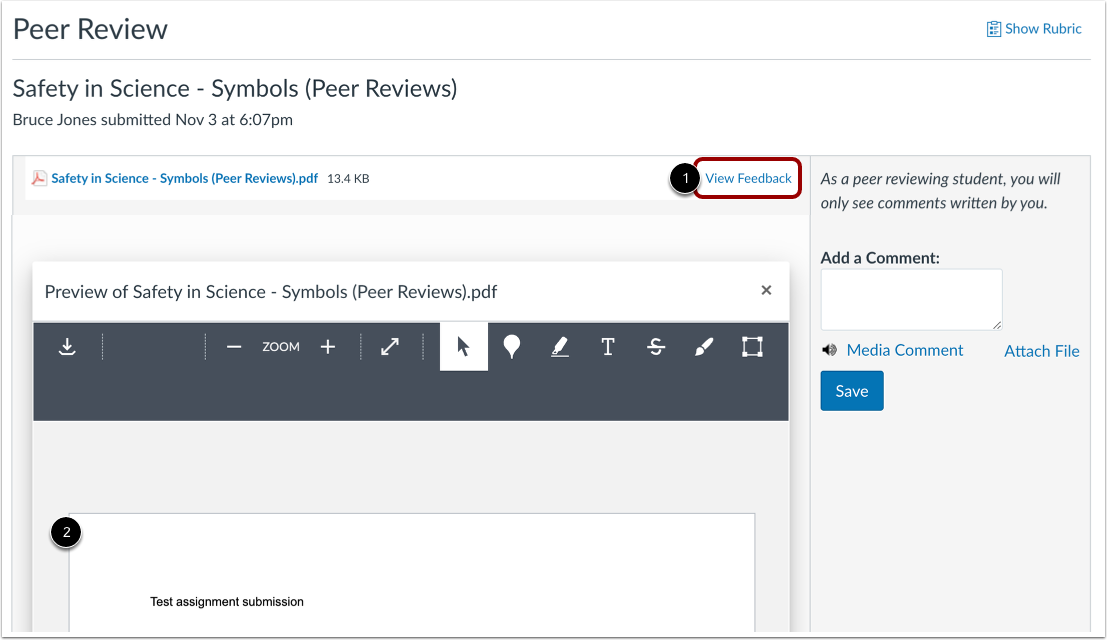
Para abrir o documento com o Canvas DocViewer, clique no link Visualizar Feedback [1]. Você pode adicionar comentários diretamente à submissão através do DocViewer [2].
Você pode deixar comentários diretos sobre a tarefa usando o DocViewer , mas não poderá visualizar nenhum comentário já enviado por outro aluno ou pelo instrutor.
Observação: Em revisões anônimas por pares, não é possível deixar comentários no DocViewer.
Rubrica completa
Se a tarefa tiver uma rubrica anexada, você só precisa preencher a rubrica anexada para que a avaliação por pares seja considerada concluída.
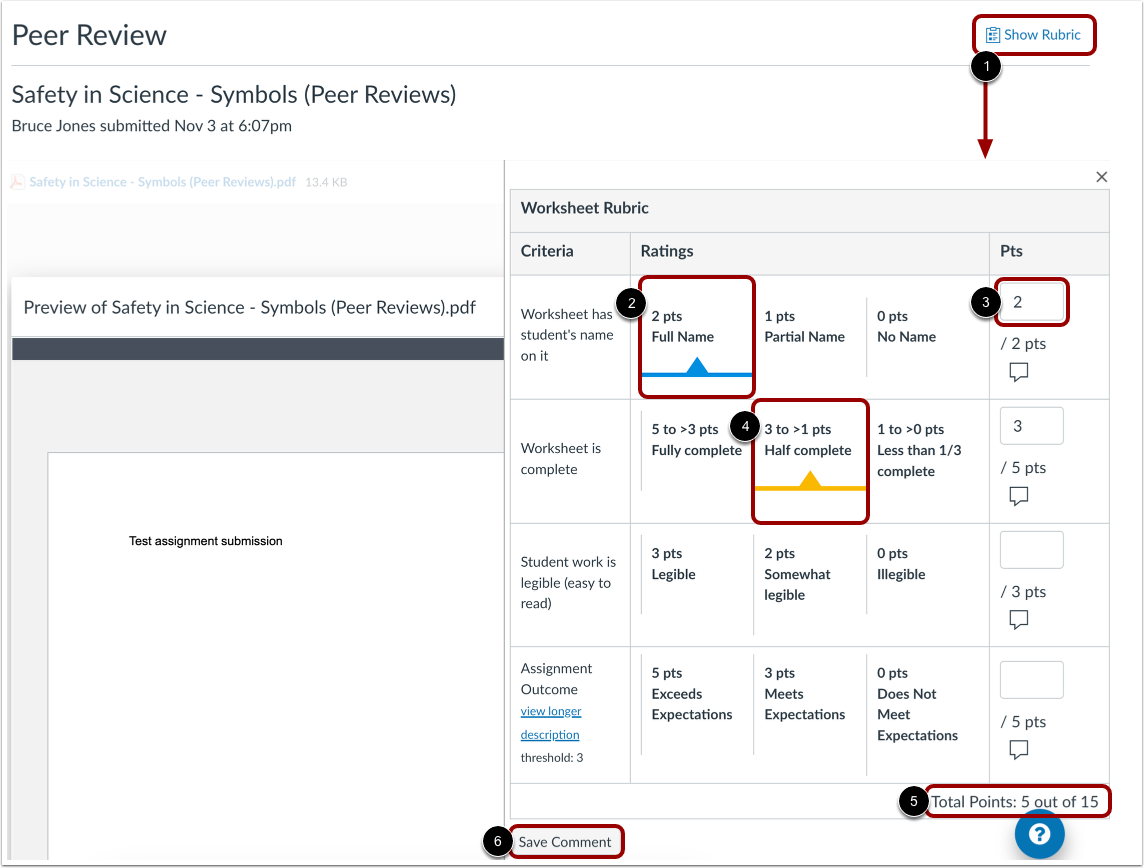
Para visualizar a rubrica, clique no link Mostrar Rubrica [1].
Para avaliar a tarefa com a rubrica, selecione as avaliações da rubrica [2] ou insira uma pontuação para cada critério na coluna Pontos [3]. Para desmarcar uma avaliação da rubrica, clique na avaliação da rubrica [4].
As pontuações para cada critério combinam-se para criar os pontos totais da tarefa [5].
Quando terminar, clique no botão Salvar comentário [6]. Pode ser necessário atualizar o navegador para ver que concluiu as etapas necessárias para a revisão por pares.
Notas:
- Dependendo de como seu instrutor configurou a rubrica, ela pode ou não incluir valores em pontos. Se a rubrica não incluir valores em pontos, você ainda precisará preenchê-la para concluir a avaliação por pares.
- Depois de salvar a rubrica, você não poderá editá-la para alterar seus comentários ou avaliações.
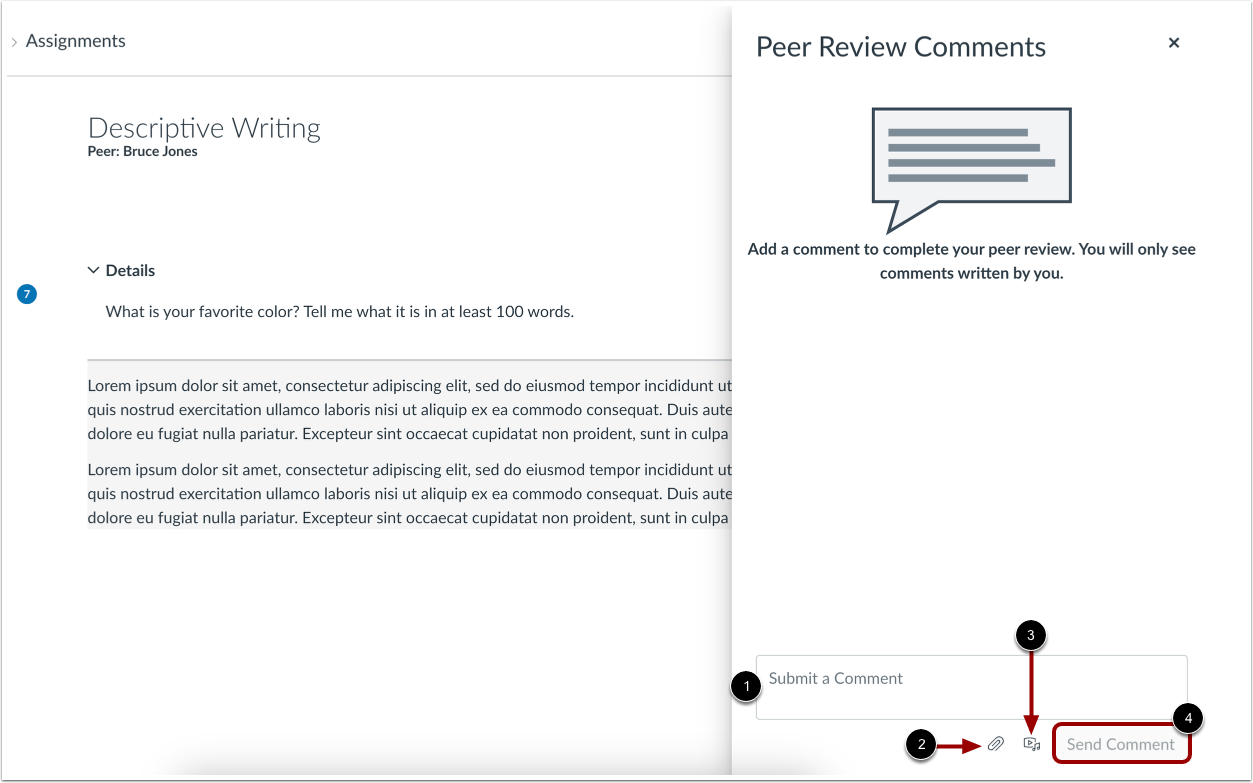
Se a sua tarefa não incluir uma rubrica, você deverá adicionar pelo menos um comentário. Você não poderá visualizar nenhum feedback já enviado por outro aluno ou pelo professor.
Digite um comentário no campo de comentários [1], anexe um arquivo [2] ou deixe um comentário de mídia [3]. Clique no botão Enviar comentário [4].
Observação: quando as notas de uma tarefa ainda não foram publicadas, você pode visualizar os comentários dos colegas. No entanto, os comentários do instrutor ficam ocultos até que a tarefa seja publicada.