Dica para resolução de problemas: Se você tiver dificuldades para acessar uma conferência, talvez precise tentar as seguintes soluções:
- Primeiro, limpe o cache e os cookies do seu navegador e tente novamente.
- Se limpar o cache e os cookies não resolver o problema, algo no seu navegador pode estar bloqueando o seu acesso às Conferências Canvas. Para verificar isso, tente usar o modo anônimo do Chrome ou o modo privado do Firefox .
- Se você não conseguir acessar uma conferência em modo anônimo ou privado do navegador, tente usar um navegador diferente, como o Chrome ou o Firefox.
- Se você ainda estiver com problemas para acessar sua conferência, consulte a página de status do Canvas para verificar se há algum problema afetando as conferências no momento.
Conferências Abertas
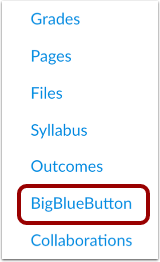
Na Navegação do Curso, clique no link da sua ferramenta de videoconferência. O nome do link reflete a ferramenta de videoconferência utilizada pela sua instituição.
Ver Conferências
Você pode visualizar as conferências para as quais foi convidado a participar.
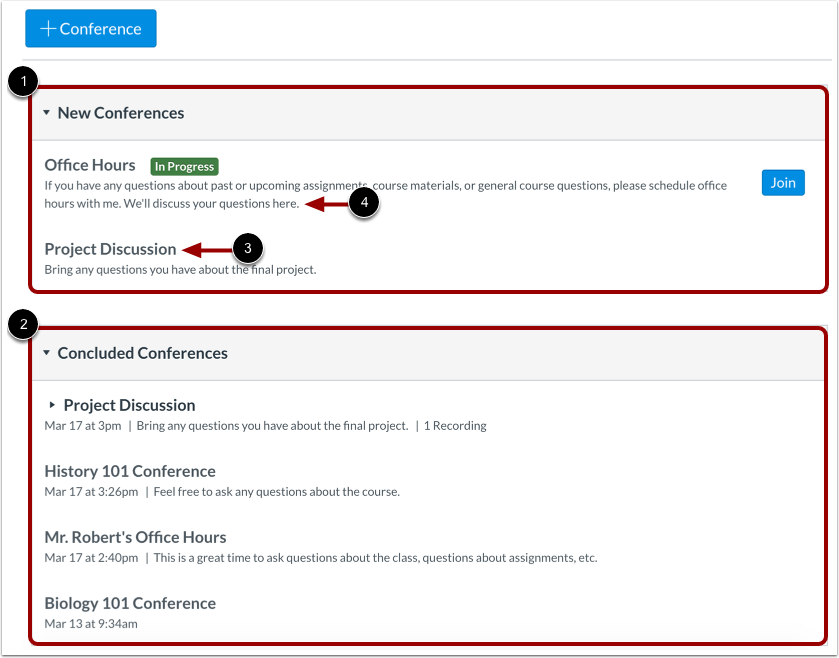
As conferências são agrupadas em duas partes: Novas Conferências [1] e Conferências Concluídas [2]. Ambas sempre exibem o nome da conferência [3] e a descrição [4].
Conferência de visualização em andamento
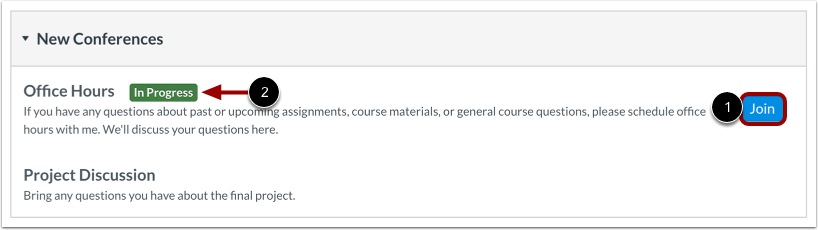
Novas conferências serão listadas no índice, mas não poderão ser acessadas até que o organizador inicie a conferência. Quando a conferência estiver disponível, clique no botão Participar [1]. Assim que a conferência for iniciada, o status da conferência será exibido como em andamento [2].
Você pode participar da conferência enquanto o botão "Participar" estiver disponível. Algumas conferências permitem a participação apenas por um período específico.
Ver Conferências Concluídas
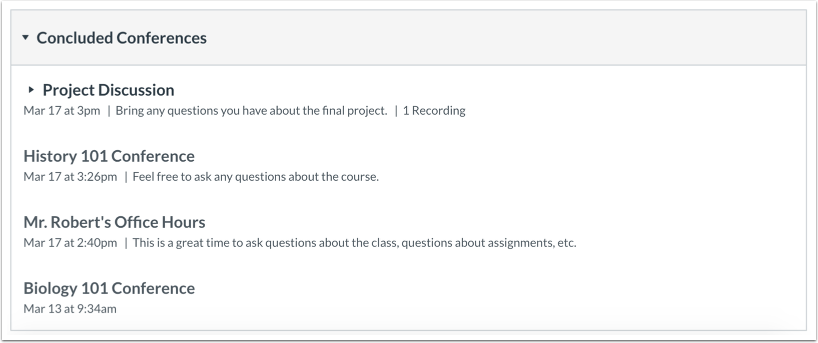
As conferências concluídas são exibidas na seção Conferências Concluídas. Cada conferência concluída mostra o título, a data e a descrição da conferência.
Veja a gravação da conferência.
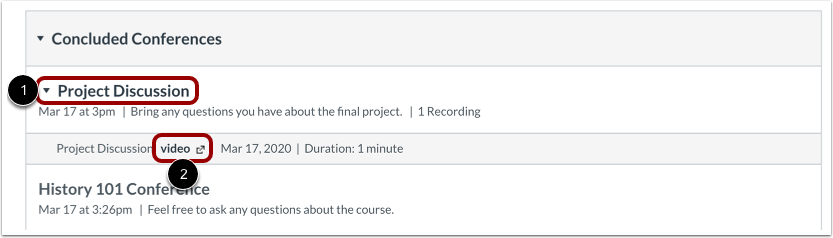
Quando a sua conferência terminar, clique no nome da conferência gravada [1]. Para reproduzir a conferência, clique no link do formato da gravação [2]. O formato da gravação é apresentado como uma apresentação ou um vídeo.
O link para o formato de gravação só aparece depois que a conferência é renderizada para reprodução. O processo de renderização pode levar algum tempo. A duração da conferência é indicada em horas:minutos (ex.: 0:18 corresponde a 18 minutos).
Se a sua conferência incluiu legendas ocultas, a barra de reprodução do vídeo exibirá um botão CC para visualizar as legendas disponíveis.
Observação: Para todas as contas básicas de conferência, as gravações são excluídas automaticamente 7 dias após o término da conferência.
Ver estatísticas e notas
Se você criou uma conferência em grupo, poderá visualizar as estatísticas e anotações da sua conferência.
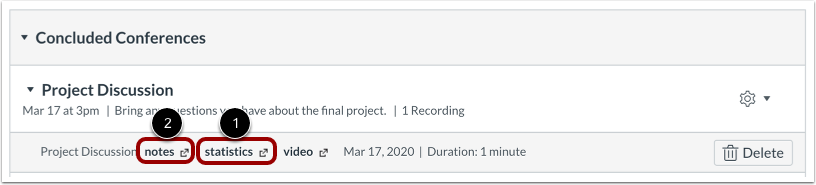
Se a sua instituição tiver atualizado para o nível premium do Canvas Conferences, você poderá visualizar as estatísticas da conferência clicando no link Estatísticas [1].
Se a sua conferência incluiu notas partilhadas, pode ver as notas clicando na ligação Notas [2]. As notas partilhadas serão apresentadas numa nova aba do navegador, onde poderão ser visualizadas e copiadas.
Nota: As anotações estão disponíveis apenas para conferências gravadas.