Esta lição se aplica a usuários de instituições que habilitaram a interface de usuário do Canvas para o Ensino Fundamental.
Se você estiver matriculado em uma disciplina do Canvas para o Ensino Fundamental, a Sala de Aula será a primeira coisa que você verá ao acessar o Canvas. A Sala de Aula permite que você veja o que está acontecendo em todas as suas disciplinas atuais.
Você pode retornar à sua Sala de Aula a qualquer momento clicando no link "Sala de Aula" na Navegação Global.
Notas:
- Se você não tiver uma matrícula ativa em uma disciplina do Canvas para o Ensino Fundamental, o Painel de Controle da Visualização Clássica será exibido.
- A sala de aula virtual do Canvas para o Ensino Fundamental não exibe as disciplinas favoritas. No entanto, todas as disciplinas favoritas adicionadas no Painel de Controle da Visualização Clássica são mantidas e exibidas no Painel de Controle da Visualização Clássica.
Sala de aula aberta
Na Navegação Global, clique no link Sala de Aula .
Ver sala de aula
A Sala de Aula é a sua página inicial no Canvas.
Na aba Homeroom [1], você pode visualizar um anúncio da sala de aula , se um tiver sido adicionado pelo seu instrutor [2].
Você também pode visualizar suas disciplinas [3] e detalhes da disciplina, como tarefas que devem ser entregues hoje [4], tarefas pendentes [5] ou anúncios da disciplina [6].
Para ver mais detalhes do assunto, clique no nome do assunto [7].
Os itens que o seu instrutor marcou com uma data importante são exibidos na barra lateral [8].
Observação: Por padrão, suas disciplinas publicadas e não publicadas são exibidas na guia Sala de Aula. No entanto, se você tiver um tipo de matrícula adicional, como a matrícula de instrutor, poderá adicionar disciplinas aos favoritos . Se as disciplinas forem adicionadas aos favoritos, somente elas serão exibidas na Sala de Aula.
Veja o horário da turma
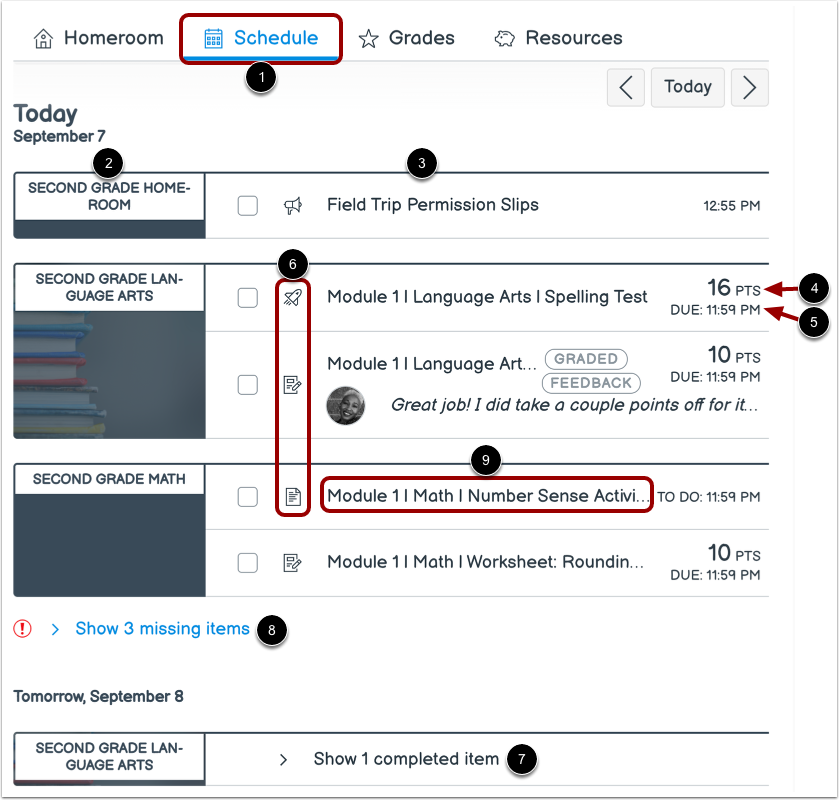
Na aba Cronograma [1], você pode visualizar vários itens de ação para todos os seus assuntos por data.
Cada item exibe o nome do assunto [2], o nome do item [3], o número de pontos (se pontos foram atribuídos) [4] e a data de entrega [5].
Cada item também exibe um ícone para diferenciar entre diferentes tipos de atribuição e outros itens na Tabela [6].
Quando uma tarefa online é enviada, o item é automaticamente marcado como concluído. Para visualizar as tarefas concluídas, clique no menu suspenso Mostrar item concluído [7].
Para visualizar as tarefas em falta, clique no menu suspenso Mostrar itens em falta [8]
Para visualizar os detalhes do item, clique no nome do item [9].
Saiba mais sobre sua programação.
Ver as notas da turma
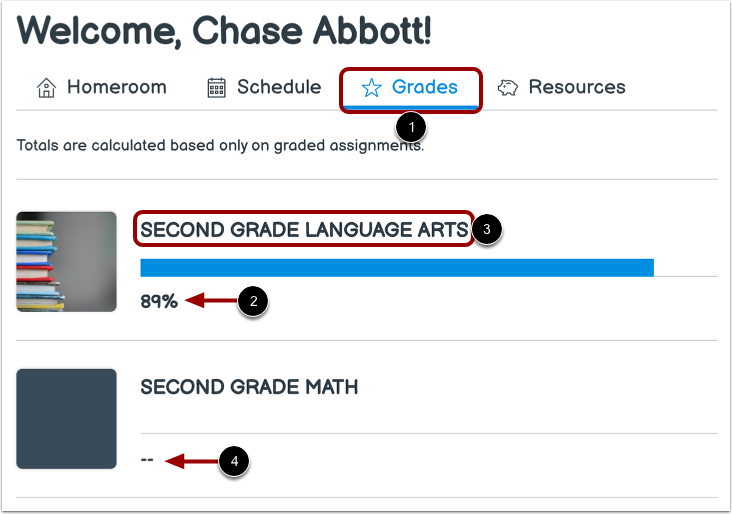
Na aba Notas [1], você pode visualizar as notas de cada uma de suas disciplinas, se permitido pelo seu instrutor [2].
Para visualizar detalhes de notas de uma disciplina, clique no nome da disciplina [3].
Nota: Se o seu instrutor tiver ocultado as notas totais da disciplina, traços serão exibidos no lugar da nota total da disciplina [4].
Veja os recursos da sala de aula
Na aba Recursos [1], você pode visualizar informações importantes que seu instrutor adicionou à sua sala de aula [2].
Se foram adicionadas candidaturas de estudantes, pode visualizá-las na secção Candidaturas de Estudantes [3].
Você também pode visualizar as informações de contato da equipe [4] e enviar uma mensagem ao seu instrutor clicando no ícone de mensagem [5].
Notas:
- Se nenhum conteúdo for adicionado à seção Informações Importantes, ela não será exibida.
- Se as inscrições dos alunos não tiverem sido adicionadas à turma, a seção Inscrições de Alunos não será exibida.