Você pode visualizar Projetos, Atividades Extracurriculares e Experiência Profissional diretamente no modal do portfólio. As notas e os comentários das tarefas no Canvas, no entanto, estão disponíveis nos detalhes de envio da tarefa dentro do curso.
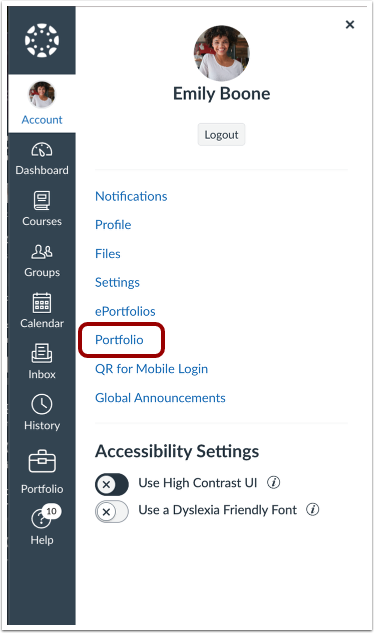
00:08: Na Navegação do Usuário, clique no link Portfólio.
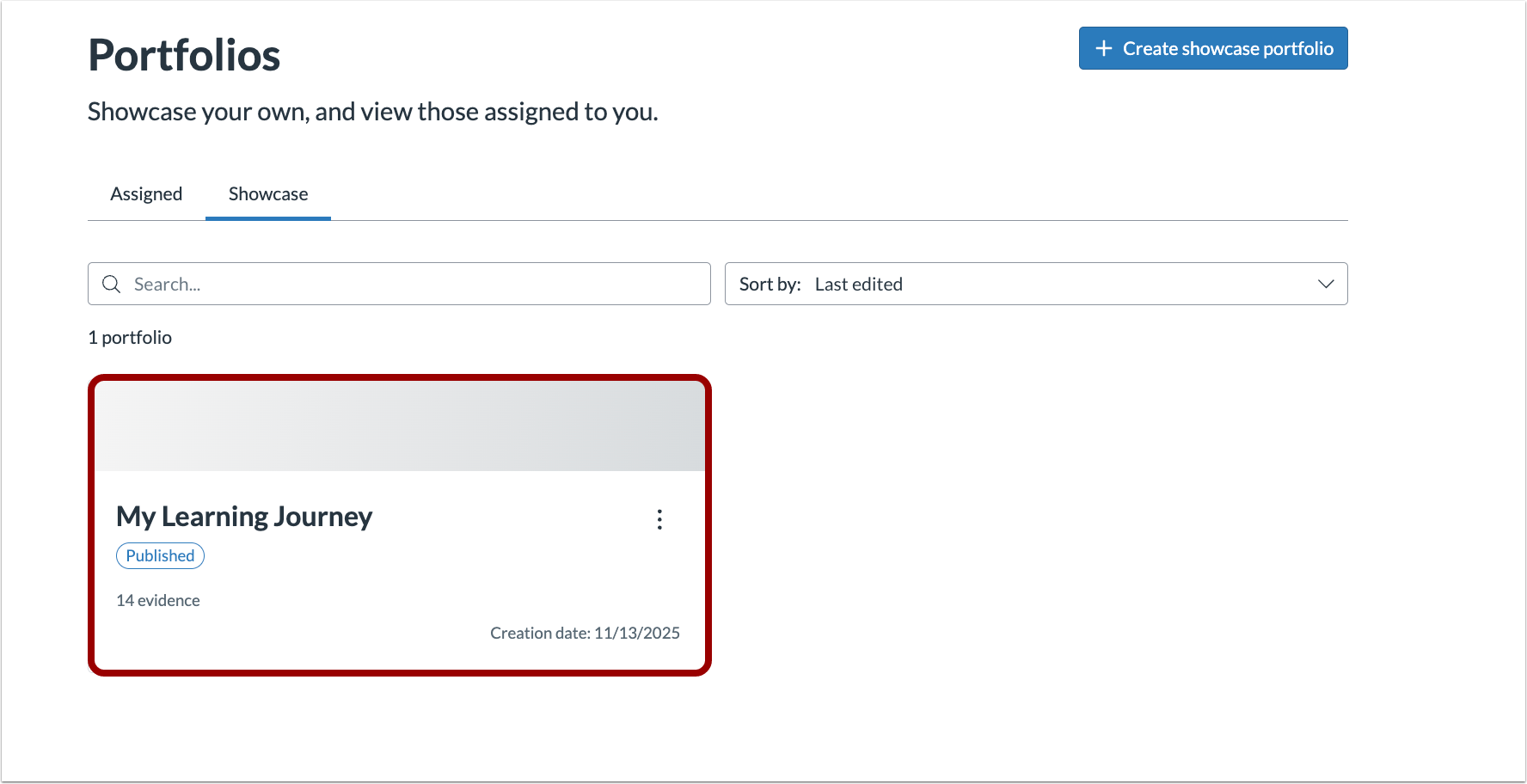
00:12: Selecione o portfólio que deseja visualizar.
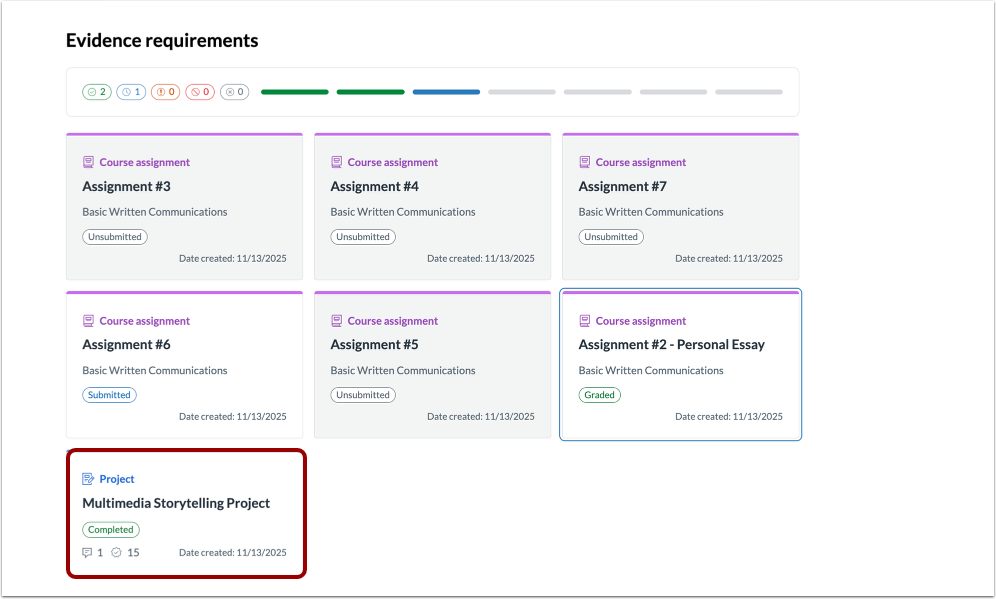
00:15: Selecione as evidências para as quais deseja analisar o feedback.
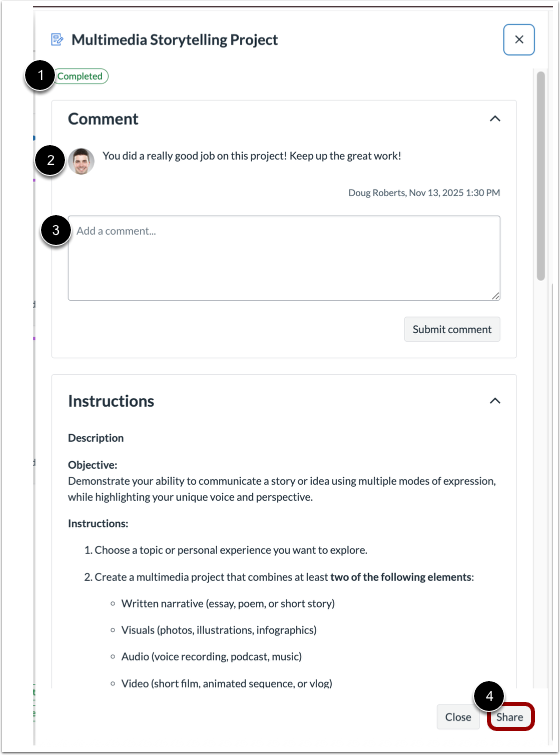
00:19: Para projetos, atividades extracurriculares e evidências de experiência profissional, você pode visualizar o status da avaliação do instrutor e quaisquer comentários que ele tenha fornecido. Você também pode responder aos comentários. Além disso, você pode compartilhar seus projetos, atividades extracurriculares e experiência profissional usando o botão Compartilhar.
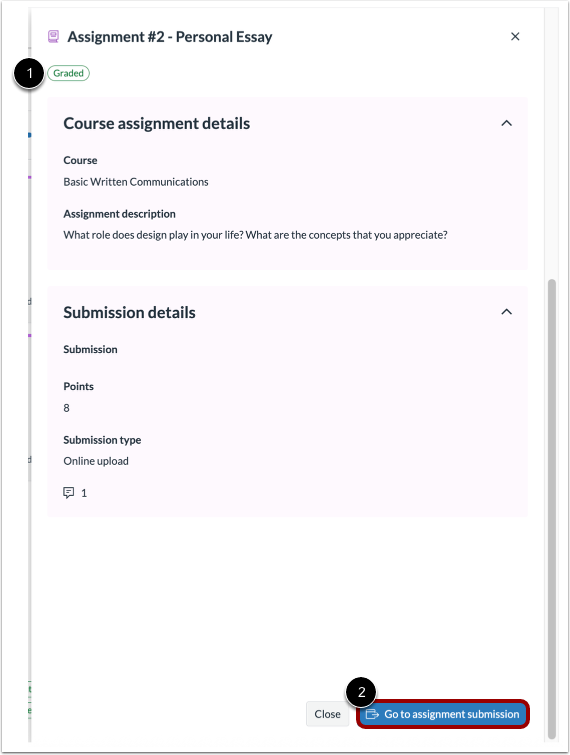
00:38: Para tarefas no Canvas, você pode visualizar o status na janela modal. Para ver comentários ou sua nota, clique no botão "Ir para a submissão da tarefa".
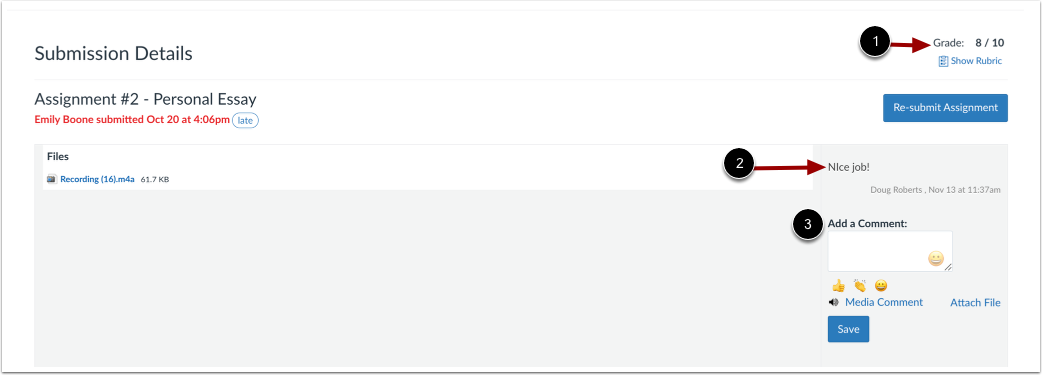
00:47: Nos detalhes da entrega de uma tarefa, você pode visualizar sua nota e quaisquer comentários do seu instrutor. Você também pode deixar comentários para o seu instrutor.
00:56: Este guia abordou como visualizar o feedback de evidências em Portfólios.
Portfólio aberto
No menu de navegação do usuário, clique no link Portfólio .
Selecione um portfólio
Selecione o portfólio que deseja visualizar.
Selecione a evidência
Selecione as evidências para as quais deseja analisar o feedback.
Veja os comentários e compartilhe seu trabalho.
Para projetos, atividades extracurriculares e evidências de experiência profissional, você pode visualizar o status de revisão dos instrutores [1] e quaisquer comentários que eles tenham fornecido [2]. Você também pode responder aos comentários [3]. Além disso, você pode compartilhar seus projetos, atividades extracurriculares e experiência profissional usando o botão Compartilhar [4].
Veja o status e o feedback da sua tarefa no Canvas.
Para tarefas do Canvas, você pode visualizar o status no modal [1]. Para ver comentários ou sua nota, clique no botão Ir para o envio da tarefa [2].
Nos detalhes de envio de uma tarefa, você pode visualizar sua nota [1] e quaisquer comentários do seu instrutor [2]. Você também pode deixar comentários para o seu instrutor [3].