Veja a transcrição do vídeo
Questionários abertos
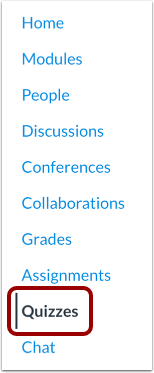
Na Navegação do Curso, clique no link Questionários .
Abrir questionário
Para abrir um questionário, clique no título do questionário.
Ver questionário
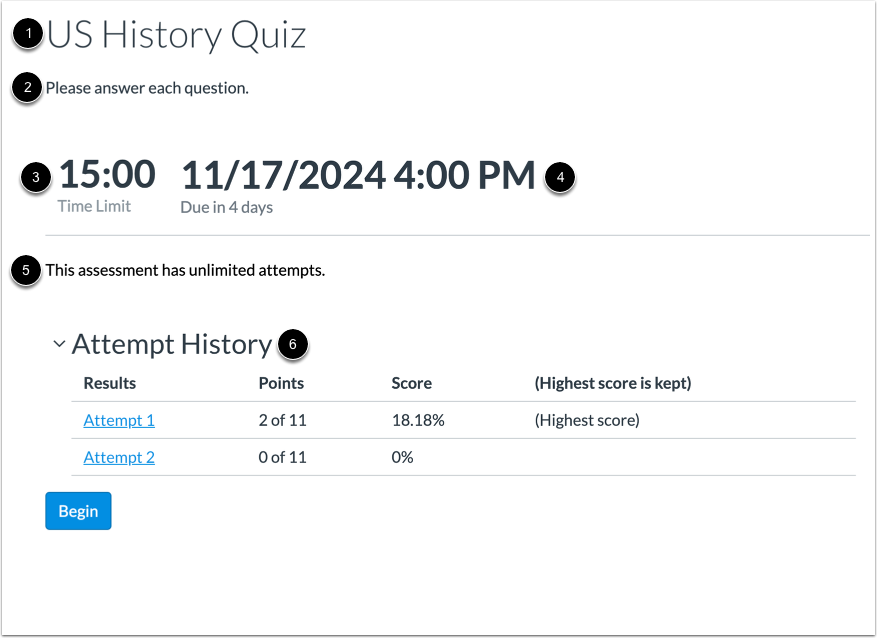
Na página do questionário, você pode visualizar o título [1], a introdução [2], o limite de tempo [3] e a data e hora de entrega [4]. Você também pode visualizar a quantidade de tentativas permitidas [5] e as tentativas anteriores do questionário [6].
Observação: Se o questionário que você está acessando for exibido de forma diferente, seu instrutor pode ter usado a ferramenta Questionários Clássicos para criá-lo. A funcionalidade pode variar entre esses tipos de questionário. Para obter ajuda sobre como visualizar uma pergunta por vez, consulte Como faço para responder a um questionário em que só posso visualizar uma pergunta por vez?
Aviso de retrocesso
Se o seu instrutor desativou a opção de voltar a questões respondidas anteriormente no seu questionário, uma mensagem de aviso será exibida na página do questionário. A mensagem informa que o questionário é apresentado uma questão por vez e que não é permitido retornar a questões respondidas anteriormente.
Insira o código de acesso
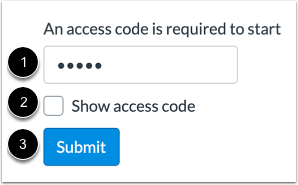
Se o seu questionário incluir um código de acesso, insira o código no campo Código de acesso [1]. Para exibir um código de acesso mascarado, clique na caixa de seleção Mostrar código de acesso [2]. Em seguida, clique no botão Enviar [3].
Iniciar Questionário
Para começar a responder ao questionário, clique no botão Iniciar .
Ver a próxima pergunta
Cada pergunta é exibida uma de cada vez. Para avançar no questionário, clique no botão Próximo .
Ver pergunta anterior
Se o seu instrutor não desativou a função de voltar atrás e permite que você retorne às questões anteriores, você pode clicar no botão "Anterior" para verificar suas respostas ou retornar às questões que deixou em branco.
Navegador de perguntas abertas
Você também pode usar o Navegador de Perguntas para navegar entre as perguntas de um questionário. Para abrir o Navegador de Perguntas, clique no ícone Expandir .
Observação: Se você não conseguir visualizar o Navegador de Questões, seu instrutor desativou a função de voltar atrás no seu questionário.
Visualizar Navegador de Perguntas
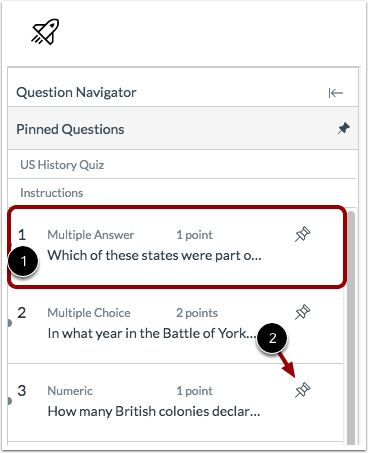
Para ir para uma pergunta específica, clique na pergunta no Navegador de Perguntas [1]. Para fixar uma pergunta para revisar mais tarde, clique no ícone de fixação [2].
As perguntas respondidas estão destacadas em azul. As perguntas sem resposta estão indicadas em branco.
Ver perguntas fixadas
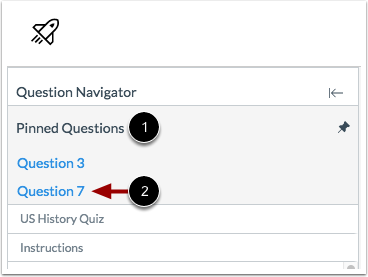
Todas as perguntas fixadas serão exibidas na seção Perguntas Fixadas do Navegador de Perguntas [1]. Para visualizar uma pergunta fixada, clique no nome da pergunta [2].
Abrir calculadora
Para abrir a calculadora na tela, clique no ícone da calculadora .
Observação: Se o ícone da calculadora não aparecer na questão, significa que seu instrutor não habilitou o uso de calculadoras.
Use a calculadora
Seu instrutor pode habilitar uma calculadora básica ou uma calculadora científica. Para usar a calculadora, clique nos botões de números e funções ou digite números e funções usando seu teclado [1].
Para limpar um cálculo, clique no botão Limpar [2].
Veja seus cálculos e resultados no campo de resultados [3]
Feche a calculadora clicando no botão Fechar [4]. Os cálculos são salvos se você fechar a janela da calculadora.
Para mover a calculadora pela janela do navegador, clique e arraste o cabeçalho da calculadora [5].
A calculadora científica inclui botões adicionais para funcionalidades mais avançadas [1].
Clique na opção Rad/Deg para alternar entre o modo Rad e Grau [2].
Enviar questionário
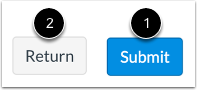
Para enviar o questionário, clique no botão Enviar [1]. Para retornar ao Canvas e retomar o questionário mais tarde, clique no botão Retornar [2].