Você pode facilmente fazer um teste acessando a página de Testes. Dependendo de como seu instrutor configurou o teste, as perguntas podem ser exibidas todas em uma página ou uma de cada vez. Se você não conseguir terminar um teste, poderá retomá-lo mais tarde.
Notas:
- Seu instrutor pode estar usando uma ferramenta de questionário atualizada chamada Novos Questionários em seu curso. Se o questionário que você está fazendo for exibido de forma diferente da mostrada nesta lição, seu instrutor pode estar usando os Novos Questionários. Para obter ajuda sobre como fazer um questionário nos Novos Questionários, consulte Como faço para fazer um questionário nos Novos Questionários?
- Ter várias abas ou janelas do navegador abertas durante a realização de um teste pode causar problemas ao enviar as respostas ou ao concluir o teste.
- Se você perder a conexão com a internet, o Canvas estende o tempo por cinco minutos, salvando a resposta inserida antes do término do cronômetro.
- Caso o seu instrutor tenha habilitado essa opção, o seu questionário poderá exigir o uso do Respondus Lockdown Browser .
- Se o seu professor tiver uma política de entregas atrasadas que deduz pontos por entregas feitas fora do prazo, esteja ciente de que, se um questionário permitir múltiplas tentativas e você fizer uma tentativa após o prazo final, as deduções serão feitas em todas as tentativas, incluindo as tentativas que você possa ter feito antes do prazo final.
Questionários abertos
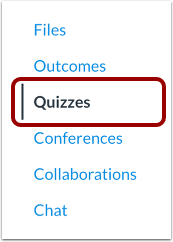
Na Navegação do Curso, clique no link Questionários .
Abrir questionário
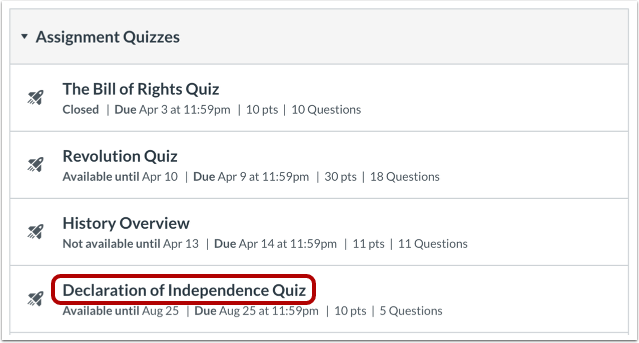
Encontre um teste disponível que você gostaria de fazer e clique no título do teste.
Faça o teste
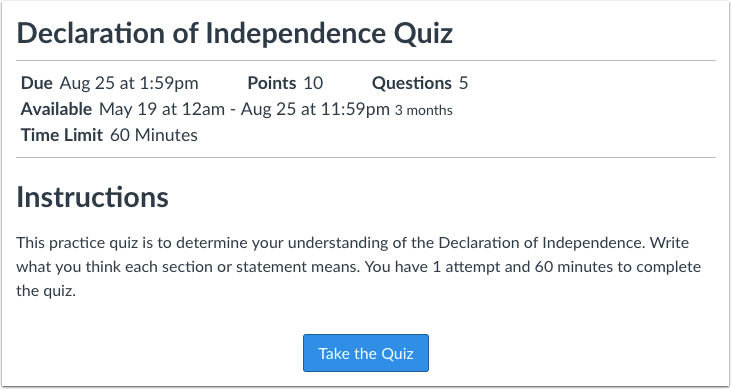
Para iniciar o teste, clique no botão "Fazer o teste" .
Ver questionário
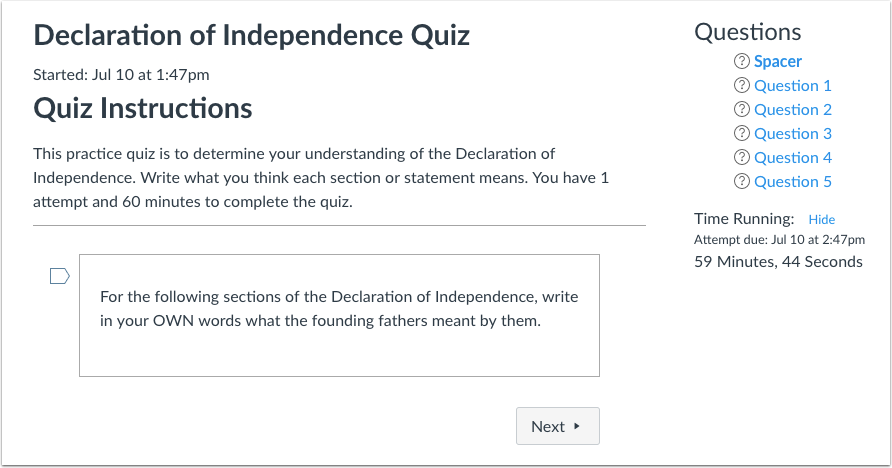
Responda ao questionário conforme as instruções do seu instrutor. Os questionários podem conter todas as perguntas em uma única página ou cada pergunta pode ser exibida individualmente .
Existem vários tipos diferentes de questões no Canvas que seus professores podem optar por usar, desde Verdadeiro/Falso até Redação. As questões podem variar de acordo com o tipo . Cada questão exibirá o valor em pontos no canto superior direito. Cada questão será separada das demais por uma caixa que envolve a pergunta e as respostas.
Você pode usar outras áreas do questionário para ajudar na navegação e na conclusão das perguntas, incluindo a barra lateral e o recurso de sinalização de perguntas.
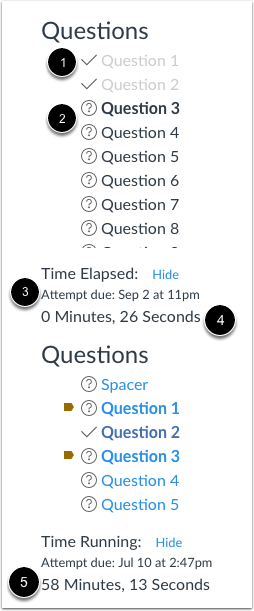
A qualquer momento durante o questionário, você pode visualizar um resumo do seu questionário. As perguntas que você respondeu aparecerão esmaecidas e identificadas por um ícone de marca de seleção [1], enquanto as perguntas não respondidas aparecerão em negrito e identificadas por um ícone de ponto de interrogação [2].
Você também pode visualizar a data de entrega do questionário [3]. Na barra lateral, a data de entrega do questionário refere-se à data de envio automático, que pode ser uma data "Até" especificada ou o último dia do curso.
Você também verá um cronômetro mostrando seu progresso no teste. Para testes sem limite de tempo [4], o tempo decorrido é exibido. Se você estiver fazendo um teste com tempo limitado [5], o cronômetro mostra o tempo restante e faz a contagem regressiva até o tempo expirar.
Questões de sinalização
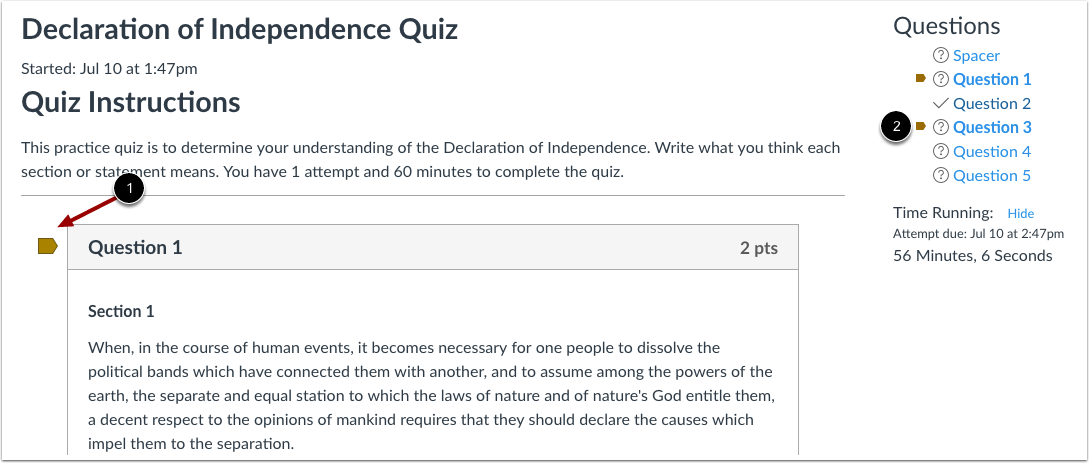
Você pode marcar as perguntas às quais deseja retornar clicando na bandeira ao lado da pergunta [1]. A bandeira mudará de cor para amarelo para lembrá-lo de terminar a pergunta. A bandeira amarela também aparecerá na visão geral da pergunta na barra lateral [2].
Ver notificações de aviso do questionário
Se você estiver fazendo um teste com tempo limitado, ou se o prazo de entrega ou o horário de bloqueio estiverem próximos, o Canvas gera mensagens de aviso para ajudá-lo a gerenciar seu tempo. O Canvas também o avisará caso sua conexão com a internet seja perdida durante o teste.
Aviso de data de vencimento
Se você estiver fazendo um teste com data de entrega definida, verá um aviso pop-up informando quantos minutos faltam para que o teste seja considerado atrasado. Os avisos aparecem 30 minutos antes, cinco minutos antes e um minuto antes.
Aviso de restrição de tempo de visualização
Se você iniciar um questionário próximo ao horário de entrega, verá um aviso pop-up. Use a barra lateral para visualizar o horário de entrega do questionário e quantos minutos restam. Nesse sentido, a data de entrega do questionário se refere à data de envio automático, que pode ser uma data de bloqueio específica (Disponível até) ou o último dia do curso. Os avisos aparecem 30 minutos, cinco minutos, um minuto e 10 segundos antes do prazo final.
Visualizar questionário Aviso de logout
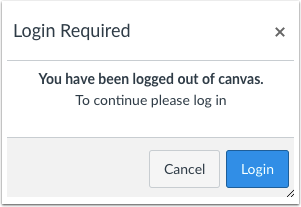
Se você for desconectado do Canvas durante a realização de um teste, verá uma mensagem de aviso. Para retomar o teste, clique no botão "Entrar" .
Visualizar notificação para várias sessões de questionário
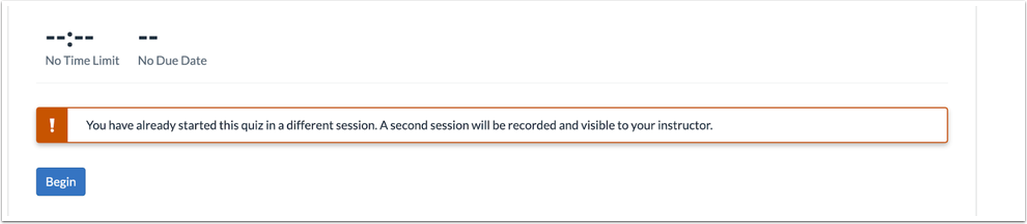
Se você iniciar uma nova sessão de questionário em um dispositivo ou navegador e, em seguida, tentar acessá-la de outro, um aviso será exibido informando que sua atividade em várias sessões será registrada e ficará visível para o seu instrutor.
Pausa no Quiz
Se o seu navegador permitir que você saia do questionário, você pode pausá-lo saindo da página. Quando estiver pronto para retomar o questionário, ele continuará de onde você parou.
Observação: Se você sair de um questionário cronometrado, o cronômetro continuará correndo e o questionário será enviado automaticamente quando o tempo acabar.
Enviar questionário
O Canvas salvará seu questionário à medida que você o responde. Ao terminar, envie o questionário e visualize os resultados para conferir sua pontuação.
Aviso de envio automático
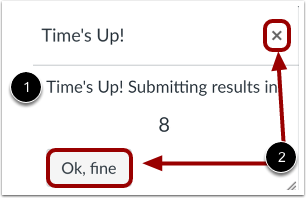
Se você não enviar um questionário cronometrado antes que o tempo acabe, o Canvas exibirá uma caixa pop-up informando que o tempo do seu questionário expirou. O questionário será enviado automaticamente após a contagem regressiva de dez segundos [1], ou você pode clicar no botão Ok, tudo bem ou no ícone Fechar para enviar seu questionário [2].