Alguns instrutores utilizam módulos para organizar o curso. Os módulos controlam todo o fluxo do curso, juntamente com seu conteúdo.
Observação : Seu instrutor pode optar por ocultar o link "Módulos" na Navegação do Curso. Caso o link "Módulos" não esteja disponível, você ainda poderá acessar os itens dos módulos por meio de outras áreas do Canvas, como o Plano de Ensino ou a Página Inicial do Curso. Alternativamente, seu instrutor pode optar por ocultar todos os links de Navegação do Curso, exceto o de "Módulos". Se outros links de Navegação do Curso não estiverem disponíveis, seu instrutor deseja que você navegue pelo curso usando os Módulos.
Módulos abertos
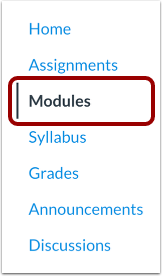
Na Navegação do Curso, clique no link Módulos .
Ver módulos
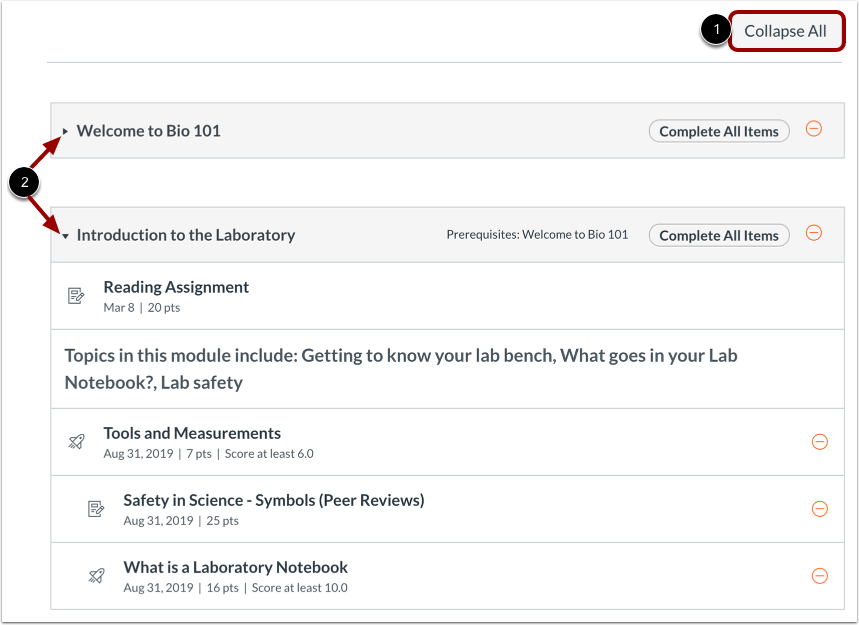
Em Módulos, você pode visualizar todos os módulos do seu curso. Os módulos estão organizados por ordem de progressão.
Os módulos contêm os itens de conteúdo dentro de cada módulo.
Para expandir ou recolher todos os módulos, clique no botão Expandir tudo/Recolher tudo [1].
Para expandir ou recolher módulos individuais, clique nas setas Expandir ou Recolher do módulo [2].
Se optar por recolher ou expandir um ou mais módulos, a página de índice de módulos manterá o estado de cada módulo.
Notas:
- O botão "Recolher tudo" é exibido quando um ou mais módulos estão expandidos. O botão "Expandir tudo" é exibido quando todos os módulos estão recolhidos.
- A página Módulos suporta atalhos de teclado. Para visualizar uma janela com uma lista de atalhos de navegação por teclado, pressione as teclas Shift + Ponto de Interrogação simultaneamente no seu teclado.
Visualizar módulo bloqueado
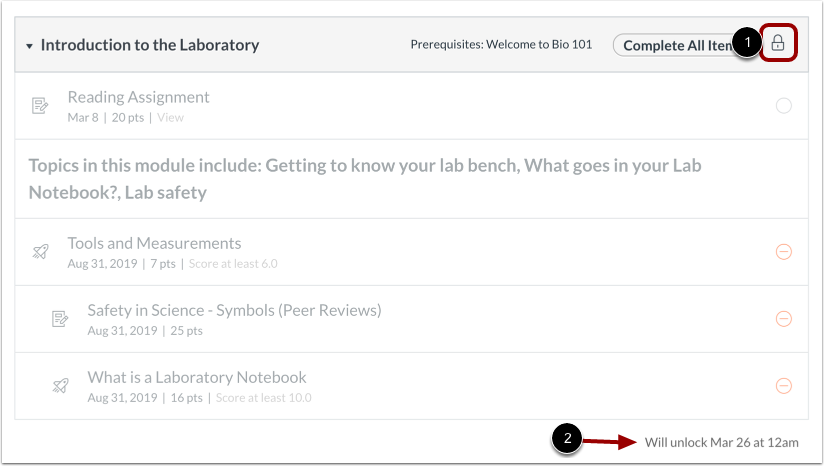
Seu instrutor pode bloquear um módulo até uma data específica. Os módulos bloqueados exibem um ícone de Bloqueado [1] e uma data de desbloqueio [2].
Exibir ícones do módulo
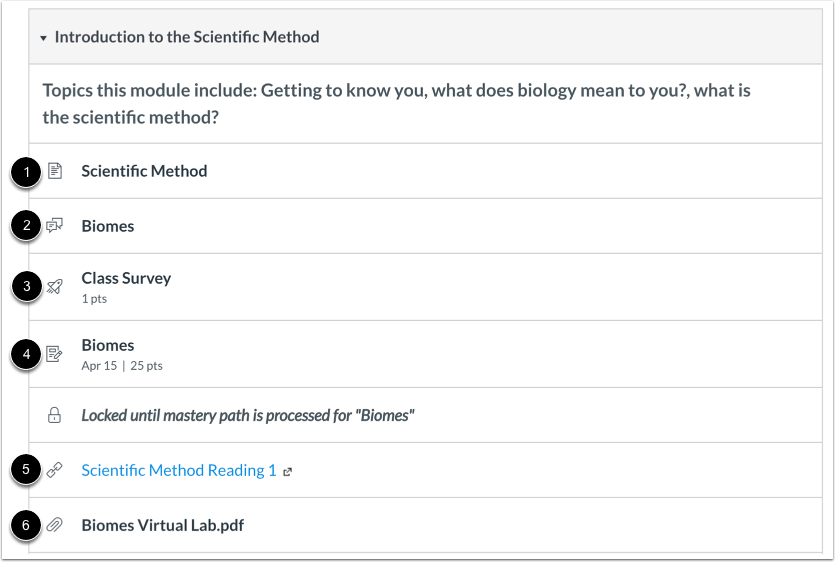
Os módulos podem ser preenchidos com diferentes tipos de conteúdo. Cada item do módulo também inclui um ícone com seu tipo:
- Página [1]: uma página de conteúdo para ler
- Discussão [2]: uma discussão do curso
- Questionário [3]: um questionário do curso
- Tarefa [4]: uma tarefa do curso
- Link ou ferramenta externa [5]: um link ou ferramenta externa para visualização fora do curso
- Arquivo [6]: um arquivo para baixar ou visualizar
Ver Requisitos
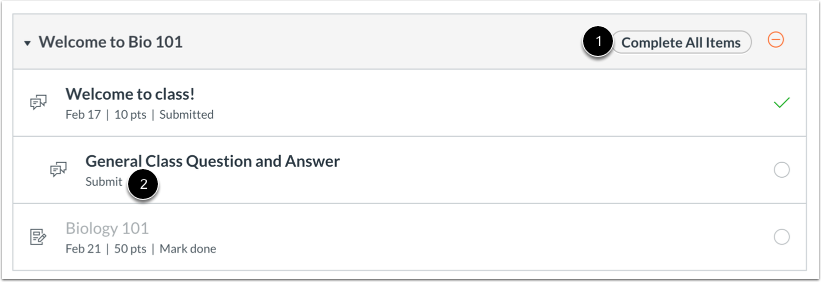
Se um módulo incluir requisitos, o cabeçalho mostra se você deve cumprir todos os requisitos ou selecionar um requisito [1].
Ao lado do item do módulo, você pode visualizar o tipo de requisito necessário para concluir o item do módulo [2]. Você deve concluir todos os itens obrigatórios do módulo antes de poder prosseguir para o próximo módulo. Alguns módulos podem exigir que você conclua os itens do módulo em ordem.
Dependendo do tipo de item do módulo, os requisitos incluem até cinco opções:
- Visualizar : Você precisa visualizar o item.
- Marcar como concluído : Você deve marcar o item do módulo como concluído antes de poder prosseguir para o próximo item.
- Contribuir : Você deve responder ao tópico de discussão ou contribuir com conteúdo para uma página.
- Enviar : Você deve enviar a tarefa, a discussão avaliada ou o questionário.
- Obtenha uma pontuação mínima de X : Você deve enviar a tarefa com uma pontuação mínima igual à indicada.
Exibir ícones de progresso
Os itens do módulo também podem ser usados para mostrar o progresso em um módulo. Módulos e/ou itens de módulo que não estão disponíveis para você aparecem em cinza.
Para qualquer ícone de módulo, você pode passar o cursor sobre ele e visualizar a mensagem referente ao requisito.
O significado dos ícones pode variar dependendo se o seu curso utiliza requisitos específicos:
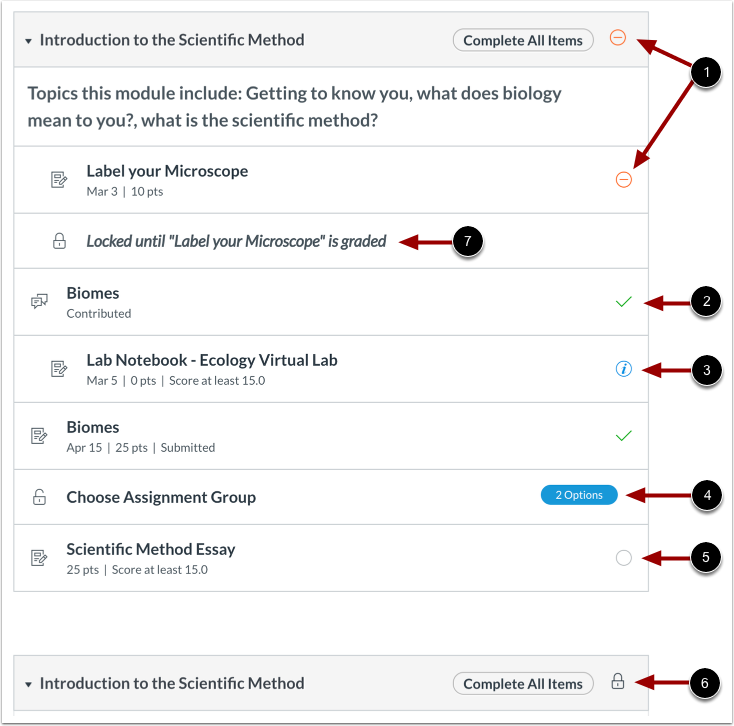
- Ícone de traço laranja [1]: quando ao lado de um item do módulo, o item do módulo está atrasado. Quando ao lado do título do módulo, os requisitos do módulo não foram atendidos.
- Marca de verificação verde [2]: o item do módulo foi concluído. Para requisitos, este ícone significa que o requisito do módulo foi atendido.
- Ícone de informação azul [3]: o item do módulo foi enviado, mas ainda não foi avaliado.
- Rótulo de opções [4]: o item do módulo exige que você escolha um caminho de atribuição antes que itens de módulo adicionais possam ser exibidos.
- Círculo branco [5]: o item do módulo não foi iniciado.
- Ícone de cadeado [6]: o módulo está bloqueado até uma data futura. Para pré-requisitos, este ícone significa que o módulo anterior não foi concluído, portanto, não pode ser visualizado.
- Mensagem de bloqueio [7]: o módulo pode conter informações adicionais que não podem ser acessadas até que o nome da tarefa na mensagem seja avaliado.
Visualizar item individual do módulo
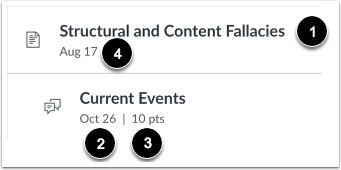
Cada módulo contém itens. Cada item inclui o nome do item do módulo [1]. Os itens exibirão a data de entrega (se houver) [2] e o número de pontos que a tarefa vale [3]. Se uma data de tarefa foi adicionada a um item não avaliado, a data será exibida ao lado do item do módulo [4].
Observação: Se o seu instrutor tiver incluído um questionário não publicado no módulo, você não poderá ver a pontuação possível nem as perguntas do questionário até que ele seja publicado.
Item do módulo aberto
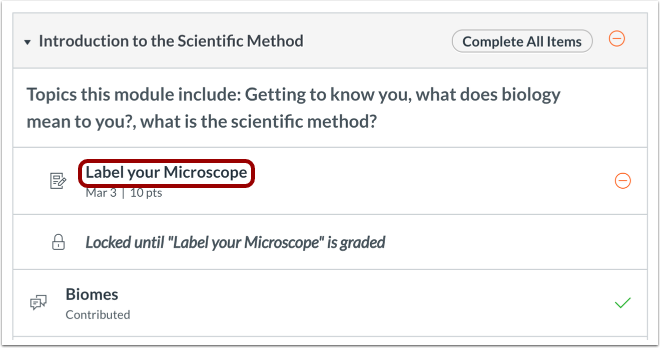
Para iniciar um módulo, clique no primeiro item do módulo.
Módulo de navegação
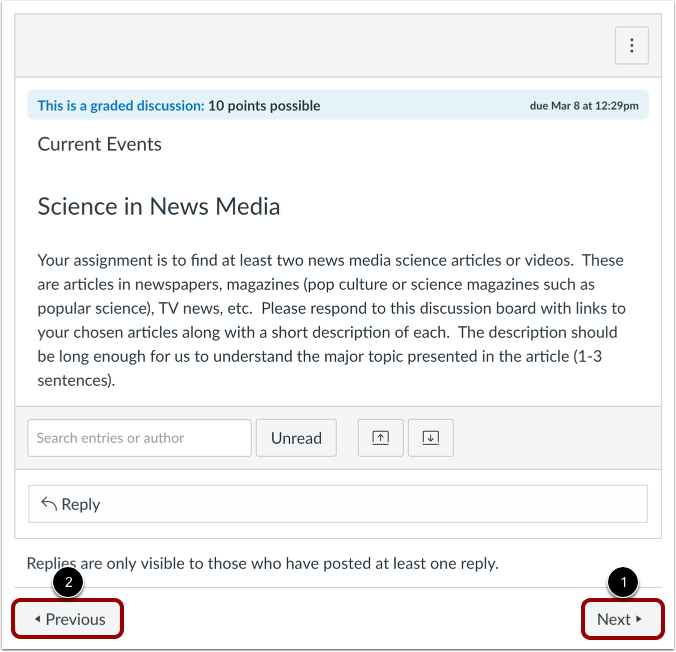
Você pode avançar pelos itens do módulo ou retornar aos módulos anteriores usando a barra de progresso na parte inferior da página. Para avançar para o próximo item do módulo, clique no botão Próximo [1]. Para retornar a um item de módulo anterior, clique no botão Anterior [2].
Você pode visualizar o nome do próximo ou do item anterior do módulo passando o cursor sobre o botão Próximo ou Anterior, respectivamente.
Observação: Se o seu instrutor ativou o MasteryPaths para o seu curso e uma tarefa está sendo processada, o botão "Próximo" na barra de progresso dos módulos indica que você deve atualizar a página. Essa alteração notifica você sobre o avanço para o próximo item do módulo.