Se o seu instrutor permitir anexos de arquivos, você poderá anexar um arquivo à sua resposta na discussão usando o ícone de anexo. Os anexos podem ser adicionados tanto a discussões avaliadas quanto a discussões não avaliadas.
Todos os anexos adicionados como parte das discussões são copiados para seus arquivos de usuário . Anexos de discussões avaliadas não são contabilizados na sua cota de usuário e não podem ser excluídos. Arquivos enviados usando o Editor de Conteúdo Avançado contam para a sua cota de armazenamento de usuário.
Notas:
- Se o ícone de anexo não for exibido, essa opção não está disponível no seu curso.
- Se o arquivo anexado fizer com que você exceda sua cota de arquivos de usuário, ele poderá não ser anexado a uma discussão não avaliada.
- Se você tiver permissão para editar ou excluir respostas em discussões , editar uma resposta também permite remover um anexo.
Debates abertos
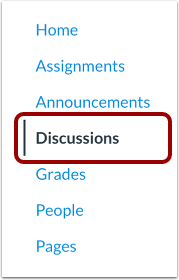
Na Navegação do Curso, clique no link Discussões .
Discussão aberta
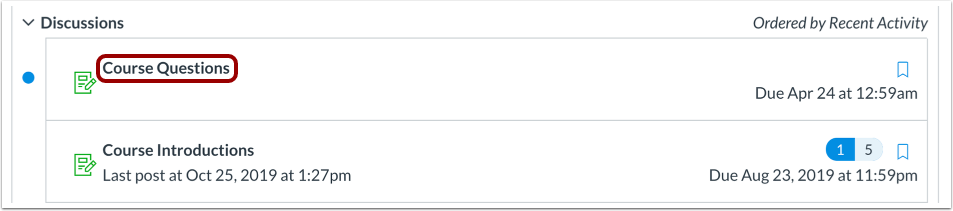
Clique no título da discussão em que deseja participar.
Criar resposta
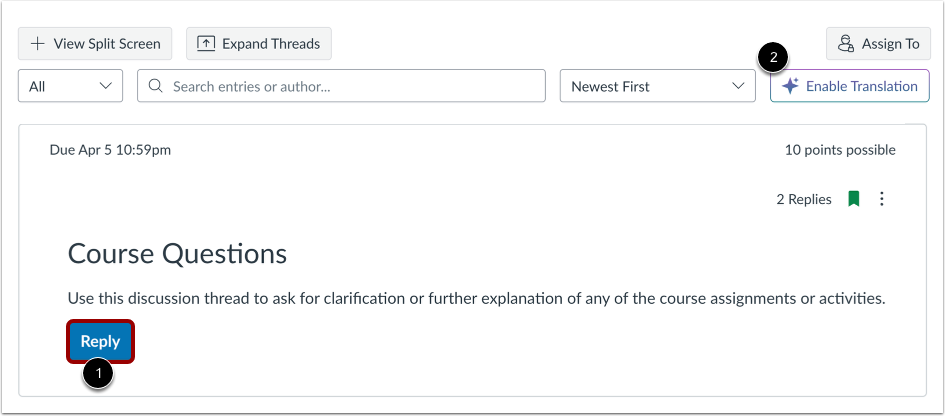
Clique no botão Responder [1].
Nota: Quando a opção de recurso Traduções do IgniteAI para Discussões e Anúncios está ativada no nível do curso, o botão Ativar Tradução é exibido [2]. Para obter mais informações, visite nosso guia sobre como traduzir uma discussão .
Anexar arquivo
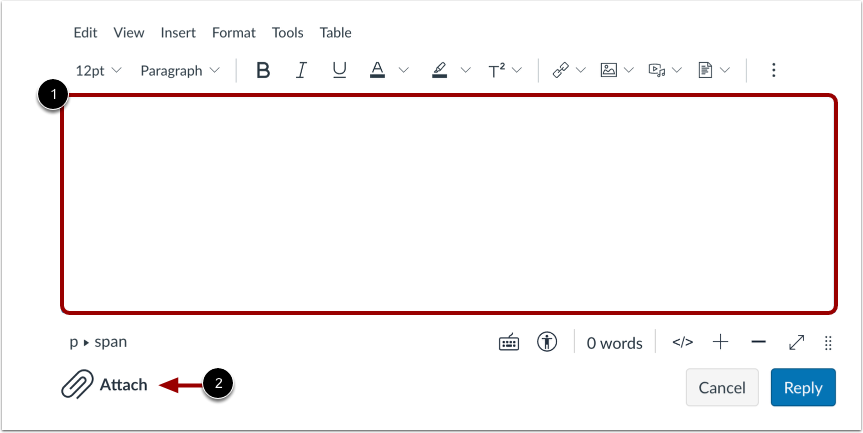
Após adicionar conteúdo usando o Editor de Conteúdo Avançado à resposta da discussão [1], clique no link Anexar [2].
Observação: Se você não encontrar um ícone para anexar arquivos na sua resposta na discussão, significa que seu instrutor desativou esse recurso.
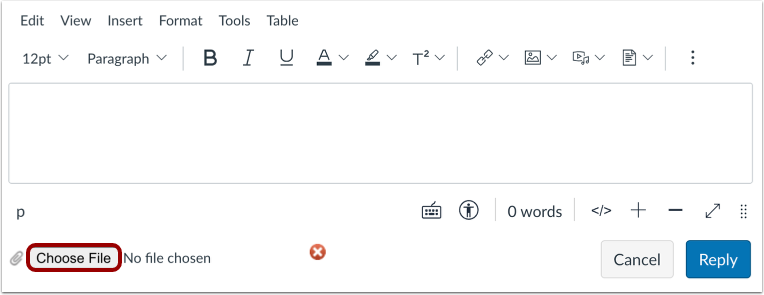
Procurar arquivo
Dependendo do seu navegador, clique no botão Escolher arquivo ou Procurar para localizar arquivos pessoais no seu computador.
Observação: Depois de anexar um arquivo a uma publicação de discussão, ele não poderá ser excluído.
Selecione Carregar Arquivo
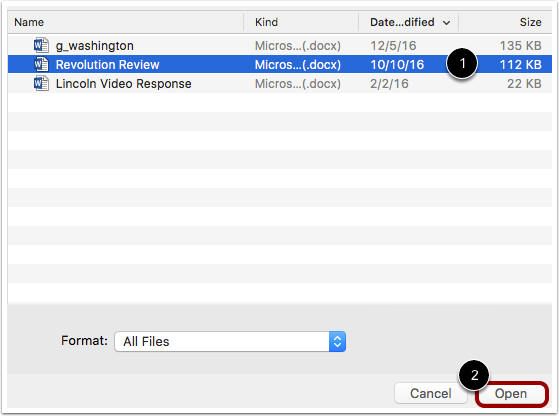
Navegue pelos arquivos pessoais no computador e selecione o(s) arquivo(s) que deseja anexar [1]. Clique duas vezes nos arquivos selecionados ou clique no botão Abrir ou Escolher [2] para carregar os arquivos na resposta da discussão.
Observação: você só pode enviar um anexo em sua resposta.
Responder
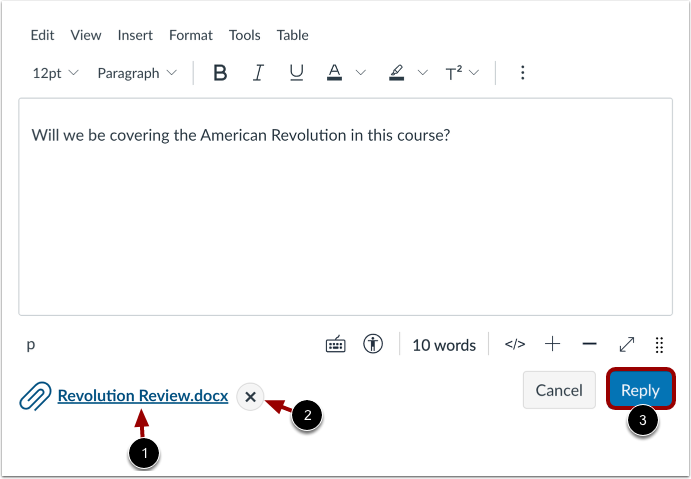
O arquivo anexado será exibido.
Você pode baixar o arquivo clicando no link [1] ou pode removê-lo clicando no ícone Excluir [2].
Para publicar a resposta, clique no botão Responder [3].
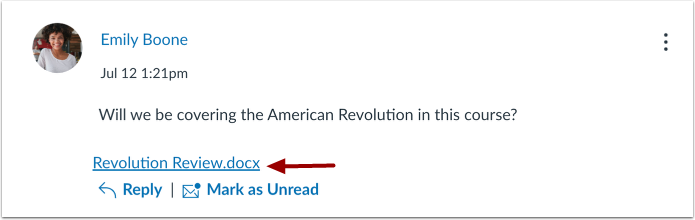
Ver resposta na discussão
Veja sua resposta na discussão. O arquivo anexado será exibido abaixo do texto.