Se o seu professor permitir o envio de arquivos como forma de submissão, você poderá enviar um arquivo do seu computador para complementar a tarefa. O Canvas converte tipos de arquivo específicos em pré-visualizações e suporta o envio de determinados arquivos de mídia.
Os arquivos enviados usando o Editor de Conteúdo Avançado contam para a sua cota de armazenamento de usuário. Quaisquer anexos adicionados como parte de uma submissão de tarefa avaliada também são copiados para seus arquivos de usuário , mas não são contabilizados na sua cota. No entanto, uma vez que o arquivo tenha sido enviado como uma submissão, você não poderá excluí-lo. Os arquivos enviados são armazenados na pasta "Submissões".
Se a sua instituição tiver habilitado o Google Drive como uma opção de envio, você também poderá enviar um arquivo do Google Drive .
Notas:
- O Canvas não suporta o envio de arquivos maiores que 5 GB.
- Se ativada em sua conta, a Canvas exibe uma animação de comemoração (confete) quando você envia uma tarefa no prazo. No entanto, se preferir, você pode desativar essa opção nas configurações do usuário.
- Se a tarefa que você está acessando for exibida de forma diferente, é possível que ela esteja usando o recurso de Aprimoramentos de Tarefas .
00:06: Como faço para enviar um arquivo como tarefa no Canvas?
00:10: Abra a tarefa.
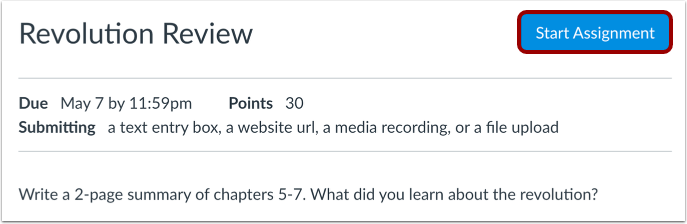
00:12: Clique no botão Iniciar Tarefa.
00:14: Certifique-se de que a guia "Carregar Arquivo" esteja selecionada.
00:17: Para enviar um arquivo do seu computador, clique no botão "Enviar arquivo".
00:22: Clique no botão "Escolher arquivo", localize e selecione o arquivo na janela e
00:27: Em seguida, clique no botão Escolher ou Abrir, dependendo do seu navegador.
00:31: Para carregar um arquivo que você já carregou no Canvas, clique no link apropriado e a lista de arquivos será expandida. Selecione o nome do arquivo.
00:49: Clique no botão "Enviar Tarefa" quando estiver pronto.
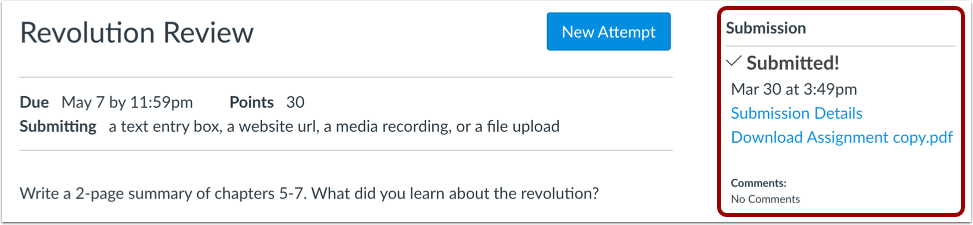
00:52: Quando seu trabalho for carregado com sucesso no Canvas, você verá confetes caindo e os detalhes do trabalho serão listados na barra lateral.
01:00: Este guia explicou como enviar um arquivo como parte de uma tarefa no Canvas.
Vagas em aberto
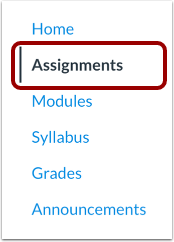
Na Navegação do Curso, clique no link Tarefas .
Selecionar Tarefa
Clique no título da tarefa.
Iniciar Tarefa
Clique no botão Iniciar Tarefa .
Carregar arquivo
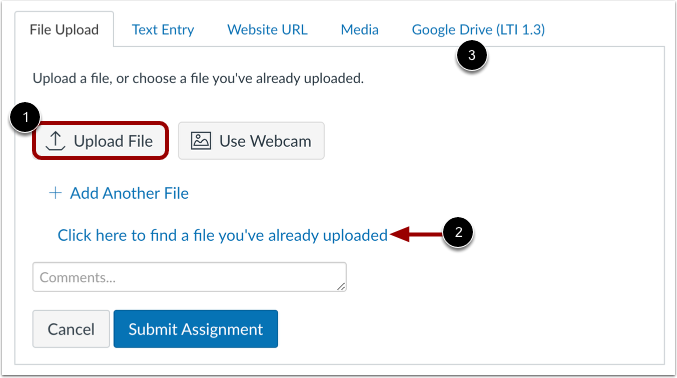
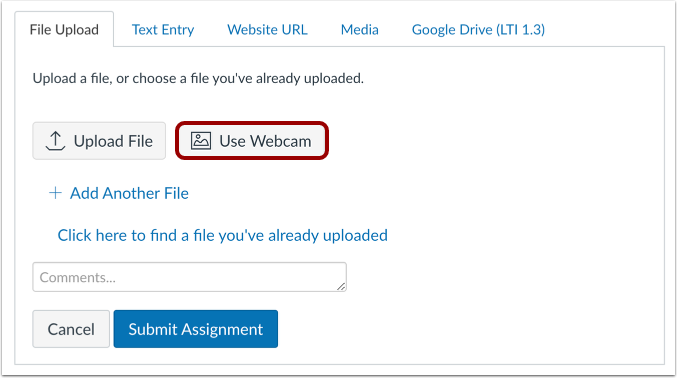
Para carregar um arquivo do seu computador, clique no botão Carregar Arquivo [1]. Quando a janela do arquivo aparecer, localize e clique no nome do arquivo. Na parte inferior da janela, clique no botão Escolher ou Abrir (dependendo do seu navegador).
Para carregar um arquivo que você já carregou no Canvas, clique no link Clique aqui para encontrar um arquivo... [2]. A lista de arquivos será expandida. Clique no nome do arquivo.
Se você tiver acesso para fazer upload de um arquivo do Google Drive, poderá enviar um arquivo do Google clicando na guia do Google Drive [3].
Adicionar outro arquivo
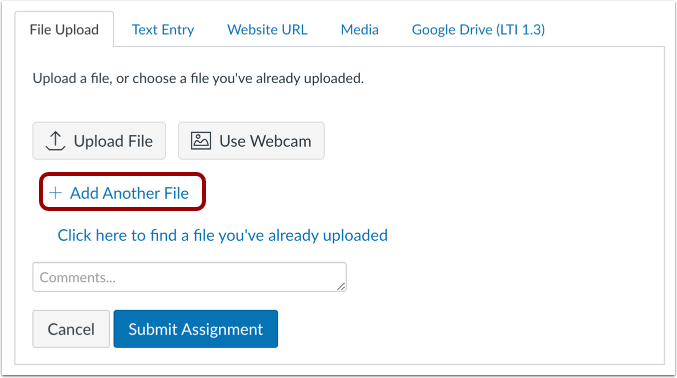
Se precisar enviar outro arquivo, clique no link Adicionar outro arquivo .
Observação: você só pode enviar arquivos adicionais do seu computador.
Usar a webcam
Para usar a webcam do seu computador para tirar uma foto e enviá-la como parte de uma tarefa, clique em Usar Webcam.
Enviar tarefa
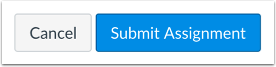
Clique no botão Enviar Tarefa .
Ver estado da submissão
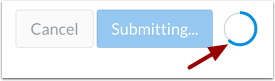
Arquivos grandes exibem um indicador de status de envio.
Ver Submissão
Veja a confirmação do envio da sua tarefa.