Se a sua instituição habilitou o Google Assignments LTI 1.3 como um tipo de envio, você pode fazer o upload de um arquivo do Google Drive para uma tarefa. Ao contrário de outros envios de tarefas, os arquivos do Google Drive não são carregados nos seus arquivos de usuário do Canvas.
O Canvas aceita arquivos do Google Docs, Google Sheets e Google Slides. Você também pode enviar arquivos do Word (.doc/.docx), Excel (.xls/.xlsx), PowerPoint (.ppt/.pptx) e PDF que não estejam convertidos para o formato do Google Docs.
Observação: se ativada em sua conta, a Canvas exibe uma animação de comemoração quando você envia uma tarefa no prazo. No entanto, se preferir, você pode desativar esse recurso nas configurações do usuário.
00:05: Como faço para enviar um arquivo LTI 1.3 do Google Assignments como uma tarefa no Canvas?
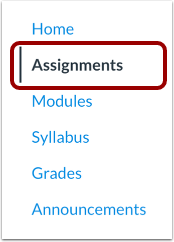
00:11: Na Navegação do Curso, clique no link Tarefas.
00:15: Clique no título da tarefa.
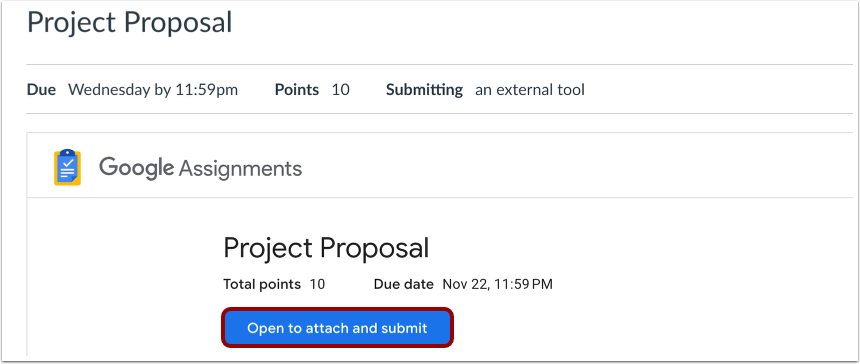
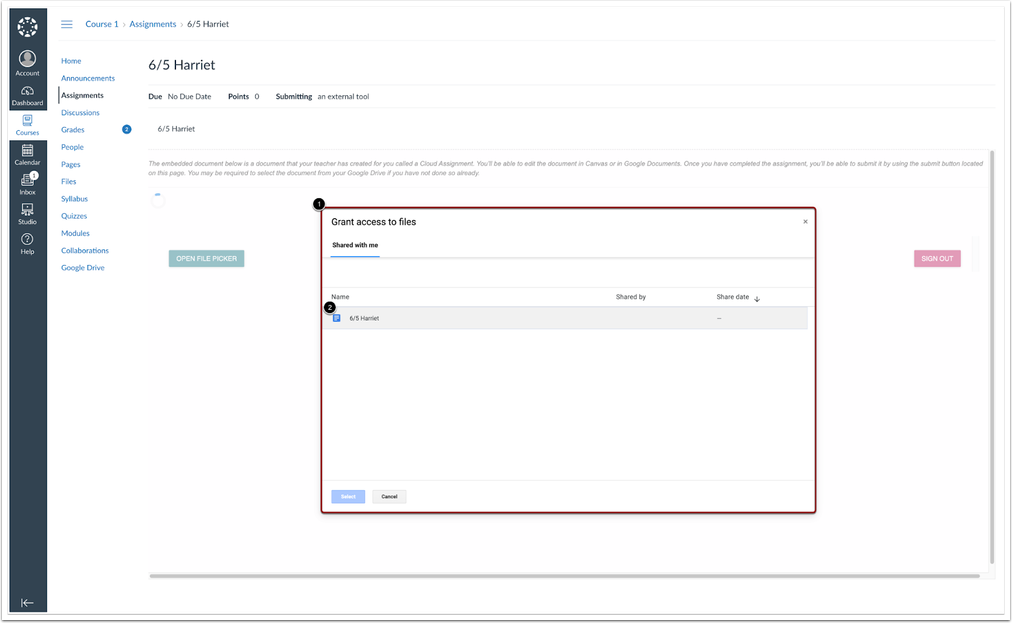
00:18: Clique no botão Abrir para anexar e enviar. Quando um arquivo não puder ser compartilhado ou copiado, um Seletor de Arquivos do Google Drive será exibido e os alunos deverão selecionar manualmente o arquivo desejado para copiar.
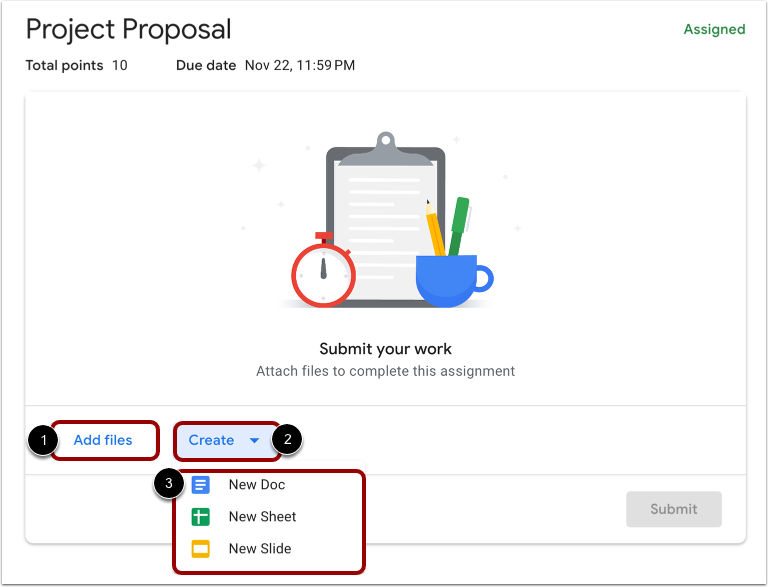
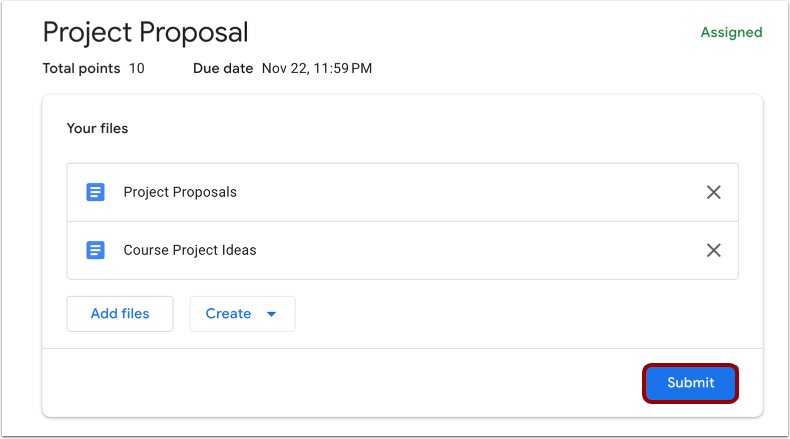
00:31: Para adicionar um arquivo existente, clique no botão Adicionar arquivos.
00:35: Para criar um novo arquivo, clique no menu suspenso Criar e selecione um tipo de arquivo.
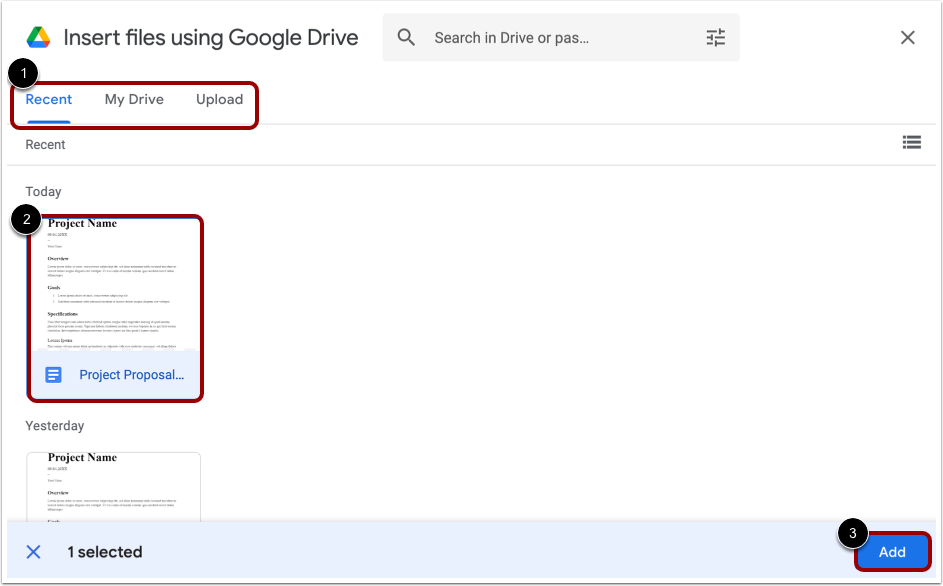
00:41: Você pode escolher entre arquivos recentes, seus arquivos do Drive ou fazer upload de arquivos.
00:46: O Google Drive exibe apenas os tipos de arquivo aceitos para a tarefa. Clique no nome do arquivo e, em seguida, clique no botão Adicionar.
00:54: Clique no botão Enviar.
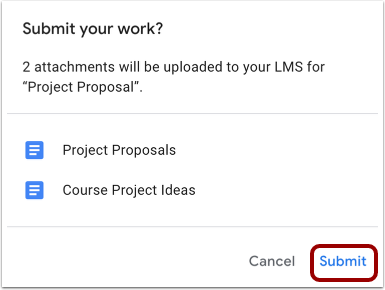
00:56: Para confirmar o seu envio, clique no link Enviar.
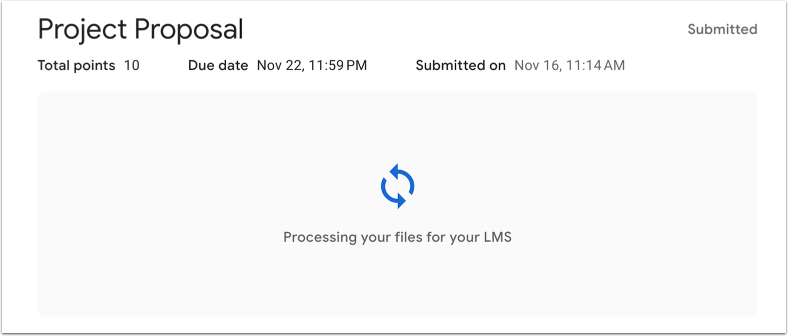
01:00: Após enviar sua tarefa, uma mensagem será exibida informando que seu envio está sendo processado. Você pode sair da página de envio da tarefa sem interromper o upload do arquivo.
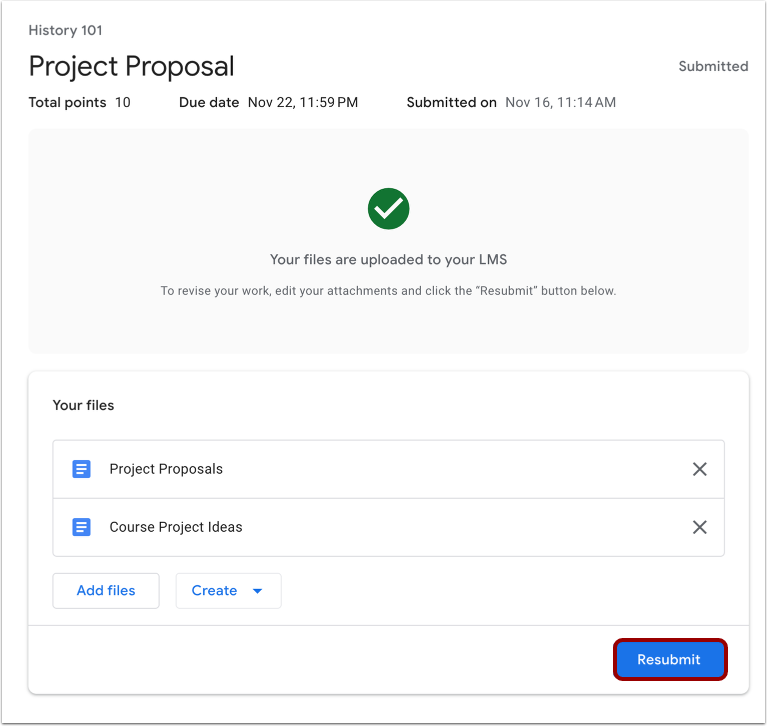
01:11: Veja a confirmação do envio da sua tarefa.
01:15: Para revisar seu trabalho, edite seus anexos no Google Drive e clique no botão "Reenviar".
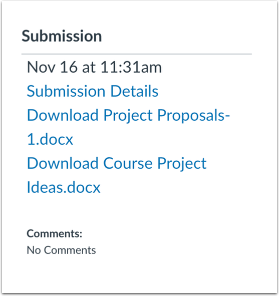
01:21: Veja a confirmação do envio da sua tarefa no Canvas.
01:25: Este guia abordou como enviar um arquivo LTI 1.3 do Google Assignments como uma tarefa no Canvas.
Vagas em aberto
Na Navegação do Curso, clique no link Tarefas .
Tarefa aberta
Clique no título da tarefa.
Abra o Google Drive
Clique no botão Abrir para anexar e enviar .
Quando um arquivo não pode ser compartilhado ou copiado, um Seletor de Arquivos do Google Drive é exibido [1], então os alunos devem selecionar manualmente o arquivo desejado para copiar [2].
Adicionar tarefa
Para adicionar um arquivo existente, clique no botão Adicionar arquivos [1].
Para criar um novo arquivo, clique no menu suspenso Criar [2] e selecione um tipo de arquivo [3].
Selecionar Tarefa
Você pode escolher entre arquivos recentes, seus arquivos do Drive ou carregar arquivos [1].
O Google Drive exibe apenas os tipos de arquivo aceitos para a tarefa. Clique no nome do(s) arquivo(s) [2] e, em seguida, clique no botão Adicionar [3].
Enviar tarefa
Clique no botão Enviar .
Visualizar confirmação de envio
Para confirmar o seu envio, clique no link Enviar .
Após o envio da sua tarefa, uma mensagem será exibida informando que o envio está sendo processado. Você pode sair da página de envio da tarefa sem interromper o upload do arquivo.
Ver Submissão
Veja a confirmação do envio da sua tarefa.
Para revisar seu trabalho, edite seus anexos no Google Drive e clique no botão "Reenviar" .
Visualizar Submissão no Canvas
Veja a confirmação do envio da sua tarefa no Canvas.