Se o seu instrutor criar uma tarefa na nuvem com um arquivo do Microsoft OneDrive, você poderá abrir a tarefa, editar o documento diretamente e enviar suas alterações como sua entrega de tarefa.
Ao abrir a tarefa, o Office 365 criará uma cópia do arquivo como sua submissão. Você poderá abrir o documento e fazer alterações conforme as instruções da tarefa. Quando estiver pronto para enviar a tarefa, retorne à página da tarefa no Canvas e envie-a. O documento copiado também será adicionado à sua pasta do OneDrive para o curso.
As tarefas na nuvem são tratadas da mesma forma que qualquer outro tipo de envio de tarefa. Ao enviar sua tarefa, seu instrutor a visualizará exatamente como está no momento em que você clica no botão "Enviar". Embora as tarefas na nuvem ainda possam ser modificadas na página da tarefa, quaisquer alterações feitas após o envio não serão visualizadas pelo seu instrutor, a menos que você envie a tarefa novamente.
Observação: Quando a opção "Permitir que vários envios de arquivos AGS contem como um único envio" está ativada, você pode selecionar vários arquivos para serem enviados a uma tarefa de terceiros no Canvas. No entanto, algumas ferramentas de terceiros podem não ser compatíveis com esse recurso.
00:05: Como faço para enviar uma tarefa na nuvem com o Microsoft Office 365?
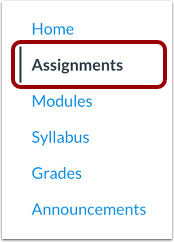
00:09: Na Navegação do Curso, clique no link Tarefas.
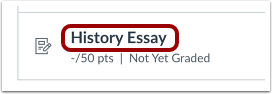
00:13: Clique no nome da tarefa.
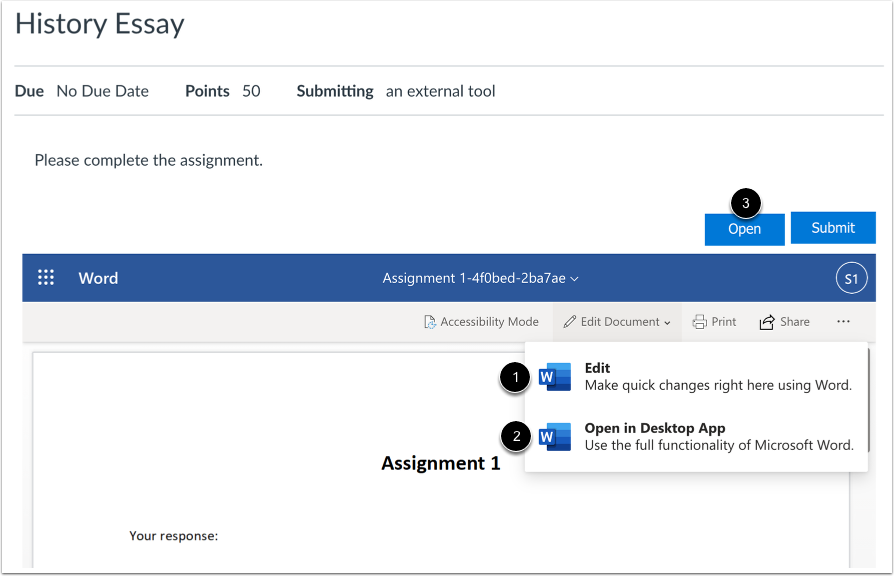
00:16: Para concluir a tarefa na página de tarefas, clique no menu suspenso Editar documento e selecione Editar.
00:23: Para abrir a tarefa usando o aplicativo correspondente, selecione Abrir no aplicativo para desktop.
00:29: Para abrir a tarefa em uma janela separada, clique no botão Abrir.
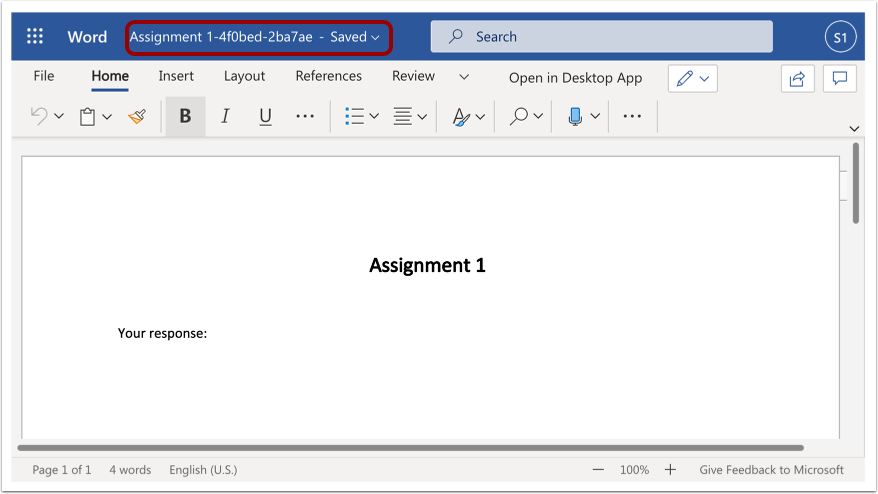
00:34: Faça as edições necessárias diretamente no documento para concluir a tarefa. O Word salvará suas alterações periodicamente.
00:42: Quando estiver pronto para enviar a tarefa, verifique se todas as edições foram salvas e feche a janela do Word Online. Na página da tarefa, clique no botão Enviar.
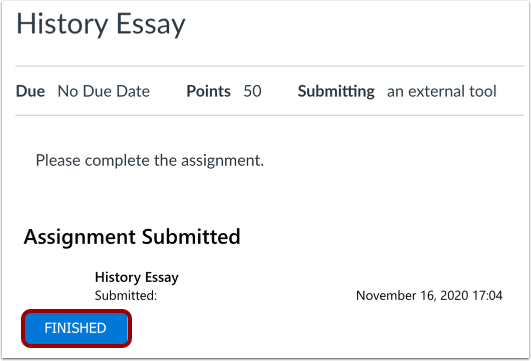
00:52: Confirme que sua tarefa foi enviada. Clique no botão Concluído.
00:56: Se precisar fazer alterações, você pode editar a tarefa novamente e enviá-la como um novo trabalho.
01:02: Este guia abordou como enviar uma tarefa na nuvem usando o Microsoft Office 365.
Vagas em aberto
Na Navegação do Curso, clique no link Tarefas .
Tarefa aberta
Clique no nome da tarefa.
Abra o Editor de Documentos
Para concluir a tarefa na página de tarefas, clique no menu suspenso Editar documento e selecione Editar [1].
Para abrir a tarefa usando o aplicativo correspondente, selecione Abrir no aplicativo de desktop [2].
Para abrir a tarefa em uma janela separada, clique no botão Abrir [3].
Editar Tarefa
Faça as edições necessárias diretamente no documento para concluir a tarefa. O Word salvará suas alterações periodicamente.
Enviar tarefa
Quando estiver pronto para enviar a tarefa, verifique se todas as alterações foram salvas e feche a janela do Word Online. Na página da tarefa, clique no botão Enviar .
Confirmar envio
Confirme se sua tarefa foi enviada. Clique no botão Concluído .
Caso precise fazer alterações, você pode editar a tarefa novamente e enviá-la como um novo trabalho.