O Feed de Atividades do Curso mostra as atividades recentes mais importantes de um curso específico, incluindo anúncios, discussões, tarefas e conversas. Esse feed é semelhante ao Feed de Atividades Global no Painel de Controle, que aparece quando você acessa o Canvas pela primeira vez.
As seguintes atividades farão com que notificações apareçam no Fluxo de Atividades do Curso:
- Novos anúncios
- Respostas aos anúncios
- Novas discussões
- Novas postagens de discussão
- Novas atribuições
- Tarefas, questionários ou discussões passaram de não avaliados para avaliados.
- Alterações nos prazos de entrega de trabalhos, questionários e discussões.
- Novas Tarefas com Nota
- Novas tarefas de revisão por pares
- Novas mensagens de conversa
Notas :
- As notificações no Fluxo de Atividades do Curso não serão exibidas para atividades em Arquivos, Colaborações, Notas, Páginas ou Conferências; questionários e pesquisas não avaliados; ou edições em Discussões.
- As alterações feitas em questionários e tarefas só aparecerão no Feed de Atividades do Curso quando a opção "Notificar os usuários de que este conteúdo foi alterado" estiver selecionada.
- Se a página inicial do seu curso já estiver configurada para exibir o fluxo do curso, o link "Exibir fluxo do curso" não aparecerá na barra lateral do curso.
Veja a transcrição do vídeo
00:07: Como faço para usar o fluxo de atividades do curso como aluno?
00:11: Na navegação global, clique no link "Cursos" e depois no nome.
00:15: do curso.
00:17: Na barra lateral da página inicial, clique no botão "Ver o fluxo do curso".
00:22: O fluxo de atividades do curso contém notificações recentes do curso, incluindo
00:26: anúncios, discussões, tarefas e conversas.
00:30: Este feed de atividades ajuda você a ver todas as atividades recentes em seu
00:34: curso e perguntas fáceis de fazer e fóruns de discussão postados, ao contrário de
00:39: carros do curso no painel. O fluxo de atividades não imita a visibilidade.
00:43: links de navegação, claro.
00:46: Você pode gerenciar a atividade recente. E, claro, da mesma forma que você pode fazer no painel de controle.
00:51: são indicados pelo tipo de atividade e exibem um ícone para a atividade.
00:56: Nova atividade em sua conta é indicada por uma cor azul.
00:59: Discussões em anúncios indicam novos itens de atividade publicados em um
01:03: o curso e as conversas indicam uma nova mensagem recebida de um usuário e de
01:07: Os itens de atividade recente do curso permanecem visíveis por 4 semanas.
01:12: Você pode visualizar os detalhes de cada atividade passando o cursor sobre a área de notificação.
01:16: e clicando no link "mostrar mais" para recolher a atividade recente.
01:20: Clique no link "mostrar menos".
01:23: Você pode acessar diretamente suas atividades recentes clicando no link da atividade.
01:27: Remova uma notificação. Clique no ícone de remover.
01:32: Este rapaz explicou como usar o fluxo de atividades do curso enquanto aluno.
Curso aberto
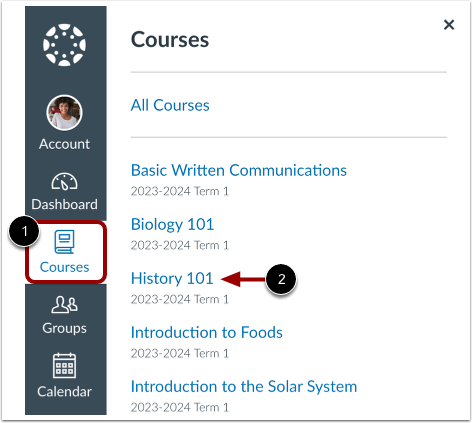
Na Navegação Global, clique no link Cursos [1] e, em seguida, clique no nome do curso [2].
Atividade de Curso Aberto
Na barra lateral da página inicial, clique no botão "Ver Fluxo do Curso" .
Observação : Se a página inicial do seu curso já estiver configurada para exibir o fluxo do curso, o link "Exibir fluxo do curso" não aparecerá na barra lateral do curso.
Ver atividade do curso
O Feed de Atividades do Curso contém notificações recentes do curso, incluindo anúncios, discussões, tarefas e conversas. Este feed de atividades ajuda você a visualizar todas as atividades recentes do seu curso e a fazer perguntas e participar de fóruns de discussão com facilidade. Diferentemente dos cartões do curso no Painel, o feed de atividades não reproduz a visibilidade dos links de Navegação do Curso.
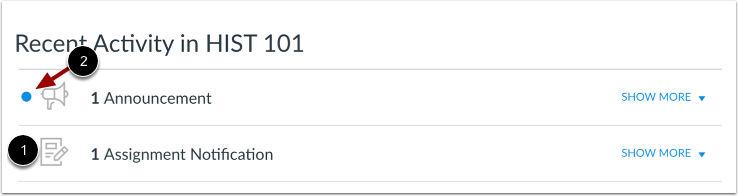
Você pode gerenciar a atividade recente em um curso da mesma forma que no Painel. As atividades são indicadas pelo tipo de atividade e exibem um ícone [1] para a atividade. Novas atividades em sua conta são indicadas por um ponto azul [2]. Discussões e Anúncios indicam novos itens de atividade publicados em um curso, e Conversas indicam uma nova mensagem recebida de um usuário em um curso. Os itens de Atividade Recente permanecem por quatro semanas.
Observação: Para receber notificações de discussões, você precisa participar ativamente delas pelo menos uma vez a cada duas semanas. Se você parar de participar de uma discussão após esse período, o Canvas deixará de exibir notificações.
Expandir e recolher notificações
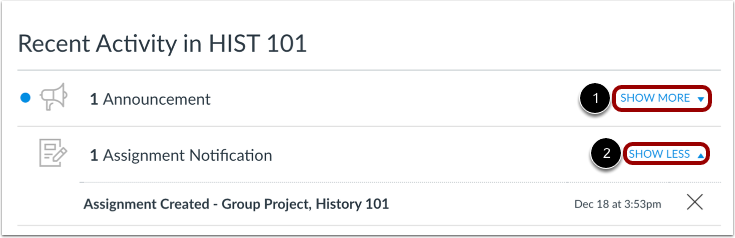
Você pode visualizar os detalhes de cada atividade passando o cursor sobre a área de notificação e clicando no link Mostrar mais [1]. Para recolher a atividade recente, clique no link Mostrar menos [2].
Gerenciar atividades recentes
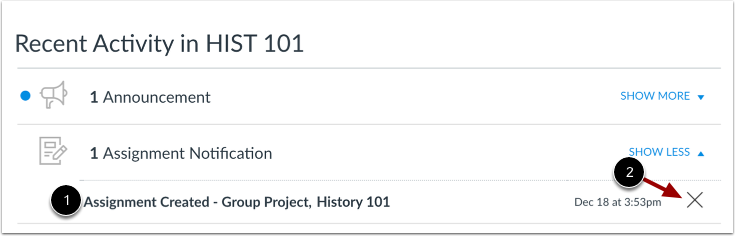
Você pode acessar diretamente suas atividades recentes clicando no link da atividade [1]. Para remover uma notificação, clique no ícone de remover [2].