Se a sua instituição habilitou o conteúdo offline, você pode visualizar o seu curso offline como um arquivo HTML. Você pode baixar o arquivo HTML na página de Módulos e visualizar todo o conteúdo disponível em cada módulo. Atualmente, os arquivos HTML só podem ser gerados na versão para navegador do Canvas e são compatíveis apenas com computadores.
O conteúdo HTML offline destina-se apenas à visualização offline; não é possível interagir diretamente com o conteúdo do curso, como concluir uma tarefa ou visualizar quaisquer envios. No arquivo HTML, você pode visualizar detalhes da tarefa, datas de disponibilidade e valores em pontos. Discussões e questionários incluem apenas a descrição. Todas as respostas em discussões (com ou sem nota) são consideradas envios e devem ser visualizadas online. Além disso, você pode visualizar quaisquer arquivos de mídia incorporados no arquivo HTML. Se um link só puder ser acessado online, ele incluirá um ícone externo identificando o conteúdo como disponível apenas online.
Os itens de conteúdo dentro dos módulos estão disponíveis se você tiver permissão para visualizá-los. No entanto, os itens de conteúdo bloqueados por módulos ou por data não são incluídos no conteúdo offline e exibem a mensagem de que o conteúdo não está disponível.
Os downloads offline incluem todo o conteúdo do curso no momento do download. Você precisará baixar o curso sempre que quiser visualizar o conteúdo atualizado. Após o download inicial, a página de exportação mostra o histórico de cada download e a página de Módulos mostra a última vez que o conteúdo foi exportado.
Diretrizes do usuário
Ao exportar o conteúdo do curso, você não poderá reproduzir ou comunicar qualquer parte do conteúdo, incluindo os arquivos exportados, sem a prévia autorização por escrito da sua instituição. Consulte as diretrizes do contrato de uso online da sua instituição.
Notas :
- Se a página inicial do seu curso estiver configurada para Módulos, você poderá exportar o conteúdo do curso a partir dessa página.
- O conteúdo offline não pode ser baixado após a conclusão do curso.
- Se o seu curso não permite o acesso à página de Módulos, ou se a página de Módulos do seu curso não exibe o botão Exportar Conteúdo do Curso , o conteúdo offline não está disponível no seu curso. No entanto, a sua instituição pode permitir que você exporte o conteúdo do curso como um arquivo ePub .
Módulos abertos
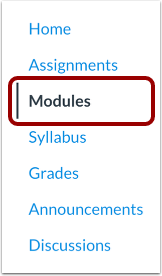
Na Navegação do Curso, clique no link Módulos .
Exportar conteúdo do curso
Clique no botão Exportar conteúdo do curso .
Curso de Exportação
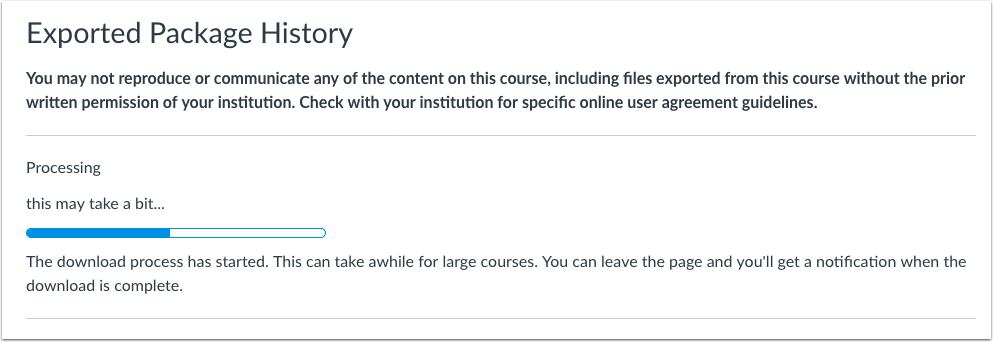
O curso será baixado para o seu computador como um arquivo ZIP. Se você permanecer na página até que o download seja concluído, o arquivo será baixado diretamente para o seu computador.
Se você sair desta página, receberá uma notificação por e-mail quando o download do curso estiver concluído. Você poderá usar o link presente no e-mail para baixar o arquivo.
Ver histórico de exportações
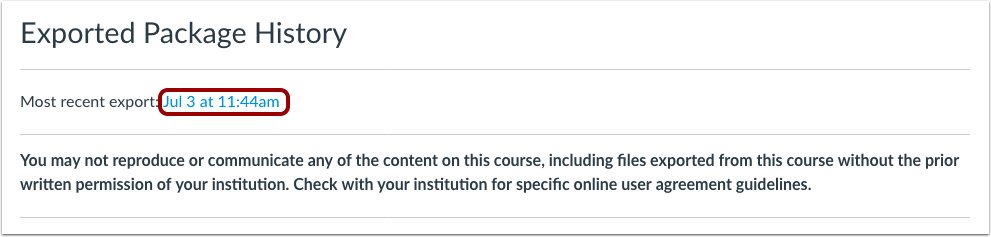
Quando a exportação estiver concluída, a página Histórico de Pacotes Exportados exibirá a exportação mais recente. Para baixar a exportação novamente, clique na data da exportação.
Se você exportar o curso novamente em uma data posterior, a exportação mais recente sempre será exibida na página, juntamente com as exportações anteriores.
Abrir arquivo ZIP
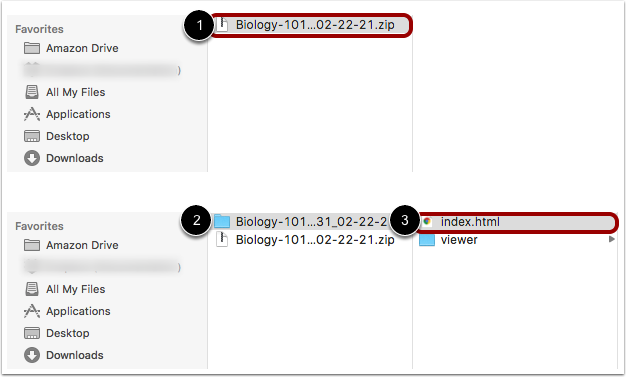
Após o download do arquivo, localize o arquivo ZIP no seu computador [1]. Clique duas vezes no arquivo para abri-lo (usuários de MAC) ou clique com o botão direito do mouse no arquivo e selecione Extrair tudo (usuários de PC).
Quando o arquivo se expandir, abra a pasta do curso [2] e abra o arquivo index.html [3].
Conteúdo aberto do curso
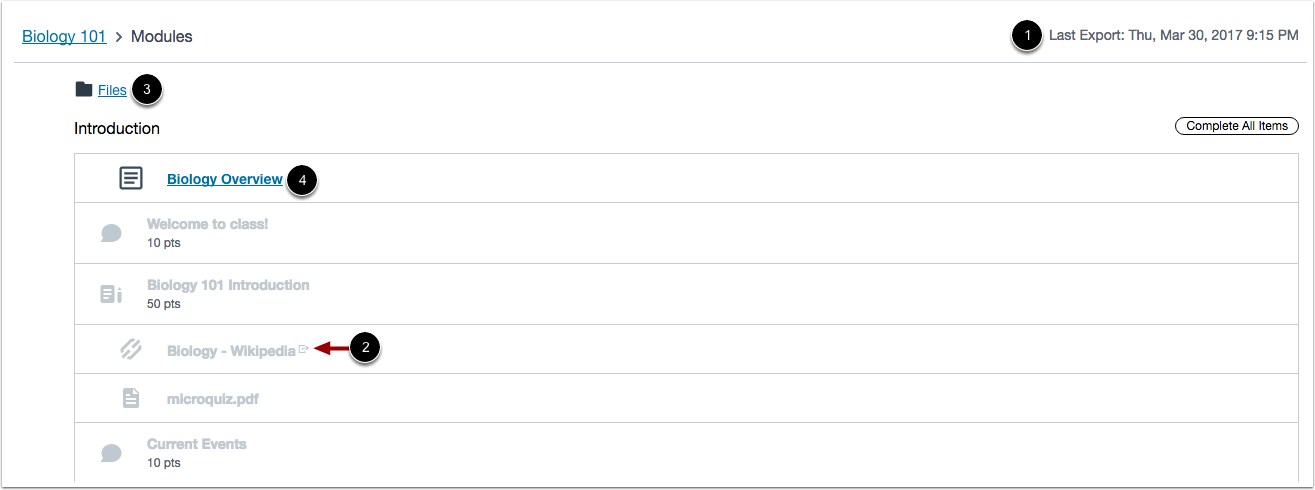
O arquivo HTML será aberto no seu navegador padrão. Os downloads offline incluem todo o conteúdo do curso no momento do download [1]. Você precisará baixar o curso sempre que quiser visualizar o conteúdo atualizado.
Se algum conteúdo só puder ser acessado online, o link do conteúdo inclui um ícone externo identificando o conteúdo como somente online [2].
Para visualizar os arquivos do curso, clique no link Arquivos [3].
Para abrir o conteúdo do curso, clique no nome do conteúdo [4].
Ver conteúdo do curso
Veja o conteúdo no arquivo do curso.
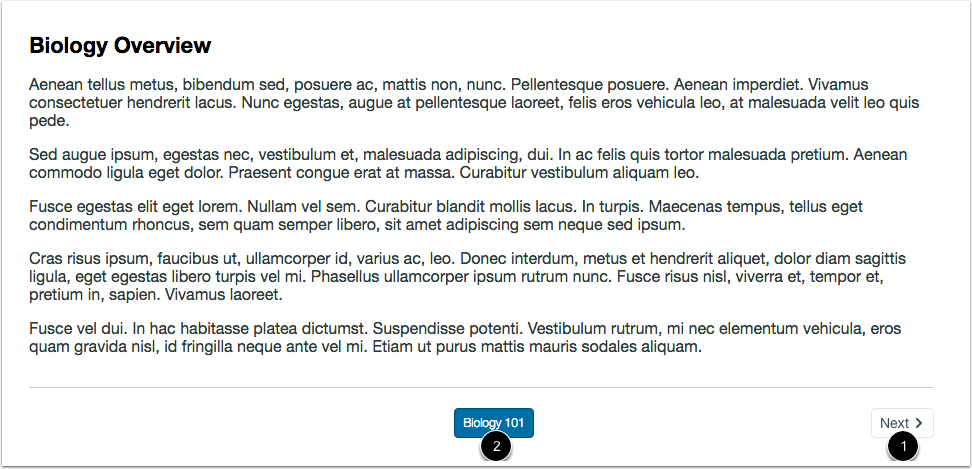
Para visualizar o próximo item de conteúdo no módulo, clique no botão Próximo [1].
Para retornar à página principal de Módulos, clique no nome do curso no rodapé da página [2].