Você pode responder facilmente a qualquer discussão. No entanto, a opção de resposta pode variar dependendo de como seu instrutor configurou a discussão. As respostas às discussões podem ser editadas ou excluídas , desde que seu instrutor não tenha restringido essa configuração em seu curso.
Antes de enviar uma resposta para uma discussão avaliada, convém revisar todas as informações da discussão, como a rubrica de avaliação , se houver.
Notas:
- O editor de conteúdo avançado para respostas em discussões inclui uma contagem de palavras exibida no canto inferior direito da caixa de texto.
- Caso não consiga visualizar as respostas de outros alunos, talvez seja necessário responder antes de poder vê-las. Depois de responder à discussão, todas as outras respostas ficarão visíveis.
- Se a discussão for anônima, os nomes e fotos de perfil dos alunos não serão exibidos. As postagens criadas pelo instrutor exibirão o nome e a foto de perfil do instrutor.
Veja a transcrição do vídeo
Debates abertos
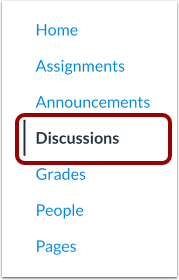
Na Navegação do Curso, clique no link Discussões .
Discussão aberta
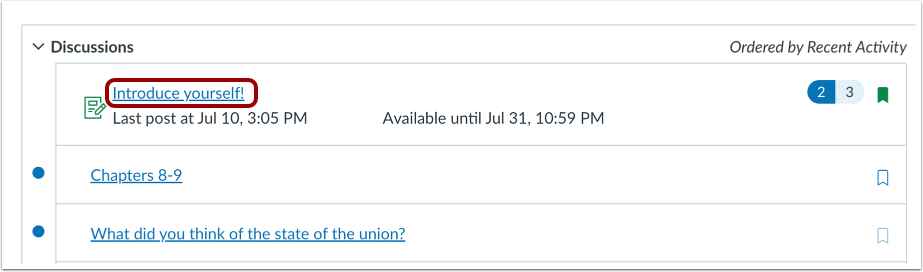
Clique no título da discussão.
Responder à discussão
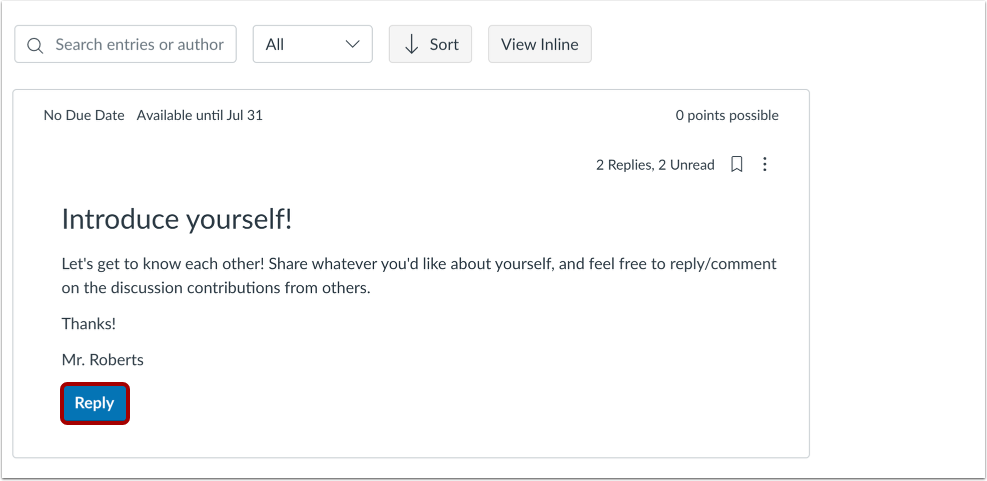
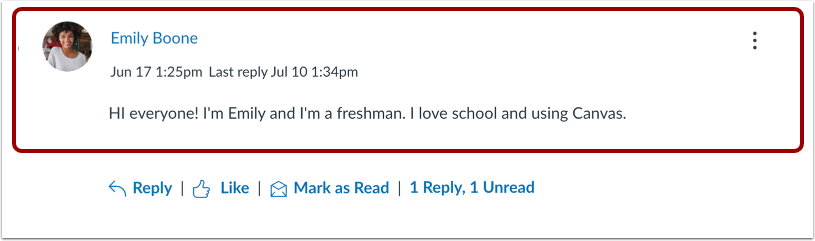
Para responder à discussão principal, clique no botão Responder .
Responder
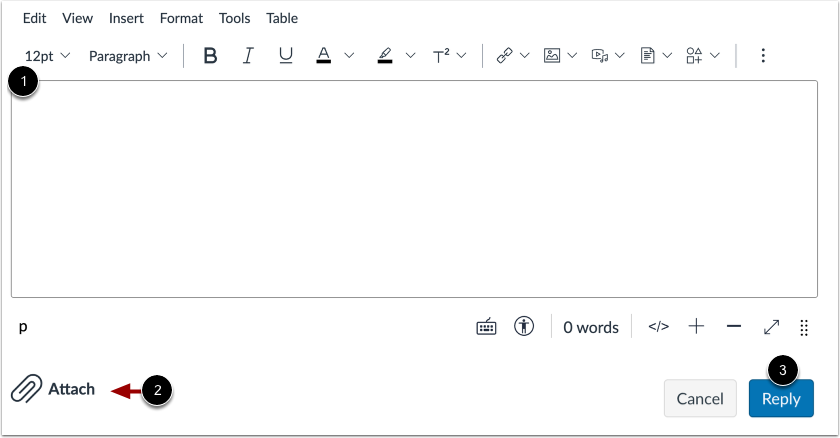
Adicione sua resposta, links, arquivos e outras mídias no Editor de Conteúdo Rico [1].
Para anexar um arquivo à sua resposta, clique no link Anexar [2].
Para publicar sua resposta, clique no botão Responder [3].
Observação: Se você postar sua resposta na discussão antes que a imagem anexada termine de ser carregada, o Canvas exibirá uma mensagem de aviso.
Veja sua resposta
Sua resposta será exibida automaticamente no topo da sequência de respostas da discussão.
Resposta na discussão do tópico
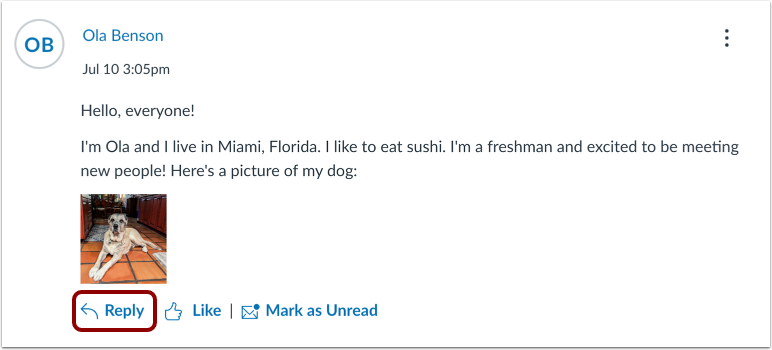
Para responder a uma mensagem na discussão, clique no link "Responder" .
Responder
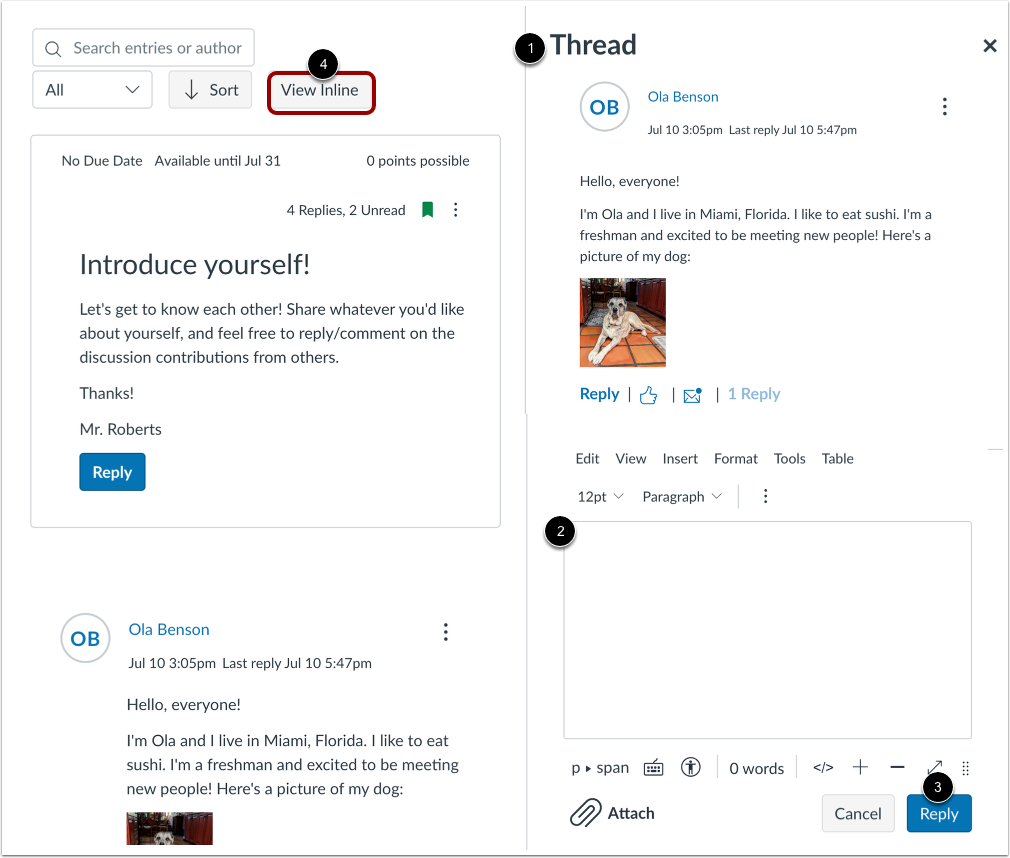
Por padrão, o tópico de discussão é exibido na barra lateral Tópico [1]. Para adicionar sua resposta, links, arquivos e outras mídias, use o Editor de Conteúdo Avançado [2].
Para publicar sua resposta, clique no botão Responder [3].
Nota: Para visualizar o tópico de discussão na mesma tela, clique no botão Visualizar em linha [4].
Ver resposta
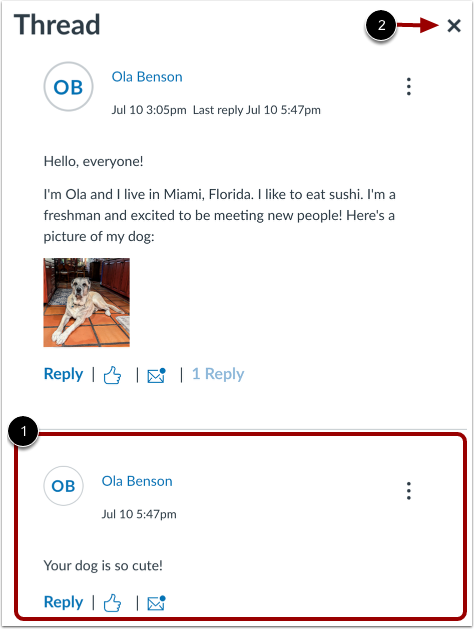
Sua resposta aparece na parte inferior do tópico de discussão [1].
Para fechar a barra lateral do tópico, clique no ícone Fechar [2].
Citação Discussão Respostas
Ao responder a comentários em discussões, você pode citar uma resposta.
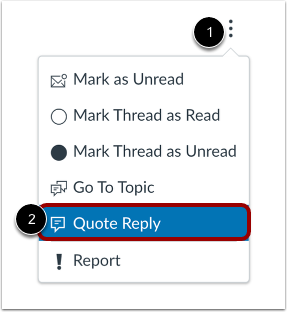
Para citar uma resposta de discussão, clique no ícone Opções [1] e depois clique no link Citar resposta [2].
Ver opções de resposta da discussão citada
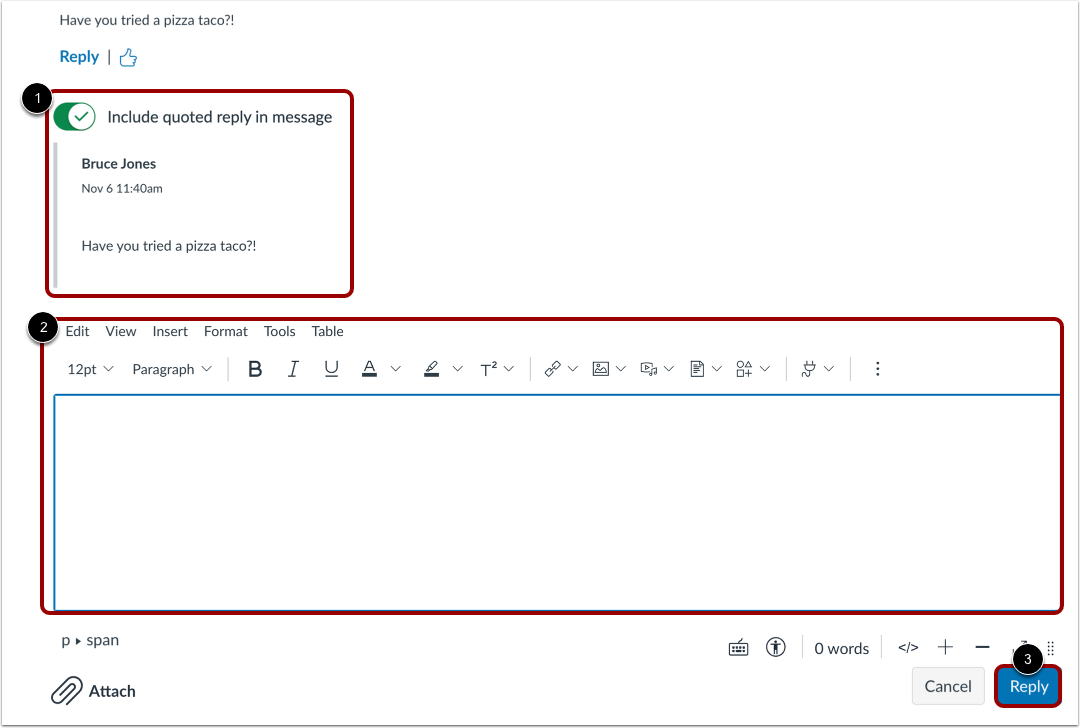
Por padrão, uma citação é incluída na resposta. Para excluir uma citação, clique no botão de alternância Incluir resposta citada na mensagem [1].
Adicione sua resposta, links, arquivos e outras mídias no Editor de Conteúdo Rico [2].
Clique no botão Responder [3].
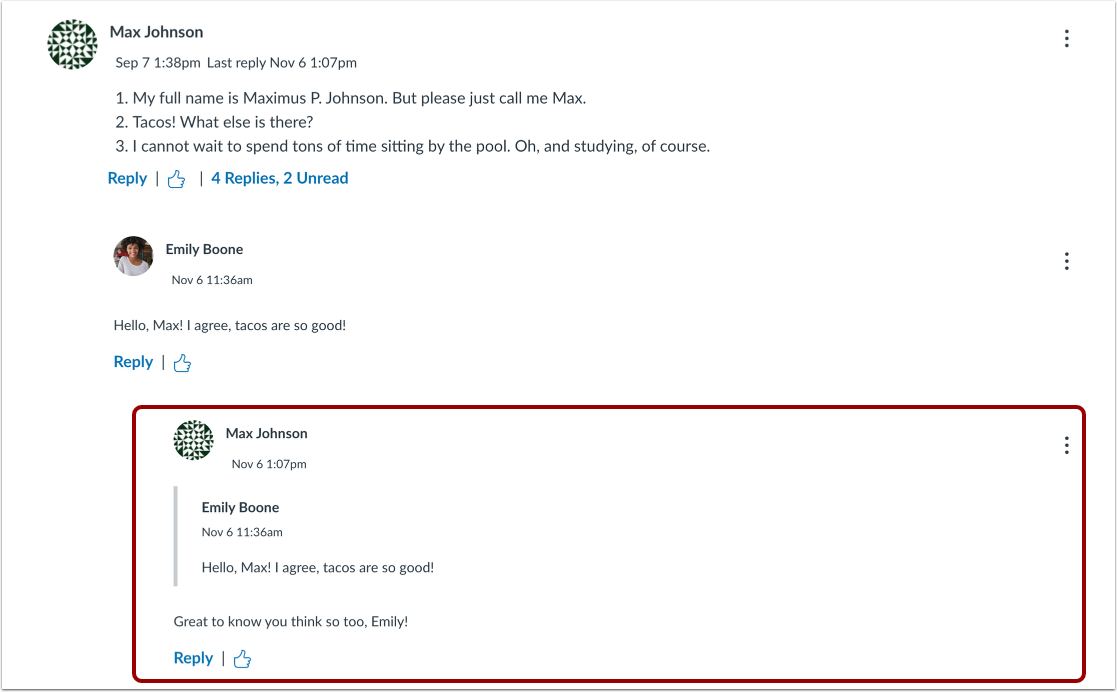
Ver resposta da discussão citada
Veja a mensagem citada em sua resposta.
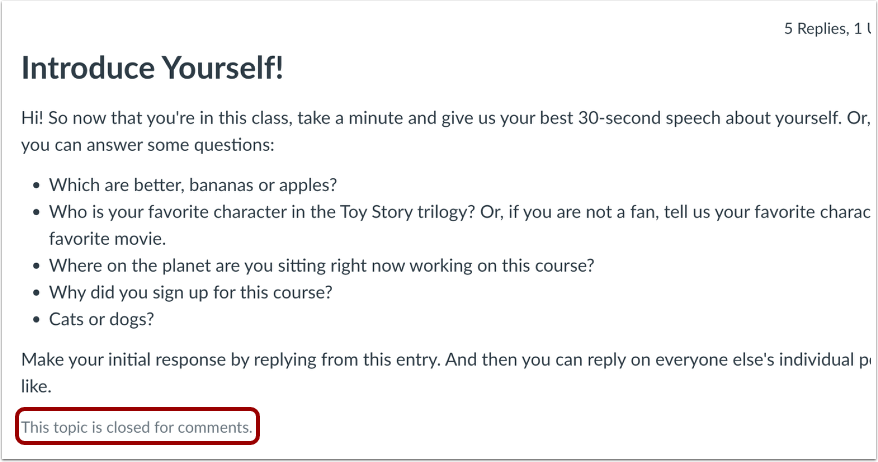
Quando uma discussão é fechada para comentários, você verá a mensagem: Este tópico está fechado para comentários .