Se o seu instrutor criou uma tarefa no Lucid, você pode enviar um documento do Lucid Education Suite como sua submissão. As tarefas do Lucid aceitam documentos do Lucidchart e do Lucidspark. O Lucidchart é um aplicativo inteligente de diagramação que permite visualizar ideias, sistemas e processos complexos. O Lucidspark é um aplicativo de quadro branco virtual que permite que as equipes criem ideias, projetem e desenvolvam soluções melhores.
Com sua conta Canvas, você obtém acesso completo e gratuito ao Lucid Education Suite para colaboração visual. Antes de acessar o Lucid pelo Canvas, você precisa configurar e conectar sua conta gratuita .
Notas:
- Você também pode incorporar documentos do Lucid em uma tarefa de entrada de texto online por meio do Editor de Conteúdo Avançado.
- Saiba mais sobre como usar o Lucid no Canvas .
- Se você não tiver nenhuma tarefa no Lucid, poderá acessar o Lucid através do link "Lucid" na Navegação do Curso, a menos que seu instrutor tenha desativado o link.
Vagas em aberto
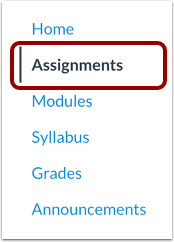
Na Navegação do Curso, clique no link Tarefas .
Tarefa aberta
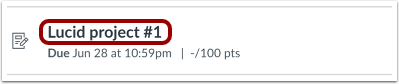
Clique no título da tarefa.
Abrir Lúcido
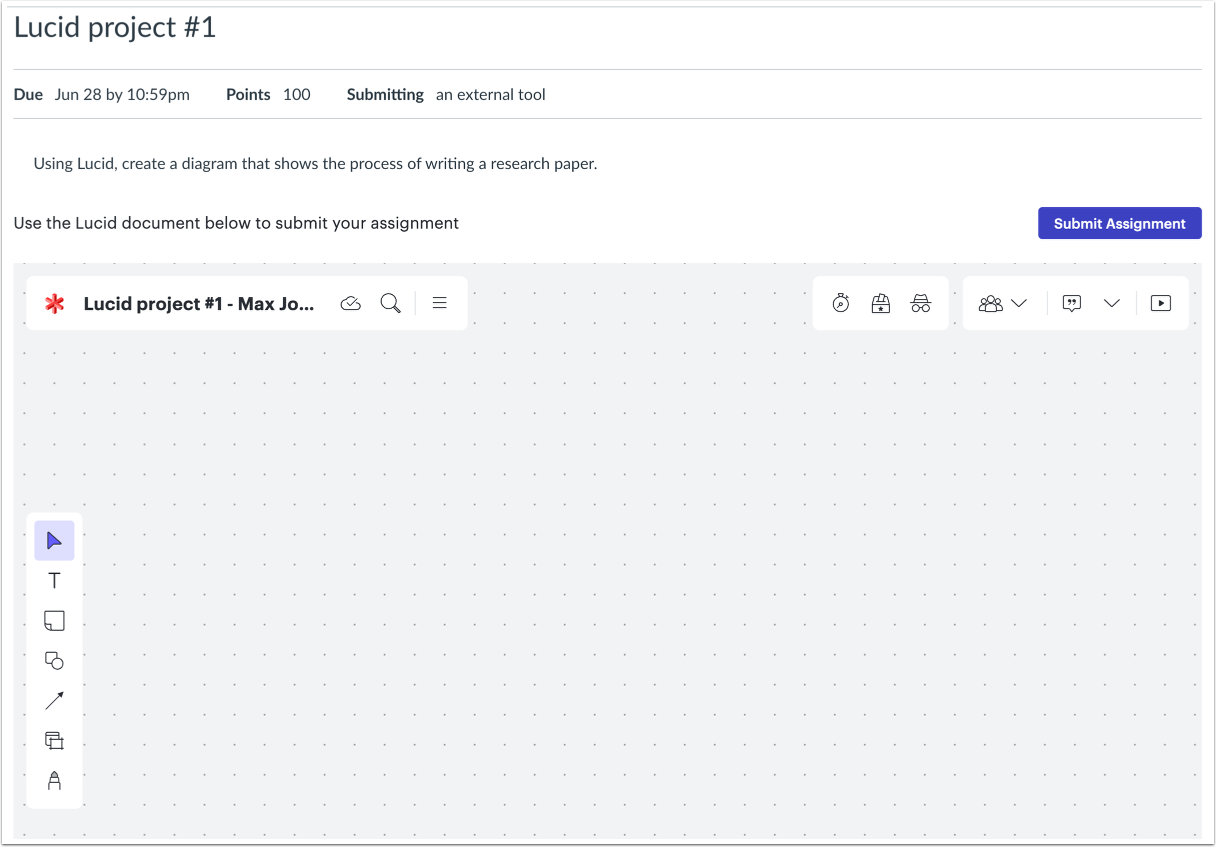
Complete a tarefa usando o Lucidchart ou o Lucidspark .
Observação: Se esta for a sua primeira vez acessando o Lucid pelo Canvas neste curso, você poderá ser solicitado a responder perguntas sobre sua função e idade antes de conectar-se à sua conta. Você também poderá ser solicitado a criar e conectar-se a uma conta gratuita do Lucid .
Enviar tarefa
Para enviar a tarefa, clique no botão Enviar Tarefa .
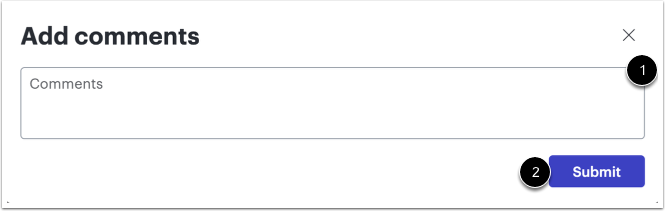
Para adicionar comentários à submissão, use o campo Comentários [1].
Para enviar seus comentários e tarefa, clique no botão Enviar [2].
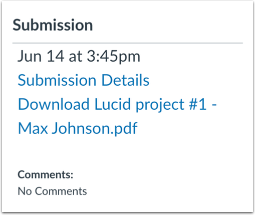
Visualizar Submissão no Canvas
Veja a confirmação do envio da sua tarefa no Canvas.