Como estudante, você pode criar seus próprios Grupos de Estudantes para estudar em grupo, discutir trabalhos, etc. Você pode participar de mais de um grupo de estudantes.
Observação : Se você não consegue visualizar a aba "Pessoas" no seu curso, ou se não vê o botão "Adicionar grupo", seu instrutor restringiu esse recurso.
Pessoas Abertas
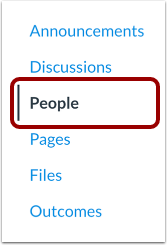
Na Navegação do Curso, clique no link Pessoas .
Grupos Abertos
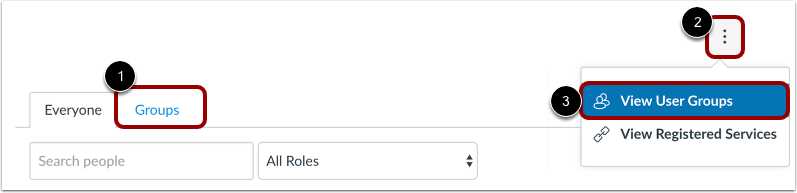
Clique na aba Grupos [1].
Ou, para acessar os grupos através do menu Opções, clique no ícone Opções [2] e depois clique no link Exibir grupos de usuários [3].
Adicionar grupo
Clique no botão Adicionar Grupo .
Digite o nome do grupo
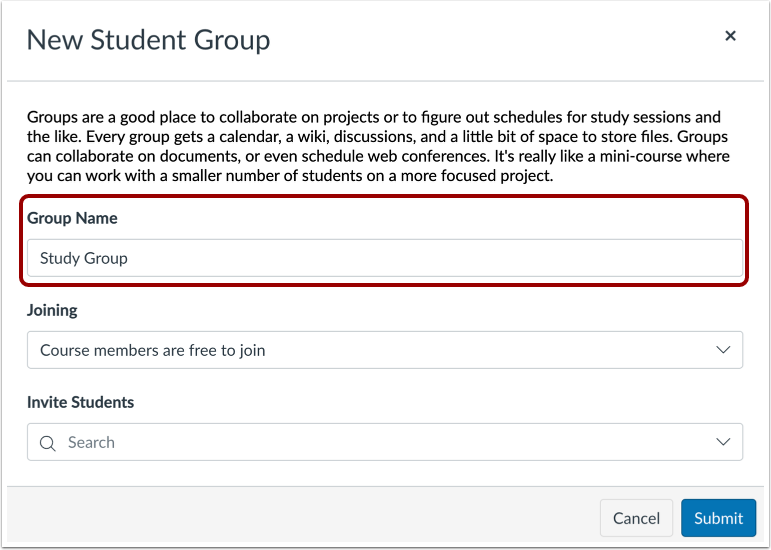
Dê um nome ao grupo inserindo-o no campo Nome do Grupo .
Escolha a opção de associação ao grupo.
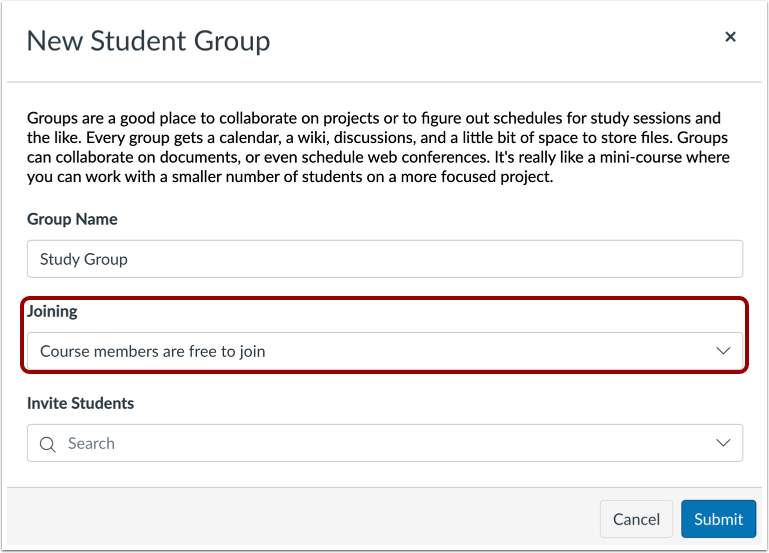
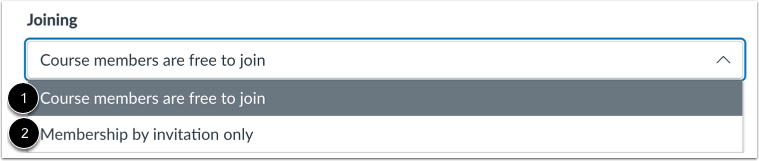
Para determinar quem pode participar do grupo, clique no menu suspenso "Participar ".
Para permitir que qualquer pessoa no curso entre no grupo, selecione a opção Os membros do curso podem entrar [1].
Para permitir que apenas pessoas específicas entrem no grupo, selecione a opção "Adesão somente por convite" [2].
Convide os alunos
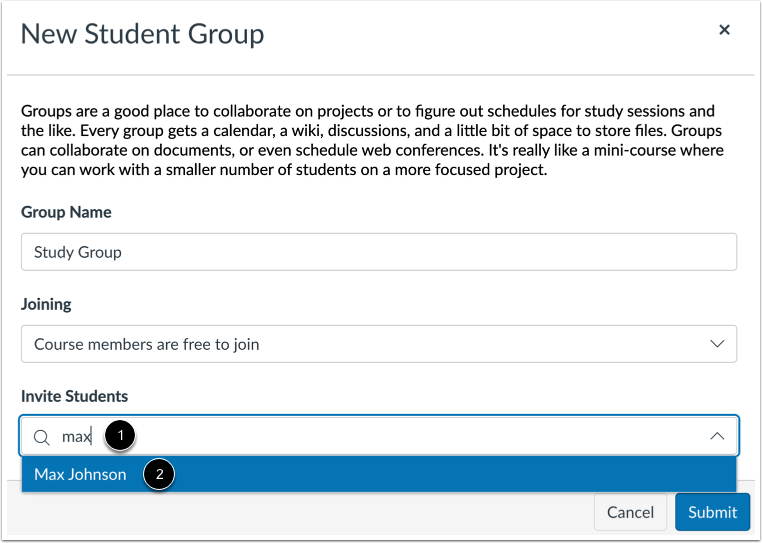
Você pode enviar convites em grupo para alunos específicos. Para convidar um aluno, clique no campo de pesquisa vazio "Convidar alunos" ou digite uma ou mais letras do primeiro nome do aluno [1]. Em seguida, selecione o nome do aluno na lista [2].
Para convidar vários alunos, repita esse processo.
Notas:
- Se você configurar a opção de associação ao grupo para que qualquer pessoa possa participar, mas selecionar apenas alguns alunos para convidar para o grupo, os demais alunos que não foram convidados poderão ver o grupo na lista de grupos de alunos e ainda poderão participar dele .
- Se você definir a opção de associação ao grupo como "somente por convite", os alunos que não foram convidados não poderão ver o grupo na lista de grupos de alunos.
- Para adicionar um novo aluno a um grupo posteriormente, entre em contato com seu instrutor para obter ajuda. Seu instrutor pode adicionar ou remover alunos, ou pode torná-lo o líder do grupo de alunos para que você possa gerenciar os membros do grupo .
Veja os alunos convidados
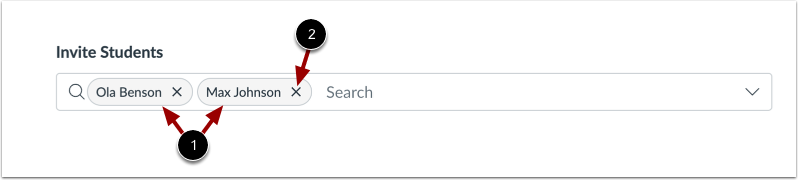
No campo Convidar alunos, veja os nomes dos alunos convidados [1].
Para remover o nome de um aluno, clique no ícone Remover [2].
Salvar grupo
Para criar o grupo, clique no botão Enviar .
Ver grupo
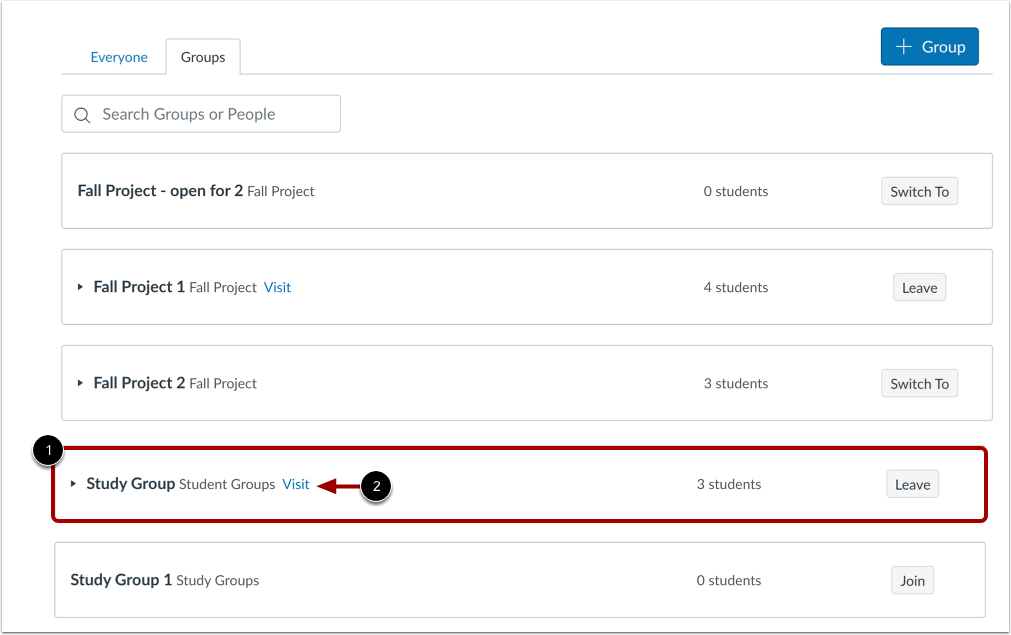
O novo grupo que você criou está listado em seus grupos de curso [1].
Para abrir os detalhes do Grupo, clique no link Visitar [2].
Editar detalhes do grupo
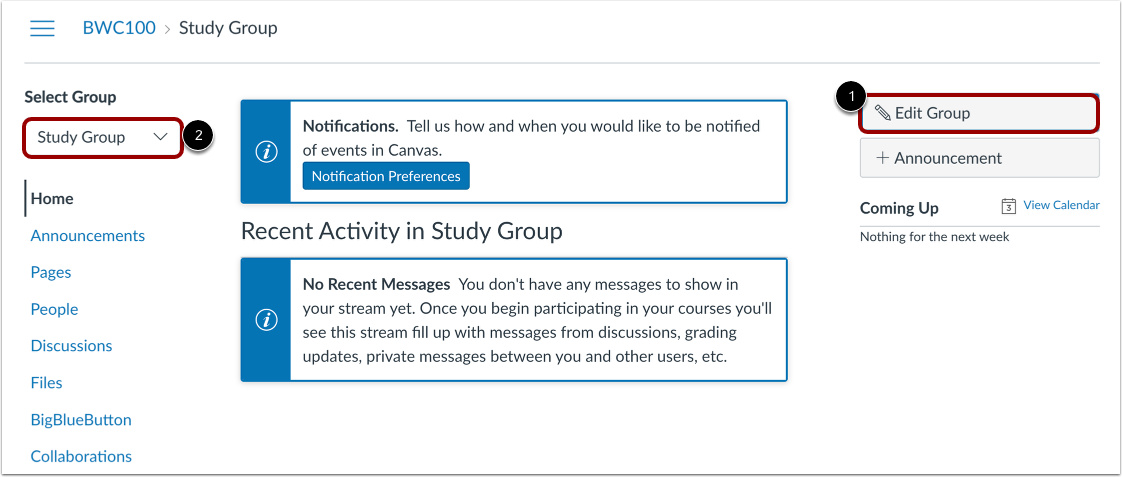
Se precisar alterar o nome do grupo, clique no botão Editar grupo [1].
Para alternar entre os grupos que você criou, clique no menu suspenso Selecionar grupo [2].