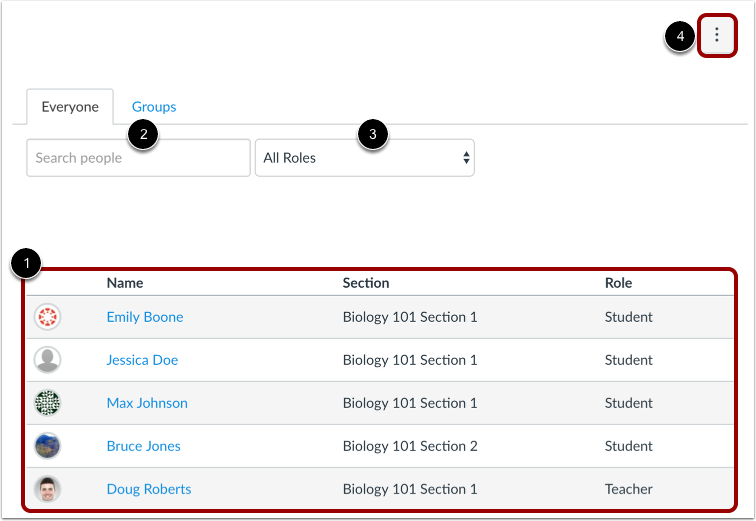
A seção "Pessoas" mostra todos os usuários matriculados no curso.
Notas:
- A coluna Seção pode estar oculta no seu curso.
- Se a opção "Pessoas" não estiver disponível na sua navegação do curso, significa que seu instrutor ocultou o link de navegação do curso.
Pessoas Abertas
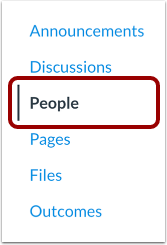
Na Navegação do Curso, clique no link Pessoas .
Ver pessoas
Em Pessoas, os alunos podem:
- Veja todos os usuários que participam do curso, incluindo aqueles cuja inscrição está pendente.
- Utilize a barra de pesquisa para encontrar uma pessoa específica.
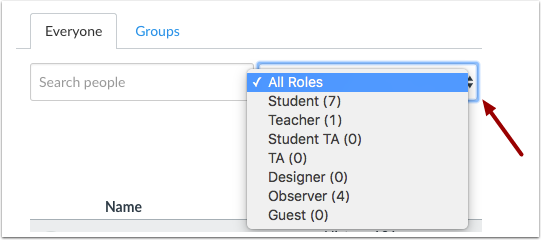
- Use o menu suspenso para filtrar os usuários por função. O filtro também exibirá o número de usuários em cada tipo de função [ex.: aluno, monitor].
- Utilize o menu suspenso Opções para visualizar os grupos de usuários ou os serviços registrados no curso.
Usuários da pesquisa
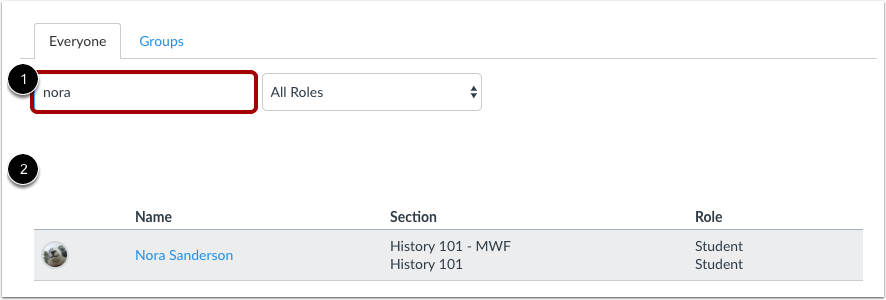
Para pesquisar um usuário específico, comece a digitar o nome do usuário no campo de pesquisa [1]. Os resultados possíveis serão listados abaixo [2].
Filtrar usuários por função
Utilize o menu suspenso "Funções" para visualizar o número de usuários para cada tipo de função.
Visualizar usuário
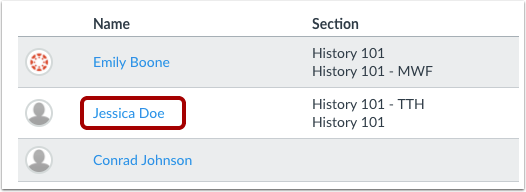
Para saber mais sobre um usuário específico do curso, clique no nome do usuário.
Clicar no seu próprio nome dará acesso às suas notas. Você também poderá visualizar as análises do seu curso .
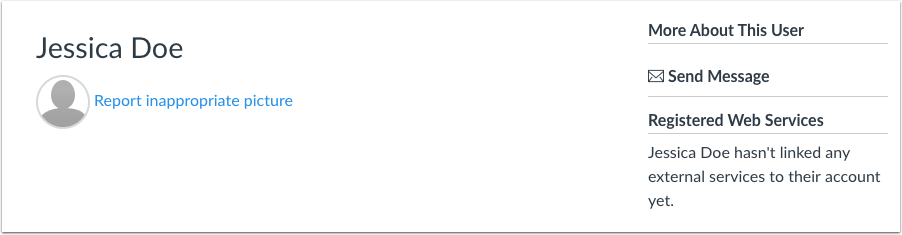
Ver detalhes do usuário
Você pode visualizar todos os detalhes que o usuário incluiu. Você também pode enviar uma mensagem diretamente para o usuário.
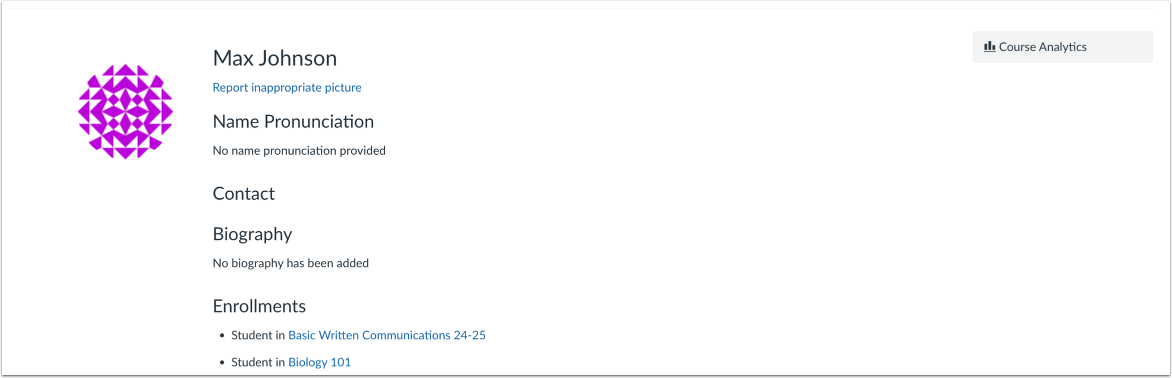
Se a sua instituição suporta a funcionalidade de Perfis, a página será exibida de forma ligeiramente diferente. Você poderá visualizar as informações do perfil do usuário, se houver.
Quando os perfis estão habilitados pela sua instituição, você pode visualizar detalhes adicionais que o usuário forneceu.
Observação: o botão "Enviar mensagem" não estará mais disponível quando os perfis estiverem ativados.
Denunciar foto de perfil
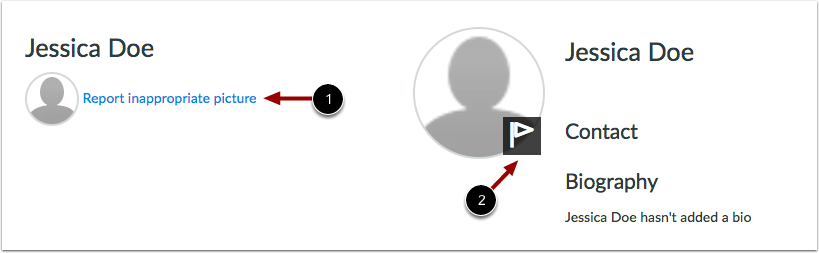
Se a sua instituição suporta fotos de perfil e a foto de perfil do utilizador for inadequada, pode reportar a imagem à sua instituição clicando na ligação Reportar imagem inadequada [1].
Se a sua instituição suporta a funcionalidade de Perfis, pode denunciar a imagem passando o cursor sobre a imagem e clicando no ícone de Bandeira [2].
Visualizar grupos de usuários
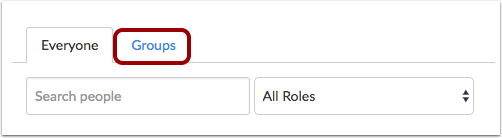
Para visualizar os Grupos de Usuários , clique na aba Grupos .
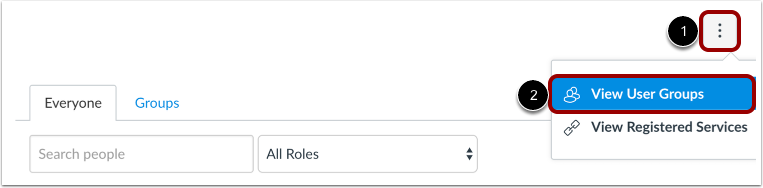
Você também pode acessar seus Grupos de Usuários no menu Configurações. Clique no ícone Opções [1] e clique no link Exibir Grupos de Usuários [2].
Ver serviços registrados
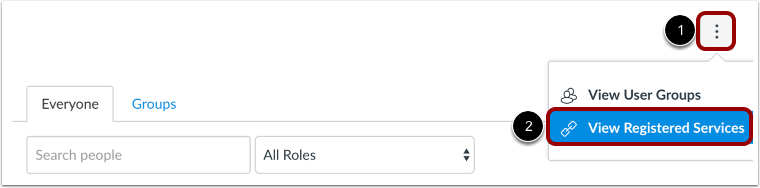
Para visualizar os serviços cadastrados para cada pessoa no curso, clique no ícone Opções [1] e, em seguida, no link Visualizar Serviços Cadastrados [2]. Se uma pessoa tiver cadastrado uma conta de mídia social no Canvas, você poderá ver esse serviço listado e se comunicar com ela por meio de qualquer rede social em que ela esteja cadastrada. Saiba como se conectar a serviços da web no Canvas.