Você pode ver os comentários do seu instrutor na página de Notas. A maioria dos comentários está localizada na barra lateral da tarefa.
Seu instrutor também pode deixar comentários em sua tarefa como anotações. Saiba como visualizar comentários de feedback de anotações .
Categorias Abertas
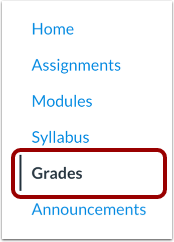
Na Navegação do Curso, clique no link Notas .
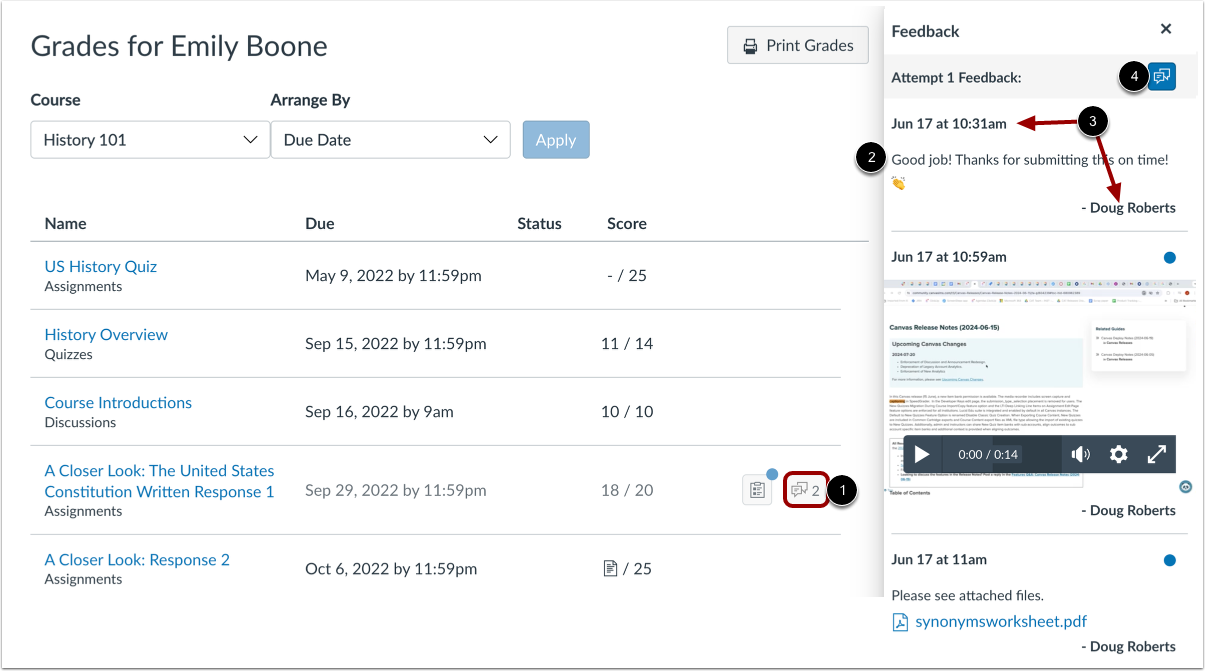
Localize a tarefa e clique no ícone Comentário [1]. Veja os comentários na tarefa [2]. Para cada comentário, você pode ver o autor, a data e a hora do comentário [3].
Para visualizar os detalhes da tarefa, clique no ícone de Feedback [4].
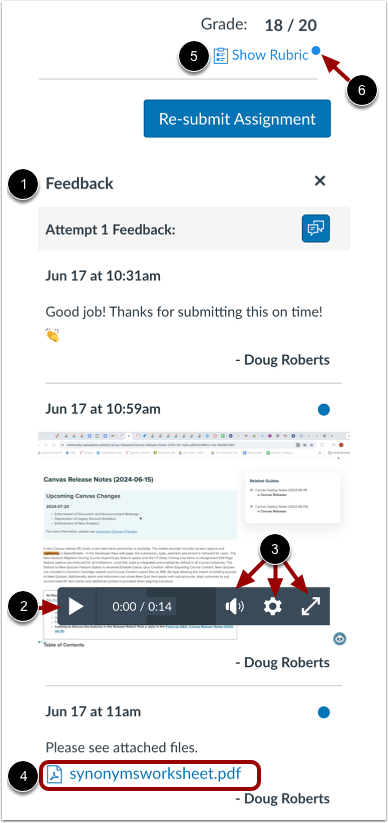
Quaisquer comentários do instrutor adicionados à sua submissão, bem como quaisquer comentários adicionados por você, aparecem na seção Feedback da barra lateral [1]. Esses comentários podem ser comentários de texto, comentários de mídia ou arquivos anexados.
Para visualizar um comentário de mídia, clique no botão Reproduzir [2]. Para controlar o volume, a velocidade e o tamanho do reprodutor de mídia, clique nos botões Volume , Legendas , Configurações e Tela Cheia [3].
Para abrir um arquivo anexado, clique no link do nome do arquivo [4].
Se a sua tarefa incluir uma rubrica [5], o seu instrutor também poderá deixar comentários na rubrica . O link Mostrar Rubrica mostra um indicador se foram adicionados comentários a uma rubrica [6].
Tarefa aberta
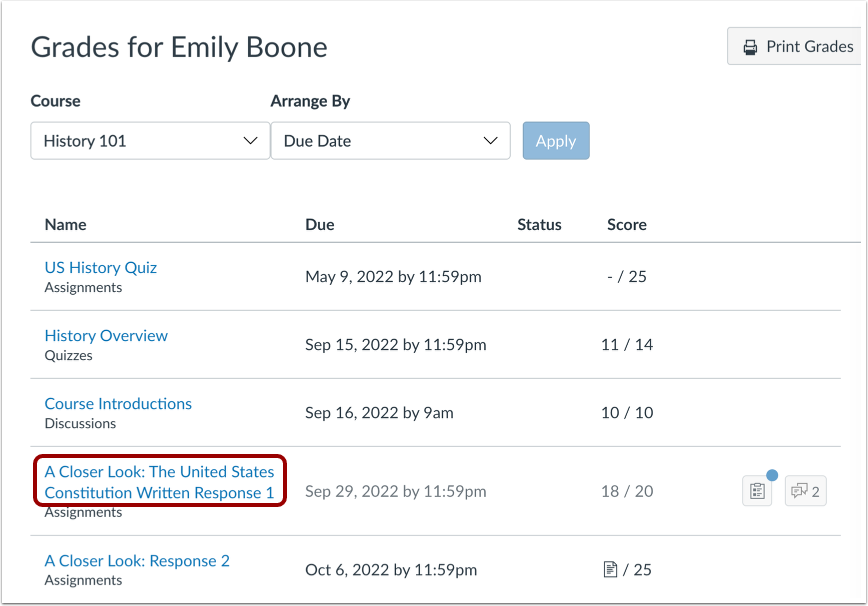
A sua submissão de trabalho também exibe comentários. Clique no título do trabalho.
Se você enviou a tarefa com um arquivo anexado, seu instrutor pode ter incluído comentários comentados em sua tarefa.
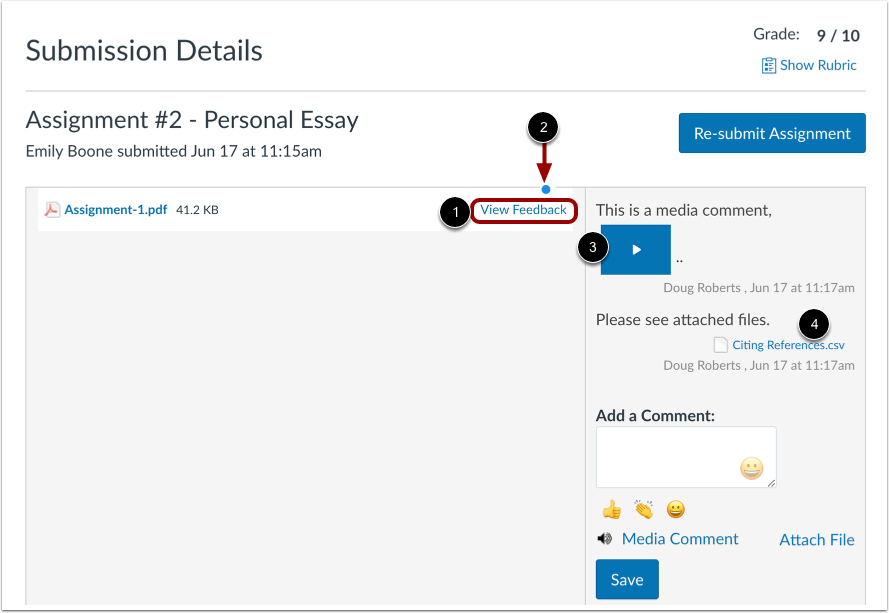
Na página Detalhes da Submissão, os arquivos que suportam anotações exibem um link Ver Feedback ao lado da submissão [1]. Se comentários anotados foram adicionados a uma tarefa, o link Ver Feedback exibe um indicador [2]. Saiba mais sobre como visualizar comentários anotados .
Ao visualizar os detalhes da submissão, você também pode visualizar comentários de mídia clicando no ícone Reproduzir [3] ou visualizar arquivos anexados clicando no link do nome do arquivo [4].
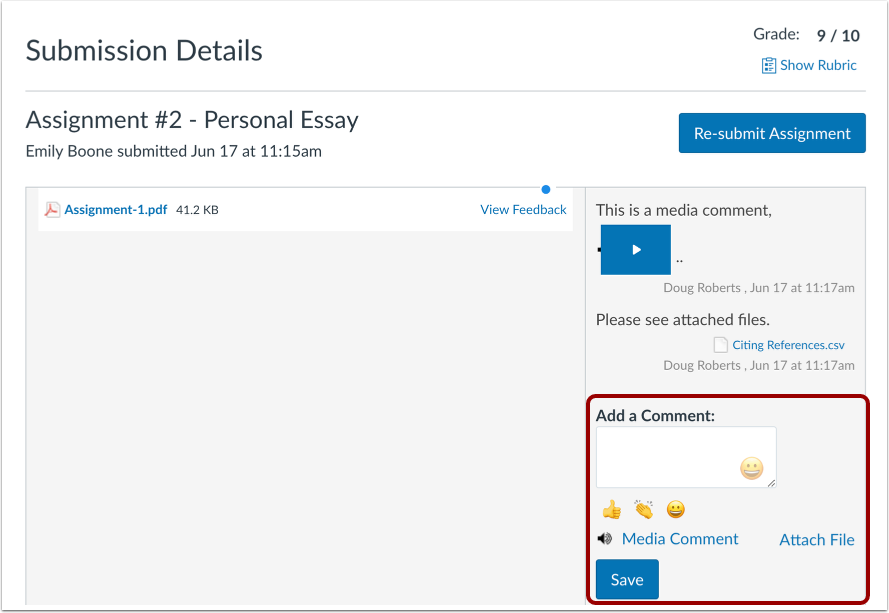
Ao visualizar os comentários do seu instrutor, você também pode deixar o seu próprio comentário na área "Adicionar um comentário" .